Strumenti
Libreria
Nell'app, il menu ⋯ ▸ Aiuto di ogni strumento apre la sua sezione qui; passa su un cursore per una breve spiegazione.
Libreria
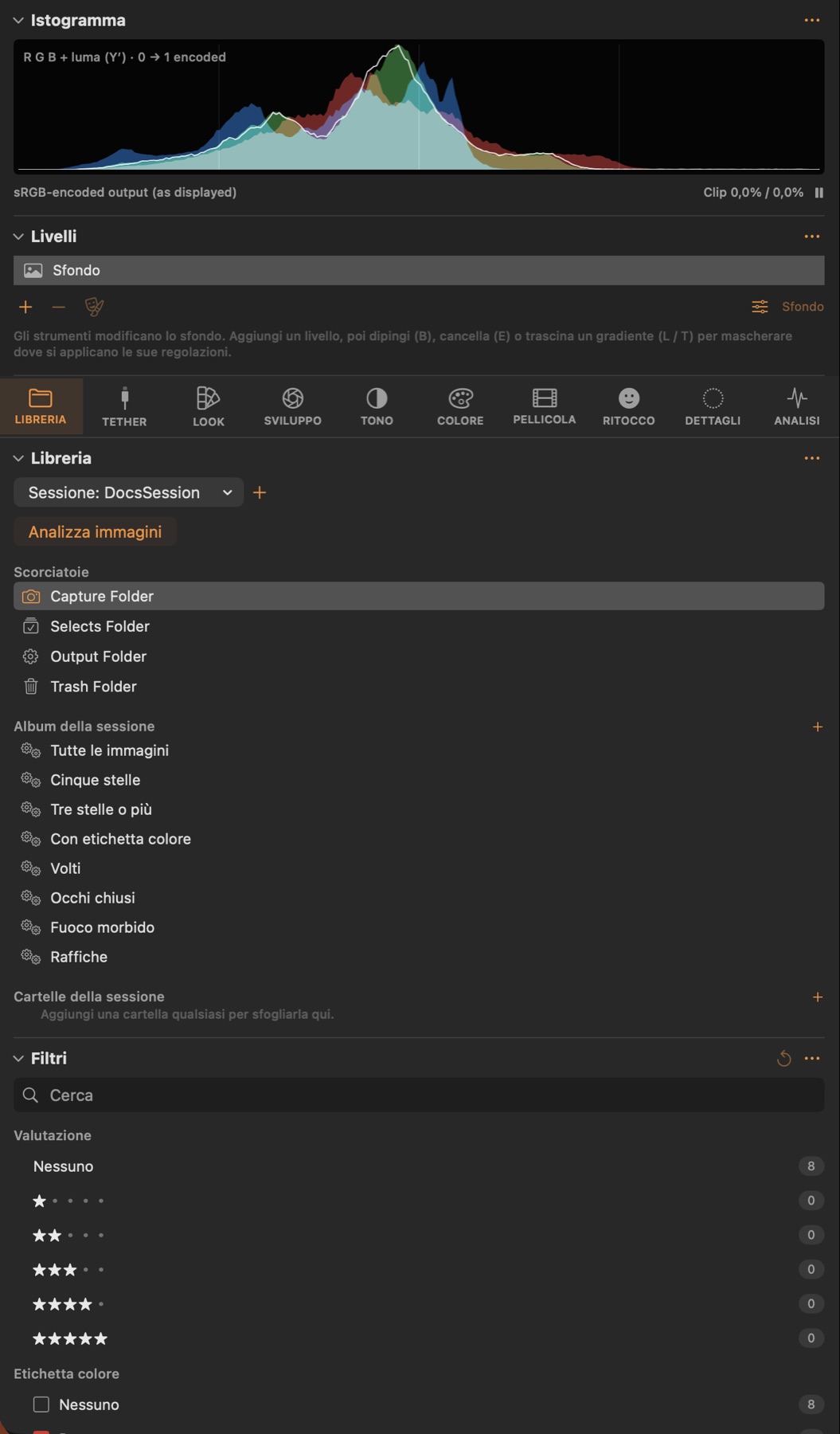
#Sessioni, le loro cartelle Capture / Selects / Output / Trash, album e cartelle aggiunte.
Buono a sapersi
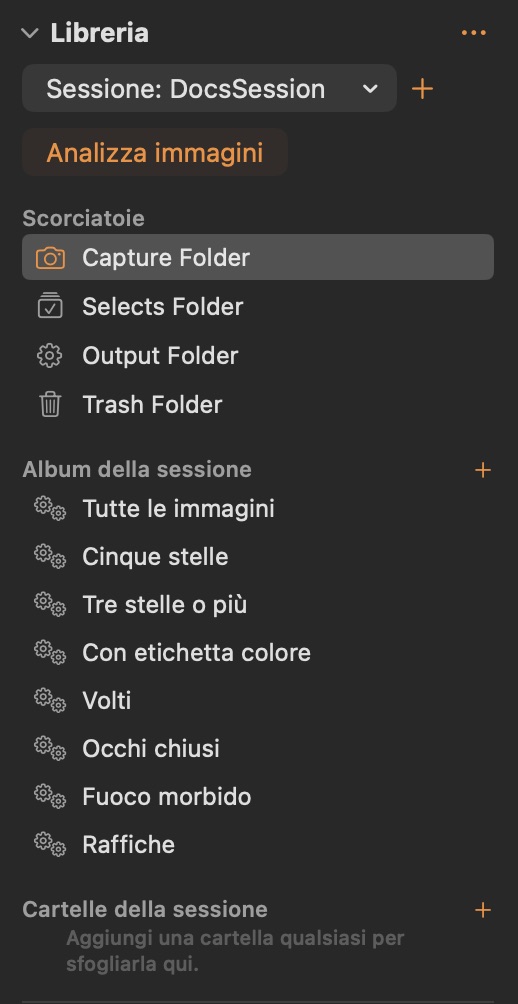
- Scorciatoie: cartelle Capture, Selects, Output e Trash.
- Cartelle di scatto: le sottocartelle di Capture create da File ▸ Nuovo progetto… (o con + qui). Un clic sfoglia una cartella; clic destro ▸ Imposta come cartella di scatto attiva la rende attiva (icona fotocamera) — ogni file importato dalla scheda e ogni scatto in tether va lì, numerato a partire dall'ultimo file della cartella; {folder} in uno schema di denominazione è il suo nome. La cartella attiva viene ricordata con la sessione, così puoi sfogliare altre cartelle mentre scatti in quella attiva.
- Album della sessione: album smart e album manuali. + apre l'editor degli album smart (stile Capture One): corrispondi a tutte / una qualsiasi di un elenco di regole, ognuna con un campo (Qualsiasi, Nome visualizzato, Dimensione file, Regolata, Etichetta colore, Data / Mese / Anno, Formato, Larghezza, Altezza, Parole chiave, Orientamento, Valutazione, Titolo, Didascalia, Marca / Modello / Obiettivo, ISO, Apertura, Tempo di scatto, Lunghezza focale, Volti, Occhi chiusi, Fuori fuoco, Raffica), un operatore (è, contiene, inizia con, è maggiore di, è prima di, è negli ultimi … giorni, …) e un valore; le righe si disattivano con la casella, i Preset inseriscono regole comuni. Clic destro su un album ▸ Modifica album smart… per cambiarlo in seguito.
- Cartelle della sessione: qualsiasi cartella aggiunta alla sessione (+ o trascinamento). Aggiungendone una si apre una finestra di avanzamento: immagini trovate, dati di scatto letti finora, file in lettura, tempo trascorso e Annulla (che rimuove di nuovo la cartella). La cartella resta collegata; nulla viene copiato.
- Rinomina in blocco (Immagine ▸ Rinomina in blocco…, ⌃⌘R, o clic destro): rinomina i file selezionati su disco con un formato costruito da token ({name}, {counter}, {session}, {date}, {capture_date}, {rating}, {tag}), un contatore iniziale e un numero di cifre; Trova e sostituisci; oppure Da elenco, dove incolli o carichi un file di testo con i nomi (la lista scatti di un cliente) che i file selezionati prendono nell'ordine del browser. Regolazioni, valutazioni, varianti e immagine chiave seguono i file; i nomi già esistenti vengono saltati.
Filtri
#Mostra solo le immagini con le valutazioni, etichette colore o nomi scelti.

Buono a sapersi
- Clicca una riga di valutazione o colore per mostrare solo quelle immagini; clicca di nuovo per togliere il filtro. I conteggi si aggiornano in tempo reale.
- Le regole di contenuto degli album smart (volti, occhi chiusi, nitide / sfocate, raffiche) usano Libreria ▸ Analizza immagini, che esegue il rilevamento dei volti e una misura di nitidezza sulla selezione o sull'intera sessione e contrassegna i risultati nel browser.
Metadati
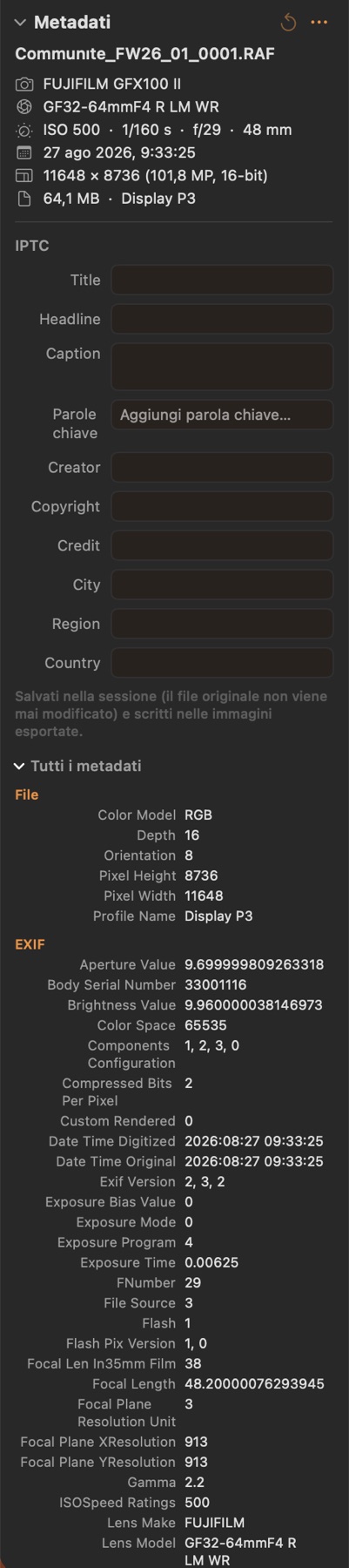
#Dati della fotocamera a colpo d’occhio e campi IPTC modificabili (titolo, didascalia, parole chiave, copyright…), scritti nelle esportazioni.
Buono a sapersi
- Modifica i campi di più immagini selezionate insieme; Valori multipli mostra dove differiscono.
- Parole chiave: scrivi e premi Invio; le virgole ne aggiungono più di una.
Versioni
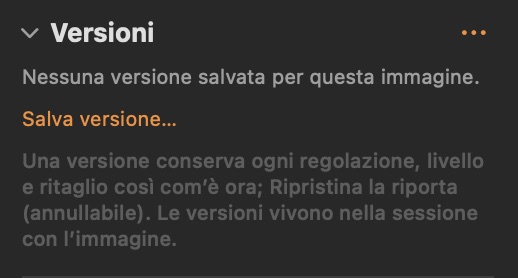
#Named versions of the current image's adjustments: save a state, restore it later, keep client and retouched variants side by side.
Buono a sapersi
- Salva versione… conserva ogni regolazione, livello e ritaglio come istantanea con nome nella sessione; Ripristina ne riporta una (annullabile). Le varianti (Immagine ▸ Nuova variante, ⌘J / ⇧⌘J) sono invece copie separate modificabili.
Azioni
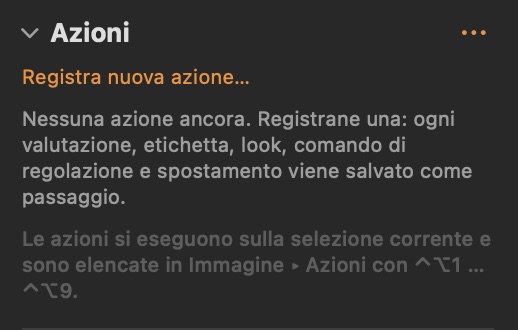
#Sequenze registrate di comandi e look eseguite sulla selezione (Immagine ▸ Azioni, ⌃⌥1…9).
Buono a sapersi
- Registra nuova azione…, poi valuta, etichetta, applica look, esegui comandi di regolazione o sposta immagini una volta; Stop salva i passaggi. Esegui un'azione su qualsiasi selezione dallo strumento, da Immagine ▸ Azioni o con ⌃⌥1…9.