Benvenuto
Color Science Lab è un'app di sviluppo RAW e color grading per macOS costruita su una pipeline in virgola mobile riferita alla scena: ogni regolazione avviene su valori di luce reali, così le luci si attenuano in modo naturale e i colori restano puliti.
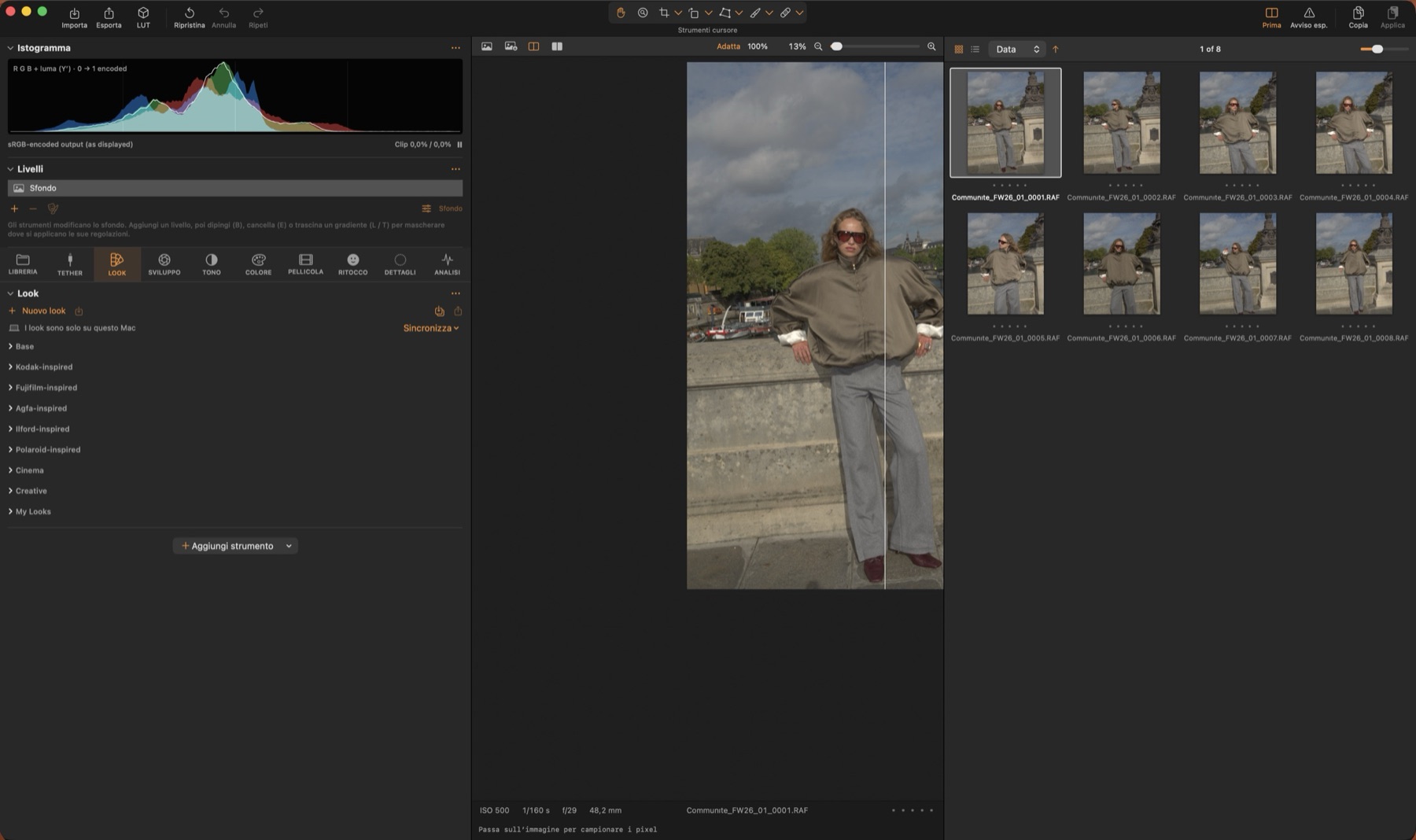
Sessioni e navigazione
Sessioni in stile Capture One con cartelle Capture, Selects, Output e Trash, valutazioni, etichette colore, album, filtri, viste a elenco e griglia, multi-vista e immagini chiave.
Sviluppo RAW
Decodifica diretta dei DNG Bayer o motore RAW di Apple, ricostruzione delle luci, profili fotocamera da un ColorChecker e risviluppo istantaneo.
Tono e colore
Luci e ombre, Chiarezza, curva tonale pellicola, Livelli, Curve, Editor colore con intervalli e tono della pelle, Bilanciamento colore, Colore selettivo e altro.
Carattere pellicola
Vignettatura, alonatura, glow e diffusione, morbidezza e grana organica dimensionata in micron su un formato pellicola reale, con tipi di grana in stile Capture One.
Livelli
Livelli di regolazione in stile Capture One con maschere a pennello, gradiente e intervallo luma: esposizione, bilanciamento del bianco, luci / ombre, chiarezza, tonalità / saturazione, bilanciamento colore ed editor colore per livello.
Ritocco e dettagli
Ritocco del viso (pelle, imperfezioni, occhiaie, denti, occhi) sui volti rilevati; vista Fuoco, riduzione rumore, frange viola, moiré, nitidezza con soppressione aloni e rimozione polvere.
Look
Decine di look integrati, i tuoi look sincronizzati tra Mac tramite iCloud Drive e file .look per la fotocamera iOS.
Esportazione
Ricette con profili ICC (sRGB, Display P3, Adobe RGB, ProPhoto), ridimensionamento, denominazione, metadati e LUT .cube.
Come è organizzato questo manuale
Le pagine seguono l'app: una pagina per scheda strumenti (Libreria, Look, Sviluppo, Tono, Colore, Pellicola, Ritocco, Dettagli, Analisi), più l'area di lavoro, gli strumenti cursore, l'esportazione, i profili, le scorciatoie da tastiera e le impostazioni.
Ogni strumento ha la sua sezione con una schermata, a cosa serve e cosa fa ogni parametro. Nell'app, il menu ⋯ di qualsiasi strumento apre la sua sezione qui, e passando su un cursore compare una breve spiegazione.