Strumenti
Sviluppo
Nell'app, il menu ⋯ ▸ Aiuto di ogni strumento apre la sua sezione qui; passa su un cursore per una breve spiegazione.
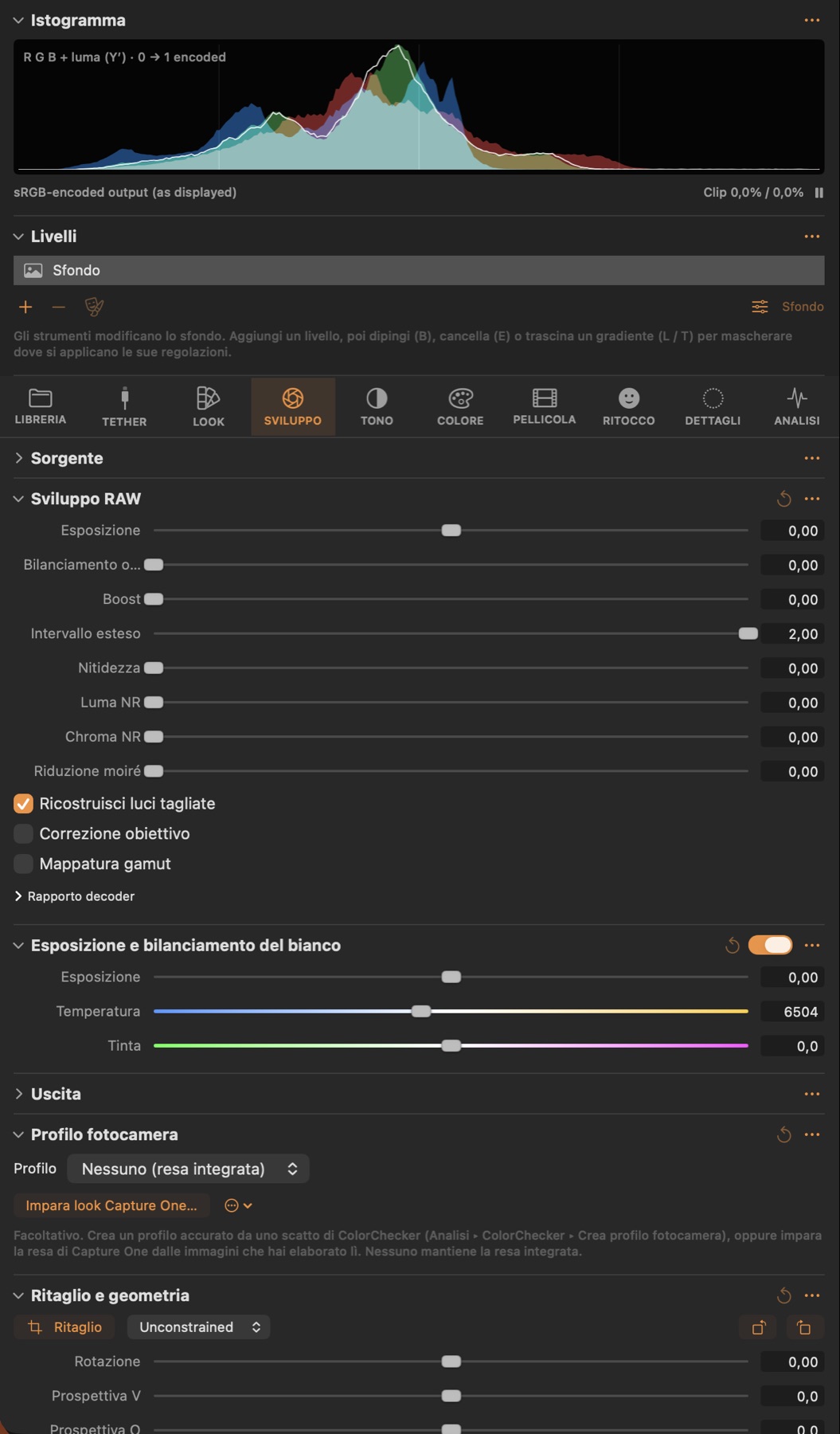
Strumenti in questa scheda:SorgenteSviluppo RAWProfilo fotocameraRitaglio e geometriaEsposizione e bilanciamento del biancoUscita
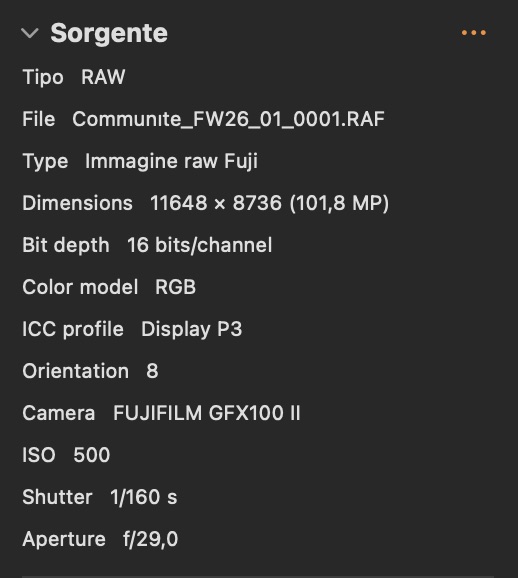
Sorgente
#Come è stata aperta l’immagine e come vengono interpretati i pixel (trasformazione di ingresso).
Buono a sapersi
- Mostra come è stato aperto il file e permette di scegliere l'interpretazione di ingresso per le immagini non RAW.
Sviluppo RAW
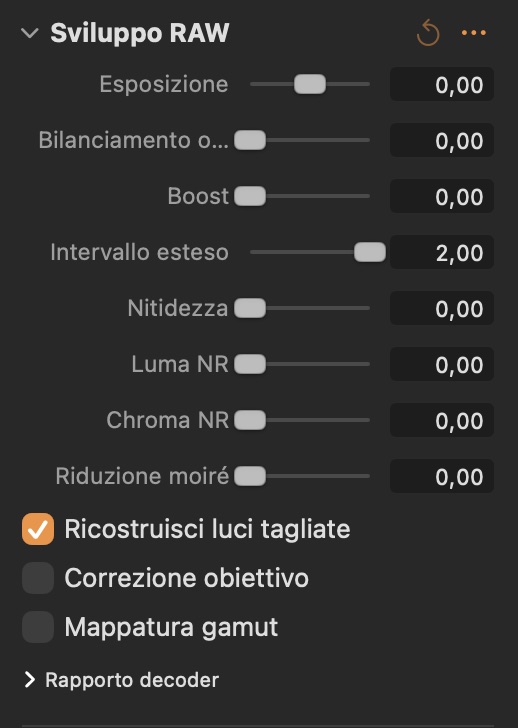
#Decodifica RAW: demosaicizzazione, ricostruzione delle luci e opzioni del decoder. Le modifiche risviluppano all’istante.
Buono a sapersi
- Le modifiche risviluppano all'istante dai dati RAW in cache.
- Tieni attivo Ricostruisci luci tagliate per evitare luci magenta.
Profilo fotocamera
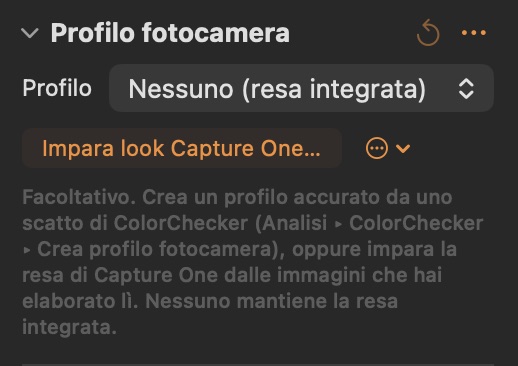
#Profilo fotocamera facoltativo: un profilo ColorChecker misurato o un look Capture One appreso. Nessuno mantiene la resa integrata.
Buono a sapersi
- Impara i look della fotocamera… è la via che funziona per ogni fotocamera senza licenze: i RAW selezionati vengono raggruppati per simulazione pellicola / stile immagine del maker note (le modalità pellicola Fujifilm si leggono direttamente), per ogni look si apprende un profilo dai JPEG incorporati dalla fotocamera, con il suo nome ("FUJIFILM GFX100 II – Classic Chrome"), e da allora un'immagine non modificata si apre con il look dello scatto (Impostazioni ▸ Colore ▸ Look della fotocamera). Così costruisce i suoi profili anche Adobe; Capture One invece licenzia i dati di Fujifilm.
- Altre due fonti legali di profili fotocamera: Profili Adobe elenca i file DCP che Camera Raw, Lightroom o il gratuito Adobe DNG Converter hanno installato su questo Mac per la fotocamera corrente (Adobe Standard, Camera Matching come Provia / Velvia / Portrait…) — l'importazione ne converte uno in un profilo dell'app (le tabelle tonalità/saturazione e la curva tonale si applicano sopra la base colorimetrica del decoder; nulla viene incluso o ridistribuito, la sandbox può chiederti di individuare la cartella Adobe una volta). Impara il look JPEG della fotocamera… adatta un profilo all'anteprima JPEG che la fotocamera incorpora nei tuoi RAW, cioè la simulazione pellicola o lo stile immagine impostato.
- Nessuno mantiene la resa integrata. I profili sono salvati con ogni immagine, così esportazioni e miniature li usano.
Ritaglio e geometria
#Ritaglio, raddrizzamento, rotazione di 90° e correzione prospettica.
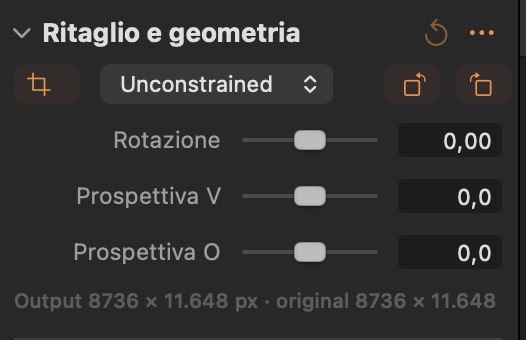
Parametri
| Parametro | Cosa fa |
|---|---|
| Rotazione | Rotazione fine in gradi; il ritaglio si restringe per restare nell’immagine. |
| Prospettiva V | Corregge le verticali convergenti (edifici inclinati all’indietro). |
| Prospettiva O | Corregge la prospettiva orizzontale. |
Esposizione e bilanciamento del bianco
#Esposizione in stop e bilanciamento del bianco (temperatura e tinta), in luce lineare di scena.
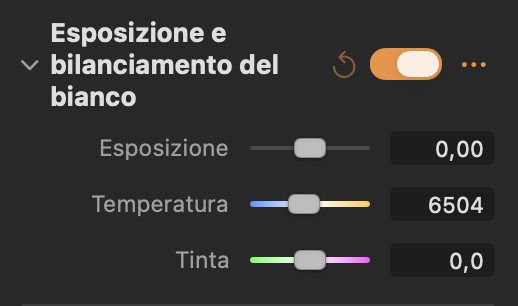
Parametri
| Parametro | Cosa fa |
|---|---|
| Esposizione | Esposizione in stop (EV) applicata in luce lineare: +1 raddoppia la luce. |
| Temperatura | Bilanciamento del bianco: la temperatura colore della luce nella scena. Valori più alti scaldano l’immagine. |
| Tinta | Bilanciamento del bianco: correzione verde (−) / magenta (+). |
Uscita
#Spazio colore di uscita dell’anteprima e delle esportazioni, e l’avviso esposizione.
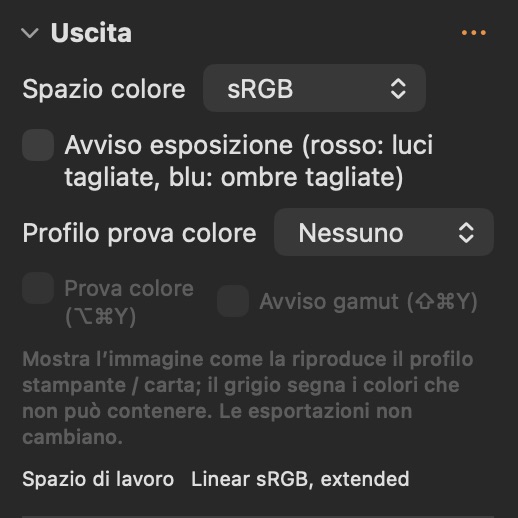
Buono a sapersi
- Lo spazio colore di uscita per anteprima ed esportazioni. Avviso esposizione: rosso = luci tagliate, blu = ombre tagliate.
- Prova colore: scegli un profilo ICC stampante / carta (sono elencati i profili ColorSync installati, o qualsiasi file .icc) e attiva Prova colore (⌥⌘Y) per vedere l'immagine come la riproduce quel profilo. Avviso gamut (⇧⌘Y) mostra in grigio i colori che non può contenere. Le esportazioni non vengono mai modificate dalla prova colore.