Werkzeuge
Bibliothek
In der App öffnet das ⋯-Menü jedes Werkzeugs ▸ Hilfe den passenden Abschnitt; fahren Sie über einen Regler für eine kurze Erklärung.
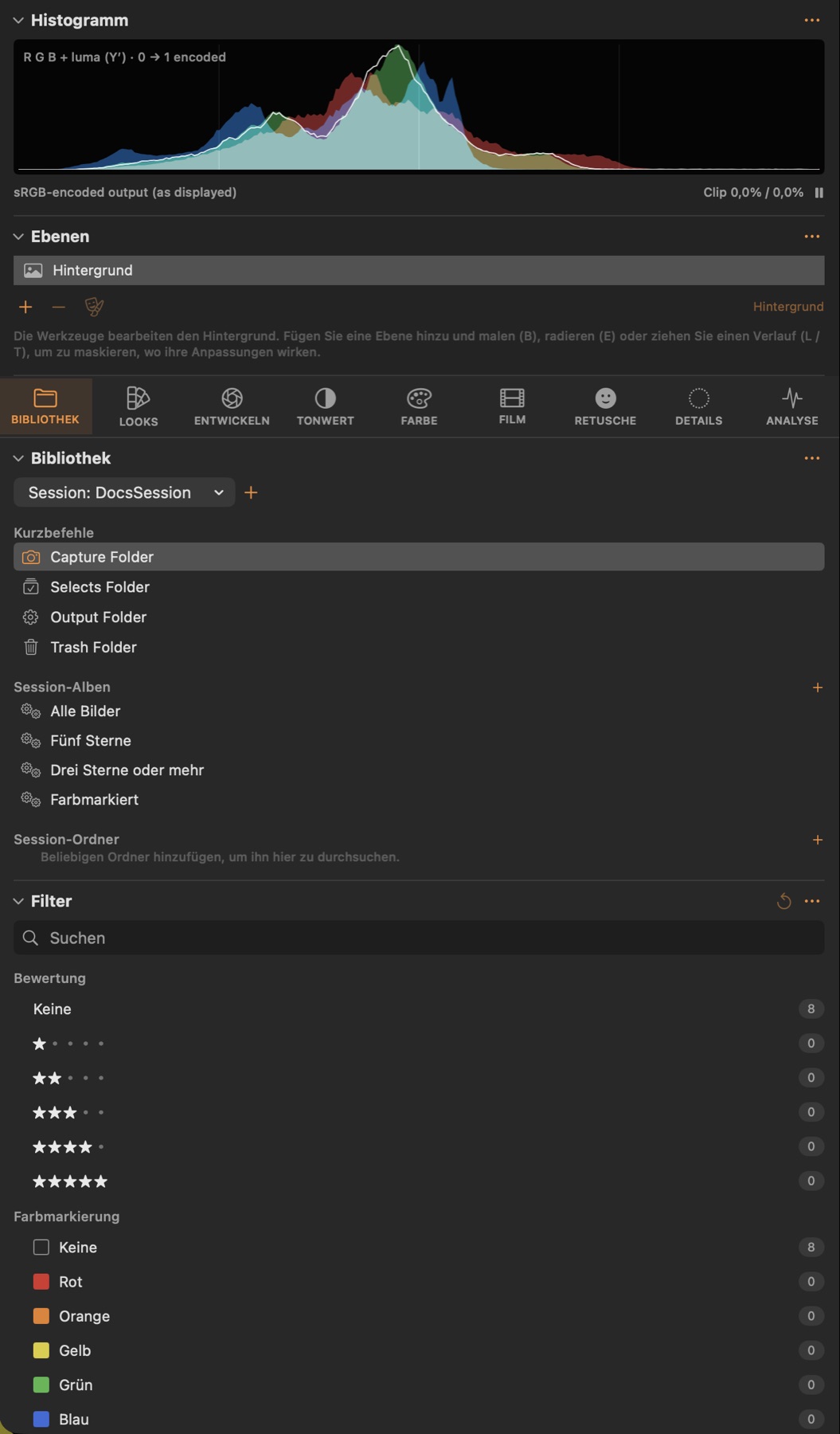
Bibliothek
#Sessions, ihre Ordner Capture / Selects / Output / Trash, Alben und hinzugefügte Ordner.
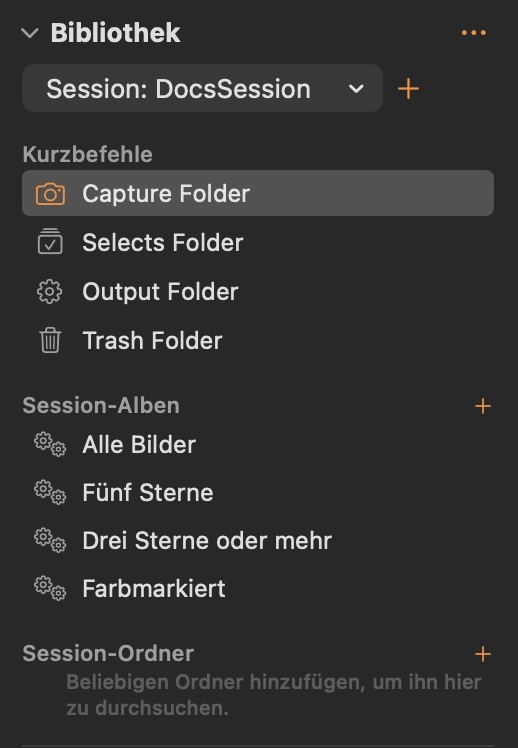
Gut zu wissen
- Kurzwahl: Ordner Capture, Selects, Output und Trash.
- Capture-Ordner: die von Ablage ▸ Neues Projekt… (oder + hier) angelegten Unterordner von Capture. Ein Klick durchsucht einen Ordner; Rechtsklick ▸ Als aktiven Capture-Ordner festlegen macht ihn aktiv (Kamerasymbol) — jede importierte Kartendatei und jede Tether-Aufnahme landet dort, nummeriert ab der letzten Datei des Ordners; {folder} in einem Benennungsmuster ist sein Name. Der aktive Ordner wird mit der Session gespeichert, sodass Sie während der Aufnahme andere Ordner durchsuchen können.
- Session-Alben: intelligente und manuelle Alben. + öffnet den Editor für intelligente Alben (wie in Capture One): allen / einer der Regeln einer Liste entsprechen, jede mit einem Feld (Beliebig, Anzeigename, Dateigröße, Angepasst, Farbmarkierung, Datum / Monat / Jahr, Format, Breite, Höhe, Schlagwörter, Ausrichtung, Bewertung, Titel, Bildunterschrift, Kamerahersteller / -modell / Objektiv, ISO, Blende, Verschlusszeit, Brennweite, Gesichter, Augen geschlossen, Unscharf, Serie), einem Operator (ist, enthält, beginnt mit, ist größer als, ist vor, liegt in den letzten … Tagen, …) und einem Wert; Zeilen lassen sich per Kästchen abschalten, Vorgaben füllen gängige Regeln ein. Rechtsklick auf ein Album ▸ Intelligentes Album bearbeiten… ändert es später.
- Session-Ordner: beliebige zur Session hinzugefügte Ordner (+ oder ziehen). Beim Hinzufügen erscheint ein Fortschrittsdialog: gefundene Bilder, bisher gelesene Aufnahmedaten, die gerade gelesene Datei, verstrichene Zeit und Abbrechen (entfernt den Ordner wieder). Der Ordner bleibt verknüpft; nichts wird kopiert.
Filter
#Nur Bilder mit gewählten Bewertungen, Farbmarkierungen oder Namen zeigen.

Gut zu wissen
- Ein Klick auf eine Bewertungs- oder Farbzeile zeigt nur diese Bilder; ein erneuter Klick hebt den Filter auf. Die Zähler aktualisieren sich sofort.
Metadaten
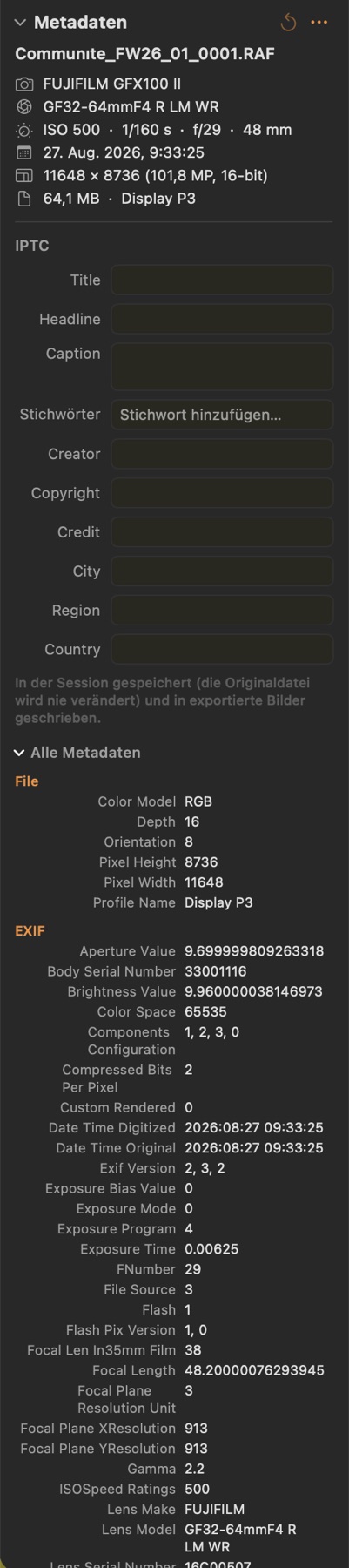
#Kameradaten auf einen Blick und bearbeitbare IPTC-Felder (Titel, Beschreibung, Stichwörter, Copyright …), die in Exporte geschrieben werden.
Gut zu wissen
- Felder mehrerer ausgewählter Bilder gleichzeitig bearbeiten; „Mehrere Werte“ zeigt, wo sie sich unterscheiden.
- Stichwörter: eingeben und Zeilenschalter drücken; Kommas fügen mehrere hinzu.
Versionen
#Named versions of the current image's adjustments: save a state, restore it later, keep client and retouched variants side by side.
Aktionen
#Aufgezeichnete Folgen von Befehlen und Looks, die auf der Auswahl laufen (Bild ▸ Aktionen, ⌃⌥1…9).