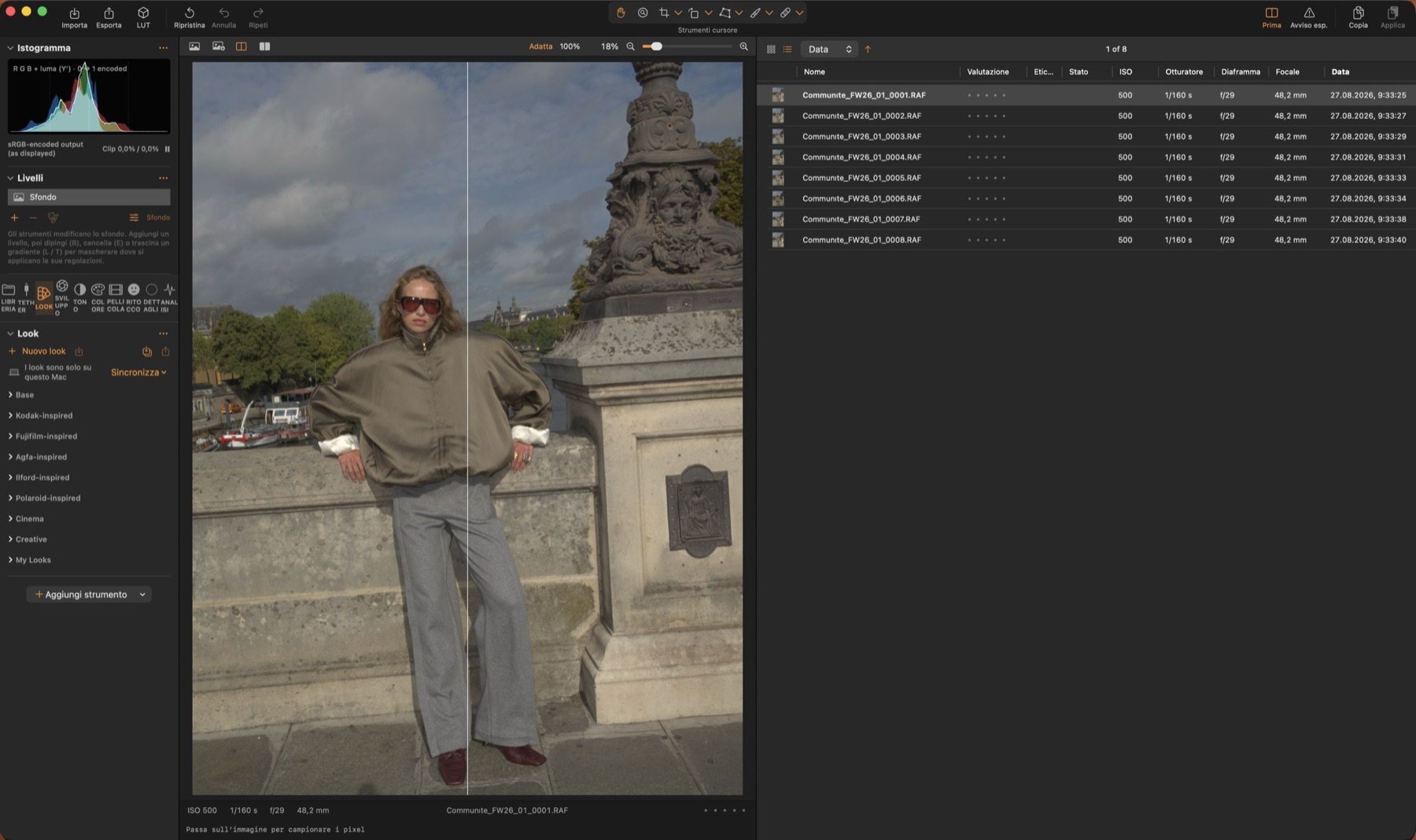
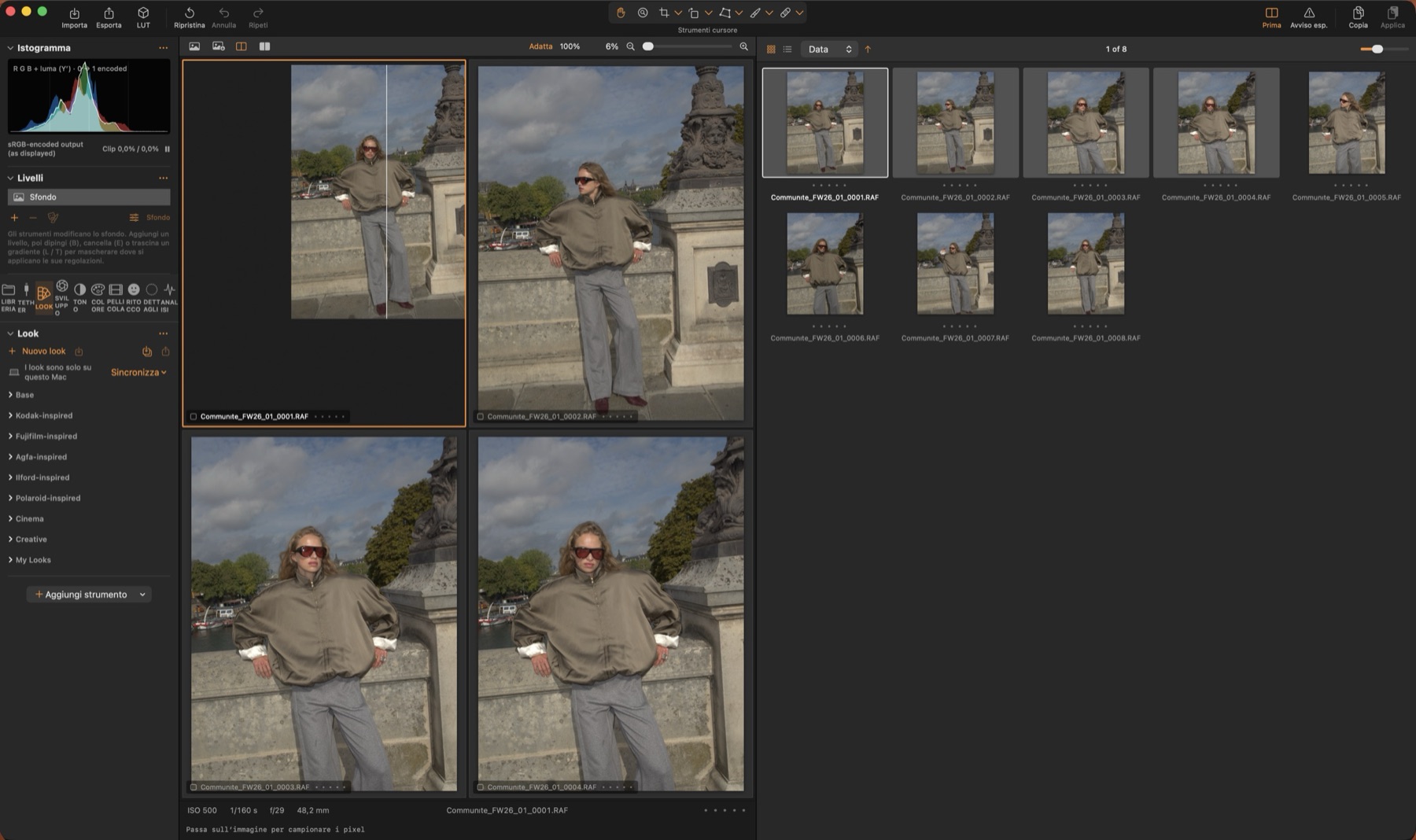
L'area di lavoro
Strumenti a sinistra, visore al centro, browser a destra — ogni pannello si ridimensiona trascinandone il bordo, si sposta, si rende flottante in una finestra propria o si nasconde, e le disposizioni si salvano come aree di lavoro.
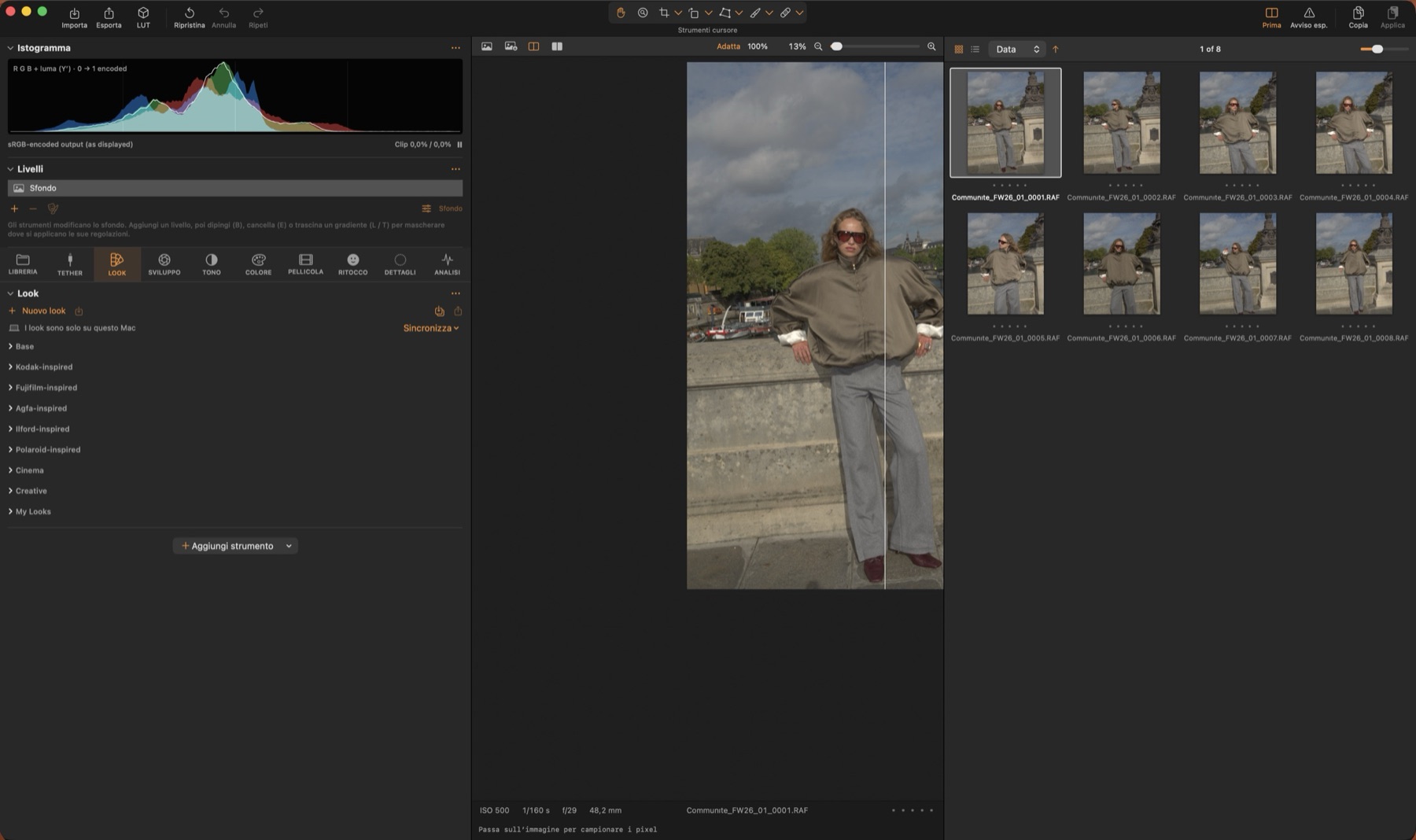
Pannelli e aree di lavoro
Vista ▸ Pannelli elenca Strumenti, Visore, Browser e Strumenti livello; ciascuno può essere Agganciato (una colonna della finestra principale), Flottante (una finestra propria, comoda su un secondo schermo) o Nascosto, e le colonne agganciate si spostano a sinistra o a destra. ⌘T e ⌘B alternano Strumenti e Browser; chiudere una finestra flottante nasconde quel pannello.
Vista ▸ Area di lavoro passa tra le disposizioni integrate — Predefinita, Semplificata (senza browser), Navigazione (browser a sinistra, senza strumenti), Ritocco (Strumenti livello agganciati), Tethering (browser a sinistra, strumenti a destra) e Doppio monitor (strumenti, browser e Strumenti livello flottanti) — e le tue: Salva area di lavoro… memorizza la disposizione attuale, facoltativamente con le schede strumenti; l'area corrispondente è spuntata e può essere eliminata.
Barra superiore
A sinistra: Importa, Esporta, LUT, Ripristina, Annulla e Ripeti. Al centro: gli strumenti cursore (sposta, lente, ritaglio, raddrizza, prospettiva). A destra: Prima / Dopo, Avviso esposizione e Copia / Applica regolazioni.
Pannello strumenti
Gli strumenti sono raggruppati in schede: Libreria, Look, Sviluppo, Tono, Colore, Pellicola e Analisi. L'Istogramma è fissato sopra le schede. Clic destro su uno spazio vuoto per aggiungere strumenti, trascina l'intestazione di uno strumento per riordinare, o usa il suo menu ⋯ per spostarlo in un'altra scheda, fissarlo o aprire l'aiuto.
Ogni intestazione ha un pulsante di ripristino e un interruttore on/off, così puoi confrontare con e senza quello strumento in qualsiasi momento.
Visore
La barra sopra l'immagine passa tra Elaborata, Sorgente, Diviso e Affiancate e imposta lo zoom (Adatta, 100 %, cursore). Scorri per ingrandire, trascina per spostare, doppio clic per alternare Adatta / 100 %.
La striscia sotto mostra ISO, otturatore, diaframma, focale, nome file e valutazione, e la lettura dei pixel sotto il puntatore.
Premi F per il visore a schermo intero; ← → e 0–5 funzionano ancora, F o Esc tornano indietro.
Browser
Vista a griglia o a elenco, ordinamento per data, nome, valutazione, ISO, otturatore, diaframma o focale. In modalità elenco clicca l'intestazione di una colonna per ordinare.
Selezionare più immagini le mostra tutte nel visore (multi-vista); l'immagine in modifica è live, le altre sono anteprime. ⇧↩ imposta l'immagine chiave.