Strumenti
Livelli
Nell'app, il menu ⋯ ▸ Aiuto di ogni strumento apre la sua sezione qui; passa su un cursore per una breve spiegazione.
Strumenti in questa scheda:Livelli
Livelli
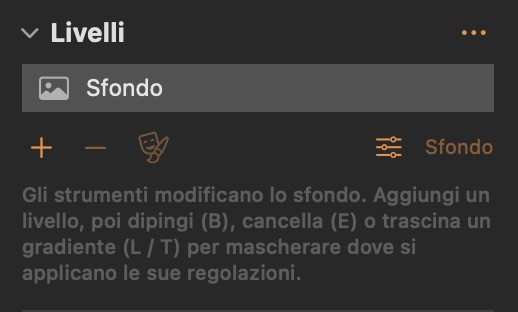
#Livelli di regolazione: esposizione, bilanciamento del bianco, luci / ombre, chiarezza, tonalità / saturazione, bilanciamento colore ed editor colore applicati attraverso una maschera dipinta, a gradiente o per intervallo luma.
Parametri
| Parametro | Cosa fa |
|---|---|
| Opacità | Quanto le regolazioni del livello traspaiono dalla sua maschera. |
| Sfumatura | Ammorbidisce i bordi della maschera dipinta. |
| Basso | Livello di uscita sotto il quale il livello svanisce. |
| Alto | Livello di uscita sopra il quale il livello svanisce. |
| Morbidezza | Quanto gradualmente l’intervallo luma sfuma alle due estremità. |
| Dimensione | Diametro del pennello in percentuale del lato corto ([ e ] lo cambiano). |
| Durezza | Bordo del pennello: 0 morbido, 100 duro. |
| Flusso | Quanto rapidamente un tratto raggiunge la sua opacità. |
Buono a sapersi
- Lo strumento Livelli è fissato sopra le schede. Sfondo è l'immagine stessa; + aggiunge un livello vuoto (la maschera non copre nulla) o un livello pieno (la maschera copre tutto).
- Con un livello selezionato, gli strumenti Esposizione e bilanciamento del bianco, Luci e ombre, Chiarezza, Tonalità e saturazione, Bilanciamento colore ed Editor colore modificano quel livello, relativamente allo sfondo; un banner in cima alla scheda lo ricorda. Ogni altro strumento continua a modificare lo sfondo.
- Maschere: dipingi con il pennello (B), cancella (E), trascina un gradiente lineare (L) o radiale (T), limita il livello a un intervallo di luminosità (Intervallo luma), sfuma la maschera dipinta o invertila. M mostra la maschera in rosso. [ e ] cambiano la dimensione del pennello.
- Le maschere sono salvate sull'immagine non ritagliata, così restano al loro posto quando ritagli o ruoti, e si esportano con l'immagine. Look e preset non portano con sé i livelli.
- Dove due livelli si sovrappongono, viene mostrata la regolazione del livello superiore; i livelli non si sommano.
- Pannello Strumenti livello (⇧⌘T, il pulsante con i cursori nello strumento Livelli, o il pulsante su una riga di livello): un pannello in stile Photoshop, flottante o agganciato alla colonna strumenti, che elenca ogni livello e lo sfondo con gli strumenti che ciascuno usa. Disattiva e riattiva uno strumento, rimuovilo (i valori si ripristinano), aggiungi uno strumento dal menu e gestisci la maschera: miniatura, creazione (mostra tutto / nascondi tutto), modifica con pennello o gradienti, inversione, intervallo luma, visualizzazione, eliminazione.