Herramientas
Revelar
En la app, el menú ⋯ de cada herramienta ▸ Ayuda abre su sección aquí; pasa el ratón sobre un regulador para ver una breve explicación.
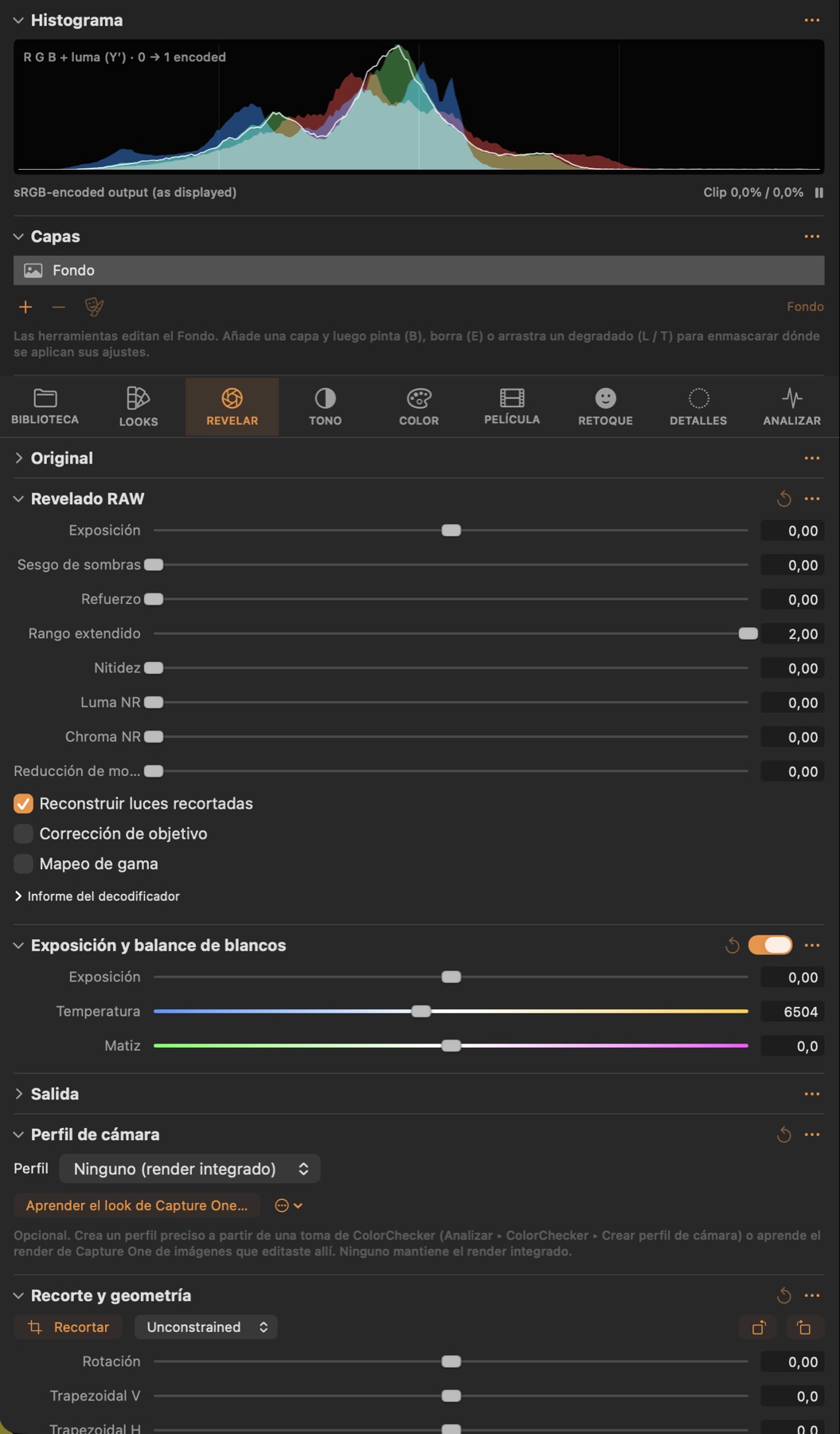
Herramientas de esta pestaña:OriginalRevelado RAWPerfil de cámaraRecorte y geometríaExposición y balance de blancosSalida
Original
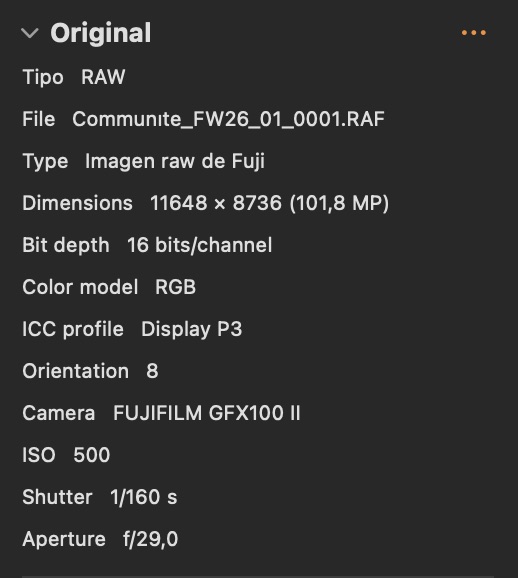
#Cómo se abrió la imagen y cómo se interpretan sus píxeles (transformación de entrada).
Conviene saber
- Muestra cómo se abrió el archivo y permite elegir la interpretación de entrada en imágenes no RAW.
Revelado RAW
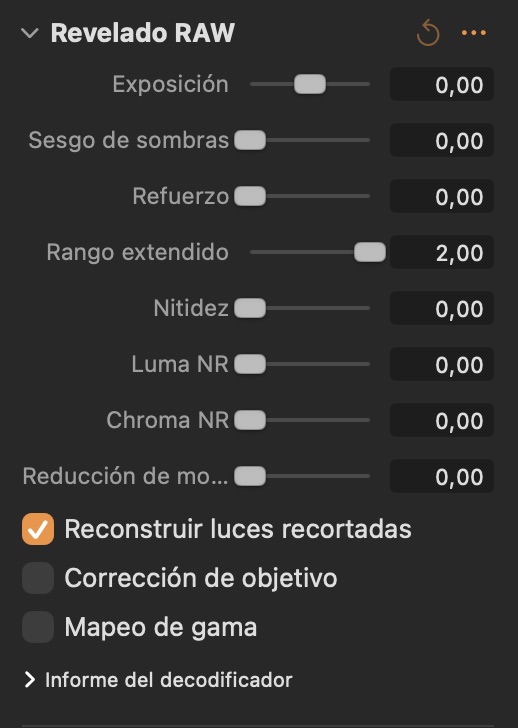
#Decodificación RAW: demosaico, reconstrucción de luces y opciones propias del decodificador. Los cambios se revelan al instante.
Conviene saber
- Los cambios se revelan al instante a partir de los datos RAW en caché.
- Mantén activada Reconstruir luces recortadas para evitar luces magenta.
Perfil de cámara
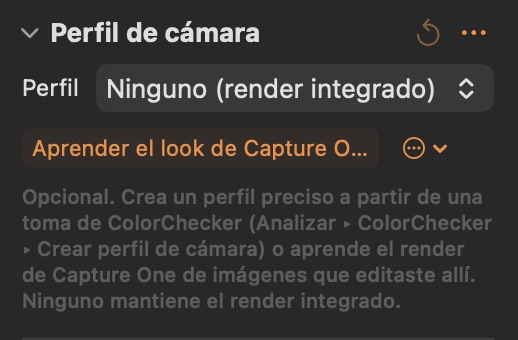
#Perfil de cámara opcional: un perfil ColorChecker medido o un look de Capture One aprendido. Ninguno mantiene el render integrado.
Conviene saber
- Aprender los looks de la cámara… es la vía que funciona con cualquier cámara sin licencia: los RAW seleccionados se agrupan por la simulación de película / estilo de imagen de su maker note (los modos de película Fujifilm se leen directamente), se aprende un perfil por look a partir de los JPEG incrustados por la cámara, con su nombre (“FUJIFILM GFX100 II – Classic Chrome”), y desde entonces una imagen sin editar se abre con el look con que se disparó (Ajustes ▸ Color ▸ Looks de la cámara). Así construye Adobe sus perfiles de cámara; Capture One licencia los datos de Fujifilm.
- Dos fuentes legales más de perfiles de cámara: Perfiles de Adobe lista los archivos DCP que Camera Raw, Lightroom o el gratuito Adobe DNG Converter instalaron en este Mac para la cámara actual (Adobe Standard, Camera Matching como Provia / Velvia / Portrait…); importar uno lo convierte en un perfil de la app (sus tablas de tono/saturación y su curva tonal se aplican sobre la base colorimétrica del decodificador; nada se incluye ni redistribuye, el sandbox puede pedirte localizar la carpeta de Adobe una vez). Aprender el look del JPEG de la cámara… ajusta un perfil a la vista previa JPEG que la cámara incrusta en tus propios RAW, es decir, la simulación de película o estilo de imagen configurado.
- Ninguno mantiene el render integrado. Los perfiles se guardan con cada imagen, así que exportaciones y miniaturas los usan.
Recorte y geometría
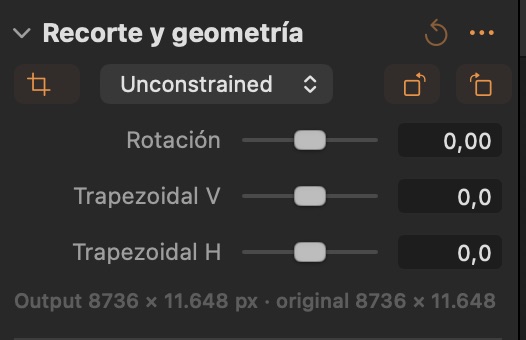
#Recorte, enderezado, giro de 90° y corrección trapezoidal (perspectiva).
Parámetros
| Parámetro | Qué hace |
|---|---|
| Rotación | Rotación fina en grados; el recorte se reduce para quedarse dentro de la imagen. |
| Trapezoidal V | Corrige las verticales convergentes (edificios que se inclinan hacia atrás). |
| Trapezoidal H | Corrige la perspectiva horizontal. |
Exposición y balance de blancos
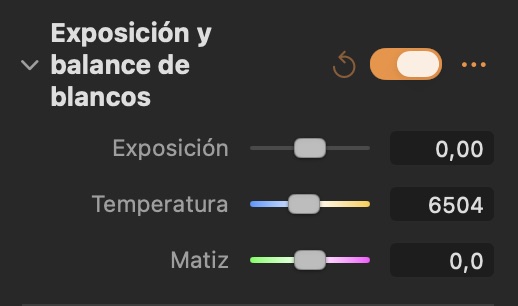
#Exposición en pasos y balance de blancos (temperatura y matiz), en luz lineal de escena.
Parámetros
| Parámetro | Qué hace |
|---|---|
| Exposición | Exposición en pasos (EV) aplicada en luz lineal: +1 duplica la luz. |
| Temperatura | Balance de blancos: la temperatura de color de la luz de la escena. Los valores altos calientan la imagen. |
| Matiz | Balance de blancos: corrección verde (−) / magenta (+). |
Salida
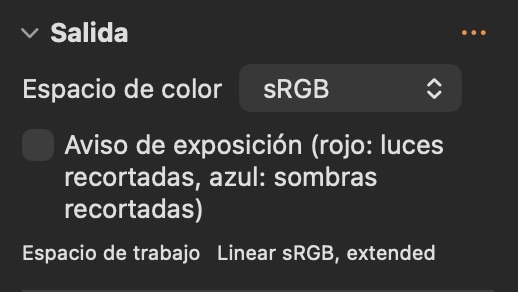
#Espacio de color de salida de la vista previa y las exportaciones, y el aviso de exposición.
Conviene saber
- El espacio de color de salida de la vista previa y las exportaciones. Aviso de exposición: rojo = luces recortadas, azul = sombras recortadas.