Éditer une prise
Parcourir est instantané et ne touche jamais à l’original ; éditer charge le RAW quand vous le demandez.
Parcourir
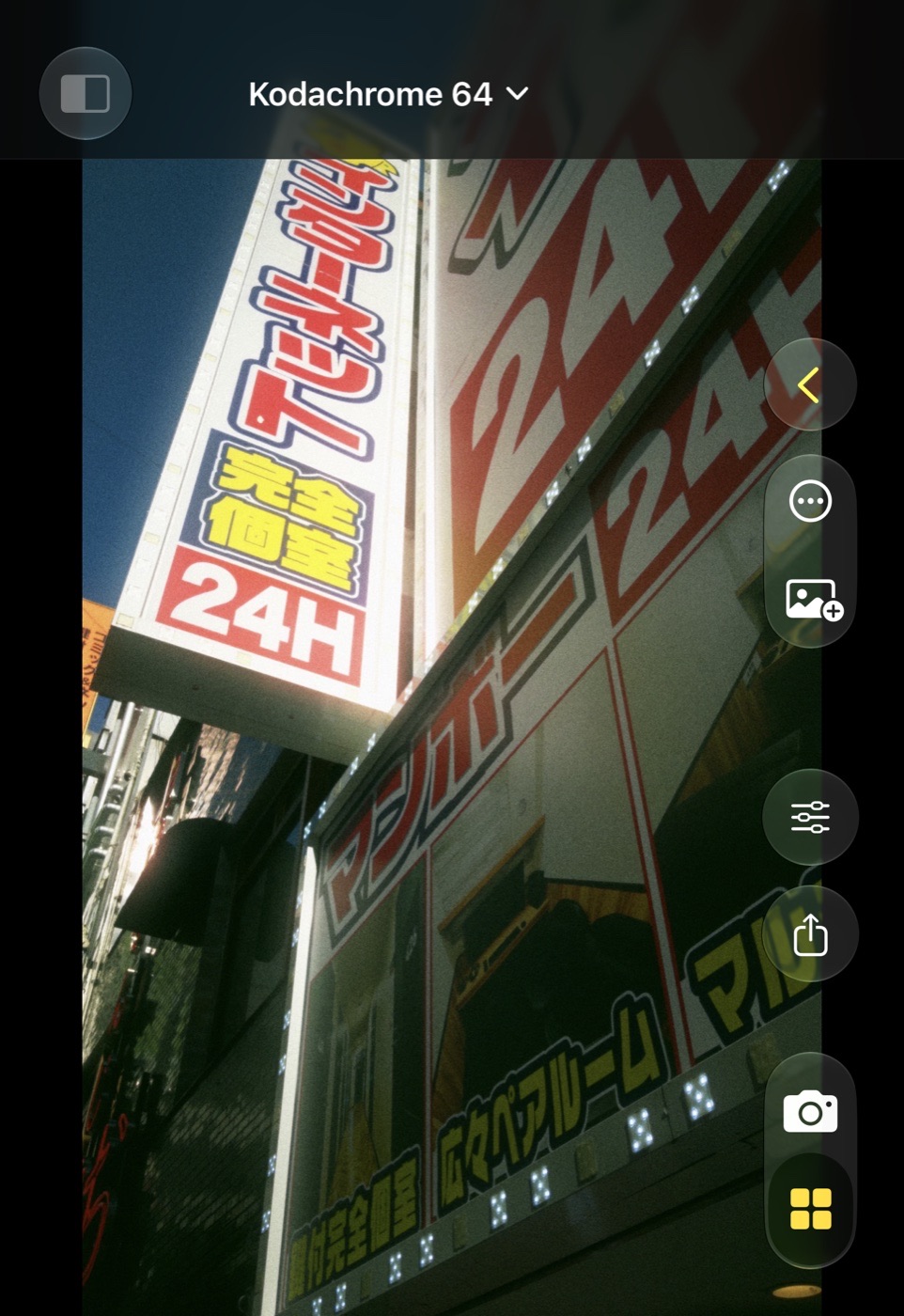
Ouvrir une prise montre aussitôt son aperçu à la taille de l’écran. Balayez à gauche et à droite pour parcourir la galerie en cours ; les voisines glissent sous le doigt, comme dans Photos. Pincez pour zoomer, balayez vers le bas pour revenir à la grille.
Le titre est le look de la prise ; touchez-le pour en choisir un autre, ce qui démarre l’édition. Le chevron retour ramène à la grille. Le menu ⋯ contient Copier les réglages, Coller les réglages, Partager, Nouvelle variante et Retirer de la galerie.
Éditer
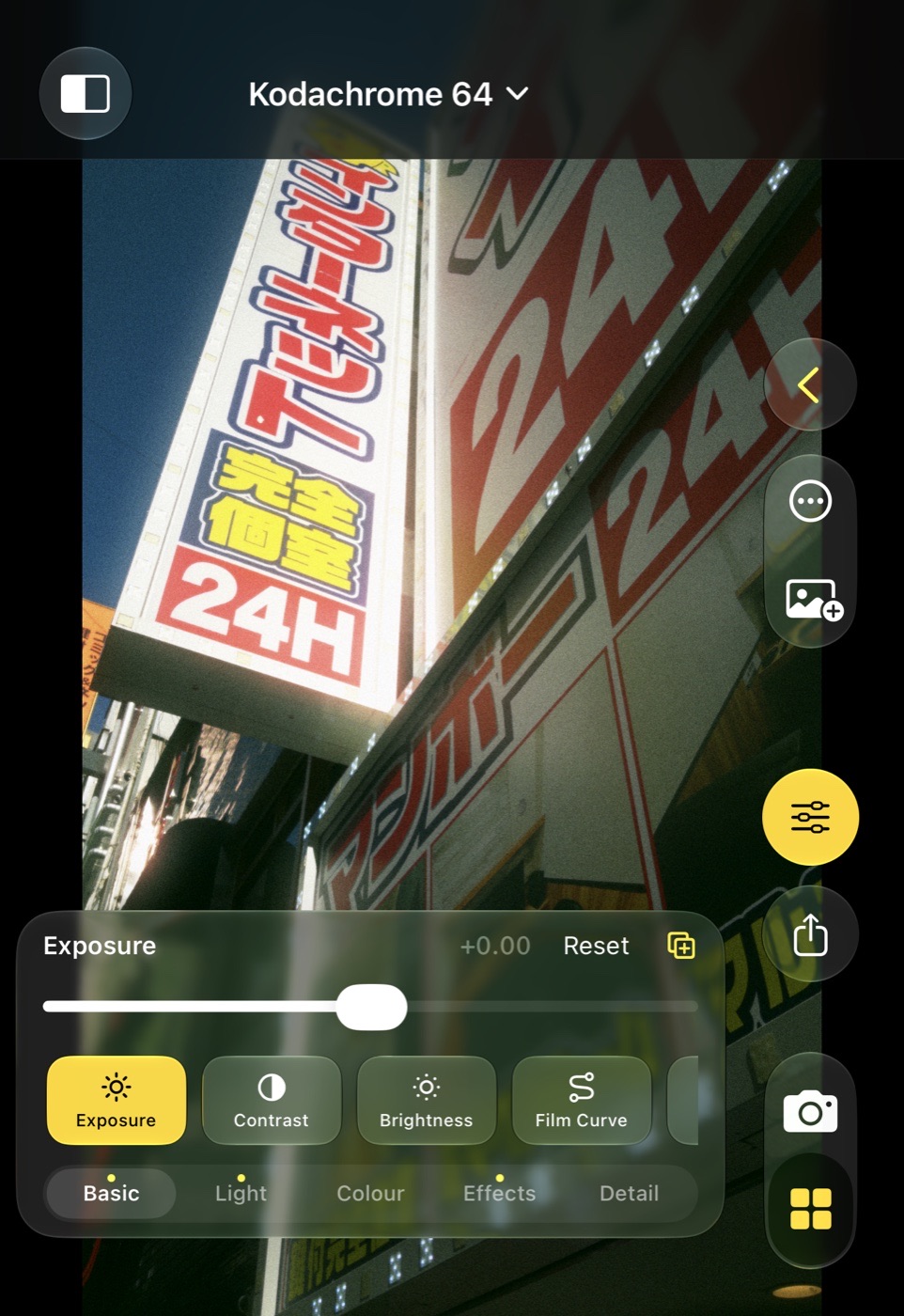
Le bouton des curseurs, le choix d’un look ou Enregistrer chargent l’original : le RAW depuis Photos, ou l’image conservée de l’appareil pour les prises Native, avec l’accord, le cadrage et les réglages de la prise. Le rendu en direct remplace l’aperçu et le panneau de réglages s’ouvre.
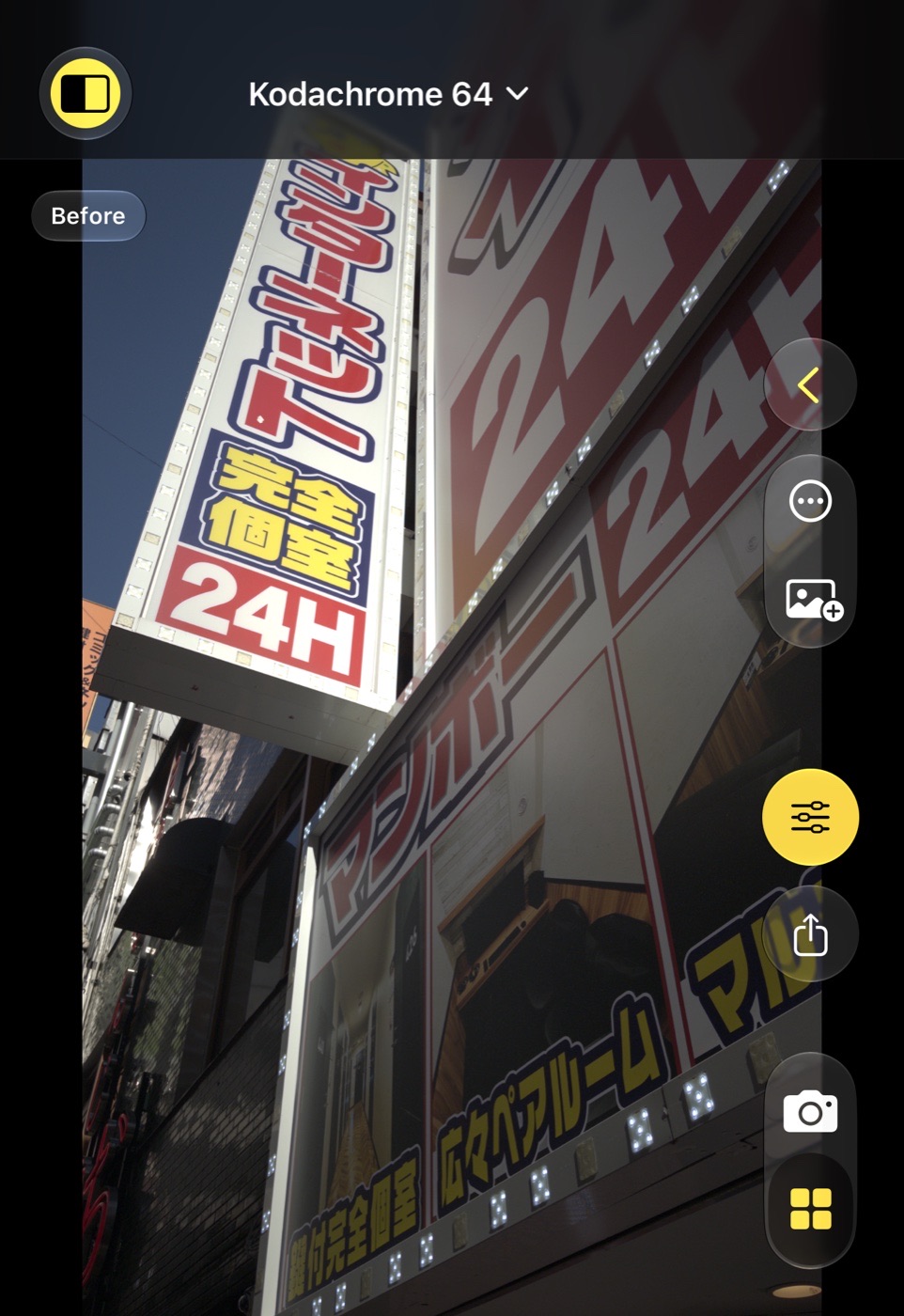
Maintenez le bouton avant/après en haut à gauche pour voir la prise sans le look. Tout ce que vous changez est écrit dans la prise au fur et à mesure : le look, les réglages, une vignette et un aperçu neufs. Balayer vers une autre prise quitte l’édition.
Recadrer et pivoter
Le bouton de recadrage (à côté des curseurs) ouvre l’image entière : chaque prise la conserve, puisque le DNG est l’image complète du capteur et qu’une prise Native garde toute l’image de l’appareil. Le cadrage de la prise de vue est posé dessus comme un cadre blanc ; glissez à l’intérieur pour le déplacer, un coin pour le redimensionner, un côté quand le format est Libre. La barre en dessous propose les formats (touchez à nouveau celui choisi pour le mettre debout ou couché), le curseur de redressement (un cran à zéro), une rotation de 90°, Réinitialiser au cadrage d’origine, Annuler et OK. Le cadre ne sort jamais de l’image : redresser le réduit au lieu de laisser des coins vides.
OK écrit le cadrage dans la prise : la grille, l’aperçu, Enregistrer et Partager l’utilisent, et le DNG reste l’image entière, pour recadrer à nouveau quand vous voulez.
Enregistrer et partager
Enregistrer rend la prise en pleine taille avec son look et ajoute une nouvelle photo dans Photos, datée d’aujourd’hui pour qu’elle se range avec les photos du jour, avec les balises d’appareil, d’objectif et d’exposition de la capture. Partager, dans le menu ⋯, remet la photo et le DNG à la feuille de partage. Les tailles d’export sont décrites dans Exporter.
Le panneau de réglages
Une carte de verre avec le nom et la valeur du réglage, un curseur, une rangée de pastilles pour la section et une rangée de sections. Un point jaune sur une pastille, et sur le nom d’une section, signifie qu’elle diffère du look. Touchez deux fois la valeur pour remettre ce seul réglage ; Réinitialiser remet toute la prise à son look ; l’icône d’enregistrement garde l’état actuel comme nouveau look.
Bon à savoir
- Le panneau se rouvre sur la section et la pastille où vous l’avez laissé.
- Les modifications sont conservées par prise. Copiez-les et collez-les entre prises depuis le menu ⋯ ou la grille.