Modificare uno scatto
Sfogliare è istantaneo e non tocca mai l’originale; modificare carica il RAW quando lo chiedi.
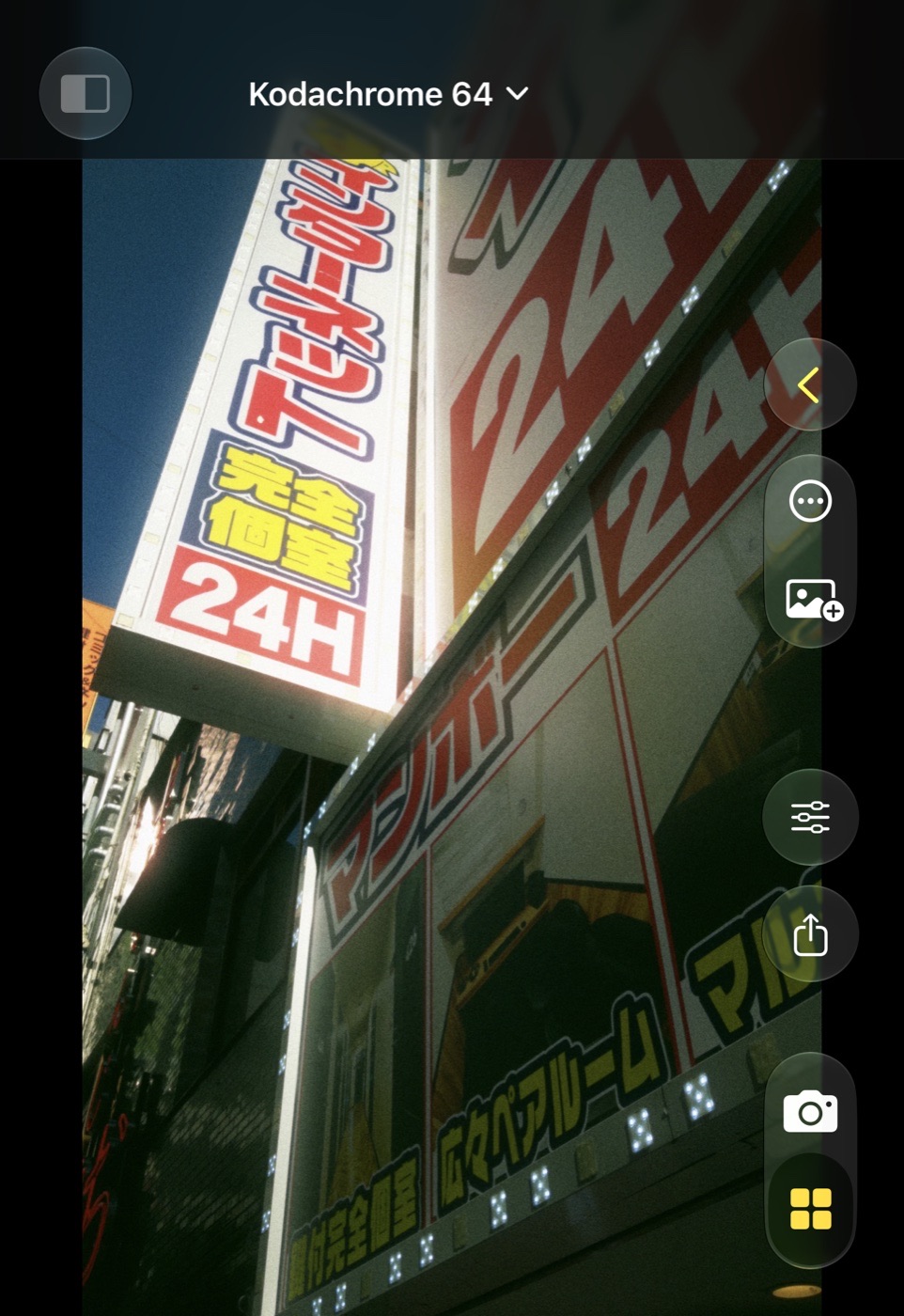
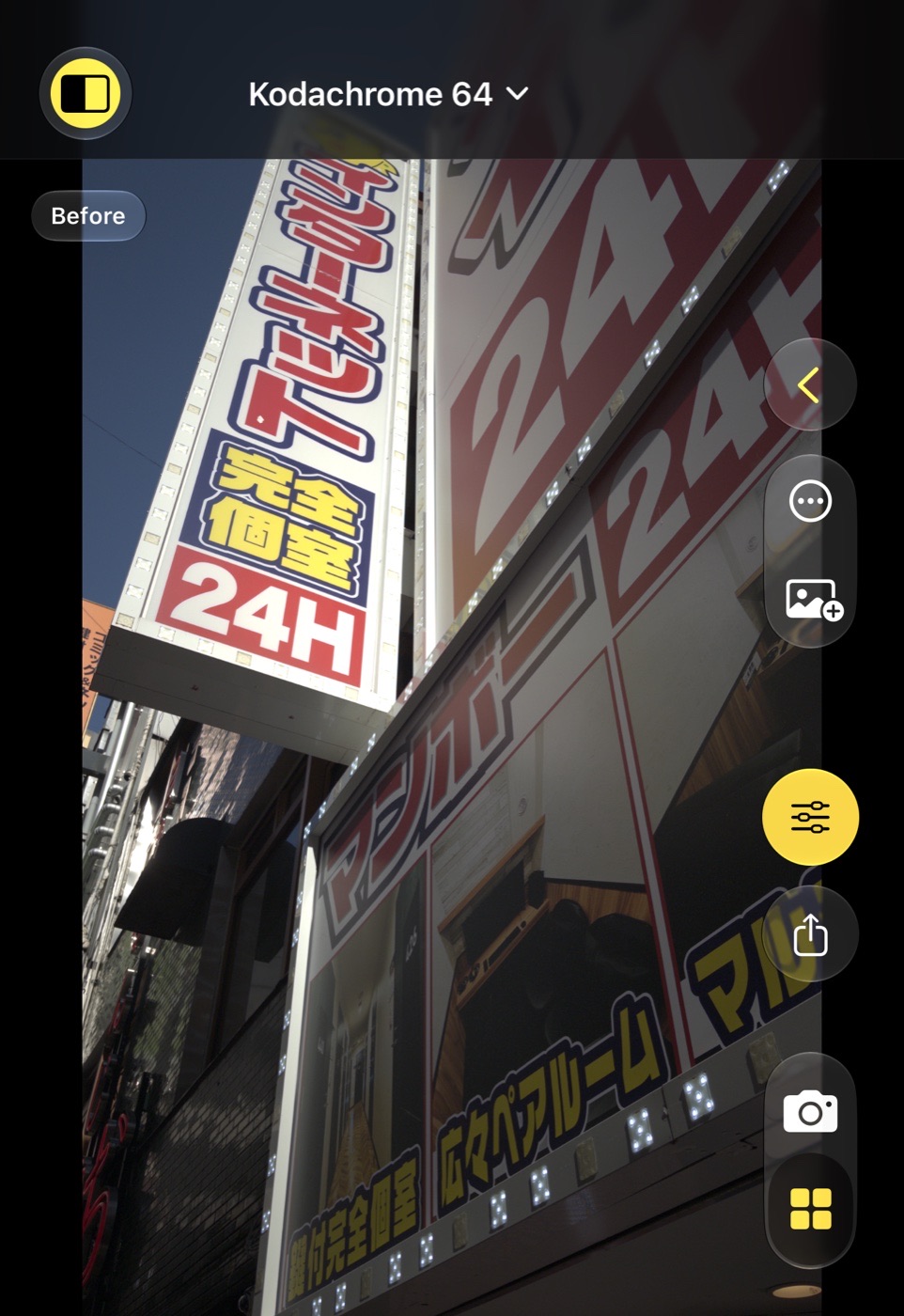
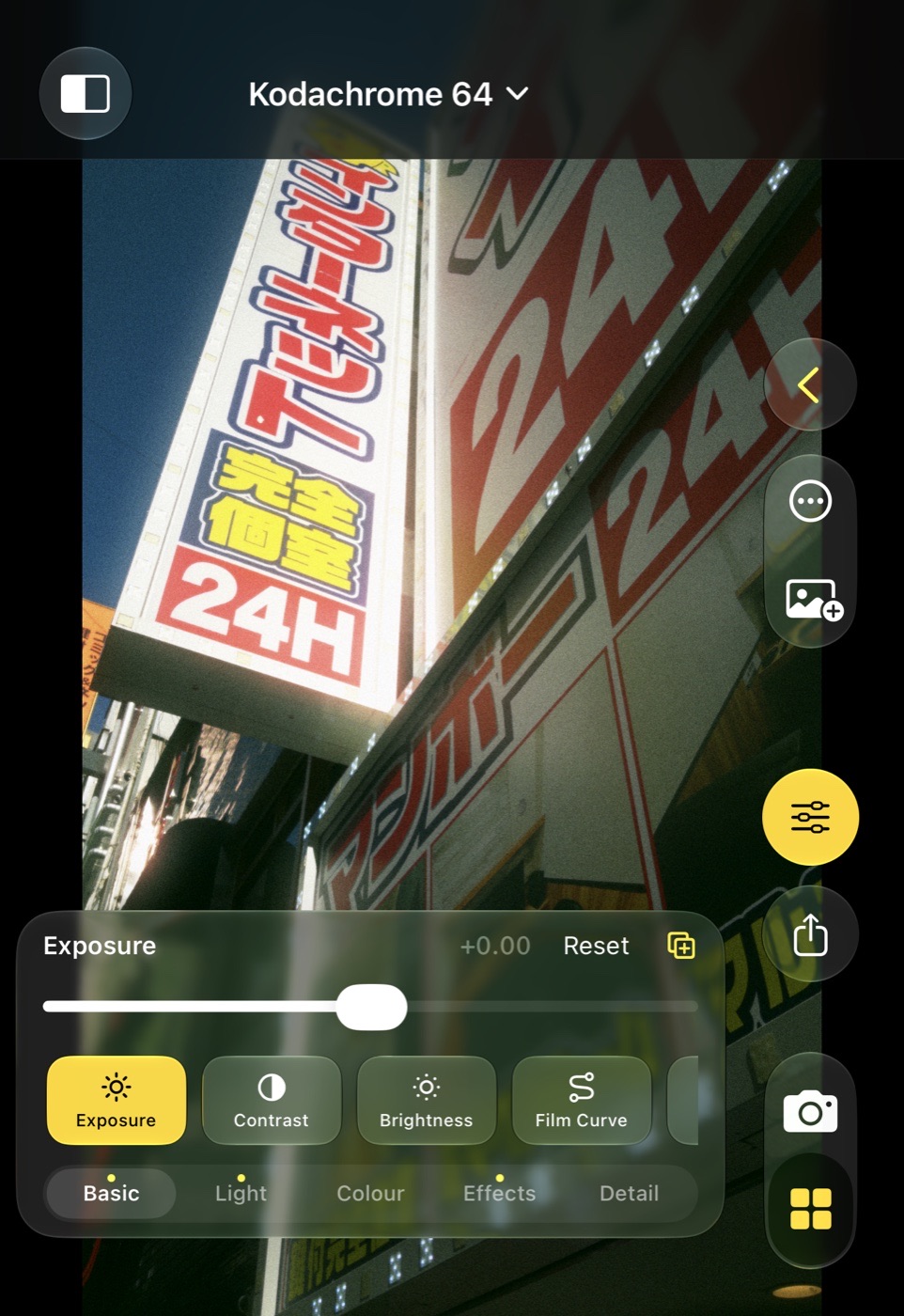
Sfogliare
Aprire uno scatto mostra subito la sua anteprima a grandezza schermo. Scorri a sinistra e a destra per muoverti nella galleria che stai sfogliando; i vicini scivolano sotto il dito, come in Foto. Pizzica per ingrandire, scorri in basso per tornare alla griglia.
Il titolo è il look dello scatto; toccalo per sceglierne un altro, il che avvia la modifica. La freccia indietro torna alla griglia. Il menu ⋯ contiene Copia impostazioni, Incolla impostazioni, Condividi, Nuova variante e Rimuovi dalla galleria.
Modificare
Il pulsante dei cursori, la scelta di un look o Salva caricano l’originale: il RAW da Foto, o il fotogramma conservato della fotocamera per gli scatti Native, con l’allineamento, l’inquadratura e le regolazioni dello scatto. La resa dal vivo sostituisce l’anteprima e si apre il pannello delle regolazioni.
Tieni premuto il pulsante prima/dopo in alto a sinistra per vedere lo scatto senza il look. Tutto ciò che cambi viene riscritto nello scatto man mano: il look, le regolazioni, una miniatura e un’anteprima nuove. Scorrere a un altro scatto esce dalla modifica.
Ritagliare e ruotare
Il pulsante di ritaglio (accanto ai cursori) apre l’intero fotogramma: ogni scatto lo conserva, perché il DNG è il fotogramma completo del sensore e uno scatto Native conserva l’intera immagine della fotocamera. L’inquadratura dello scatto vi sta sopra come una cornice bianca; trascina all’interno per spostarla, un angolo per ridimensionarla, un lato quando il formato è Libero. La barra sotto ha i formati (tocca di nuovo quello scelto per metterlo verticale o orizzontale), il cursore per raddrizzare (uno scatto a zero), una rotazione di 90°, Ripristina all’inquadratura dello scatto, Annulla e Fine. La cornice non esce mai dall’immagine: raddrizzare la riduce invece di lasciare angoli vuoti.
Fine scrive l’inquadratura nello scatto: griglia, anteprima, Salva e Condividi la usano, e il DNG resta l’intero fotogramma, così puoi reinquadrare quando vuoi.
Salvare e condividere
Salva elabora lo scatto a grandezza piena con il suo look e aggiunge una foto nuova a Foto, datata oggi perché stia con le foto di oggi, con i tag di fotocamera, obiettivo ed esposizione dello scatto. Condividi, nel menu ⋯, consegna la foto e il DNG al foglio di condivisione. Le dimensioni di esportazione sono descritte in Esporta.
Il pannello delle regolazioni
Una scheda di vetro con nome e valore della regolazione, un cursore, una fila di chip per la sezione e una fila di sezioni. Un punto giallo su un chip, e sul nome di una sezione, indica che differisce dal look. Tocca due volte il valore per riportare indietro quella sola regolazione; Ripristina riporta l’intero scatto al suo look; l’icona di salvataggio conserva lo stato corrente come nuovo look.
Buono a sapersi
- Il pannello si riapre sulla sezione e sul chip dove l’hai lasciato.
- Le modifiche sono conservate per scatto. Copiale e incollale tra scatti dal menu ⋯ o dalla griglia.