RAW Bayer, sans Deep Fusion
Chaque photo peut conserver les données du capteur sous forme de DNG joint à l’image dans Photos : une seule image, telle que le capteur l’a vue.
Color Science Camera
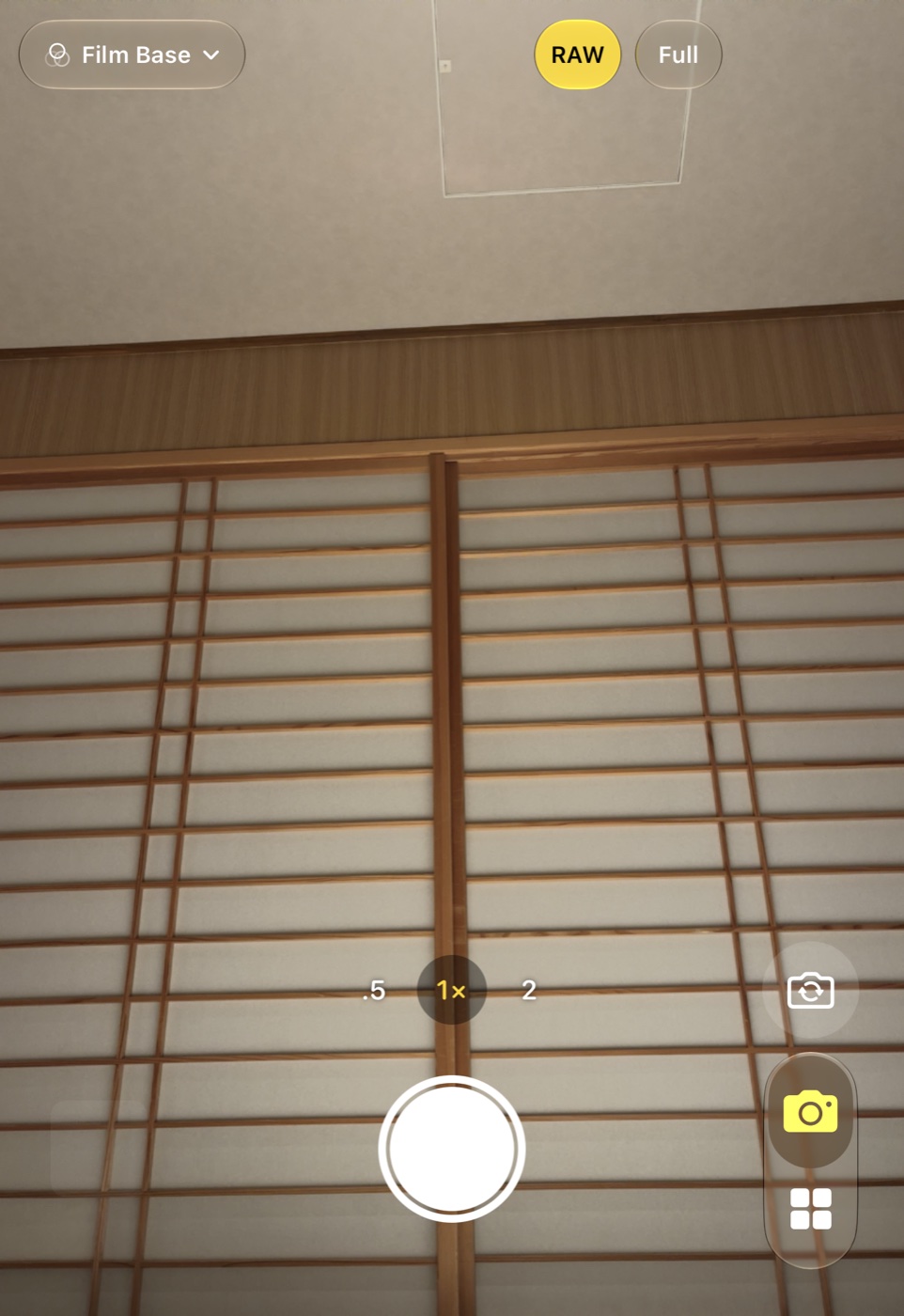
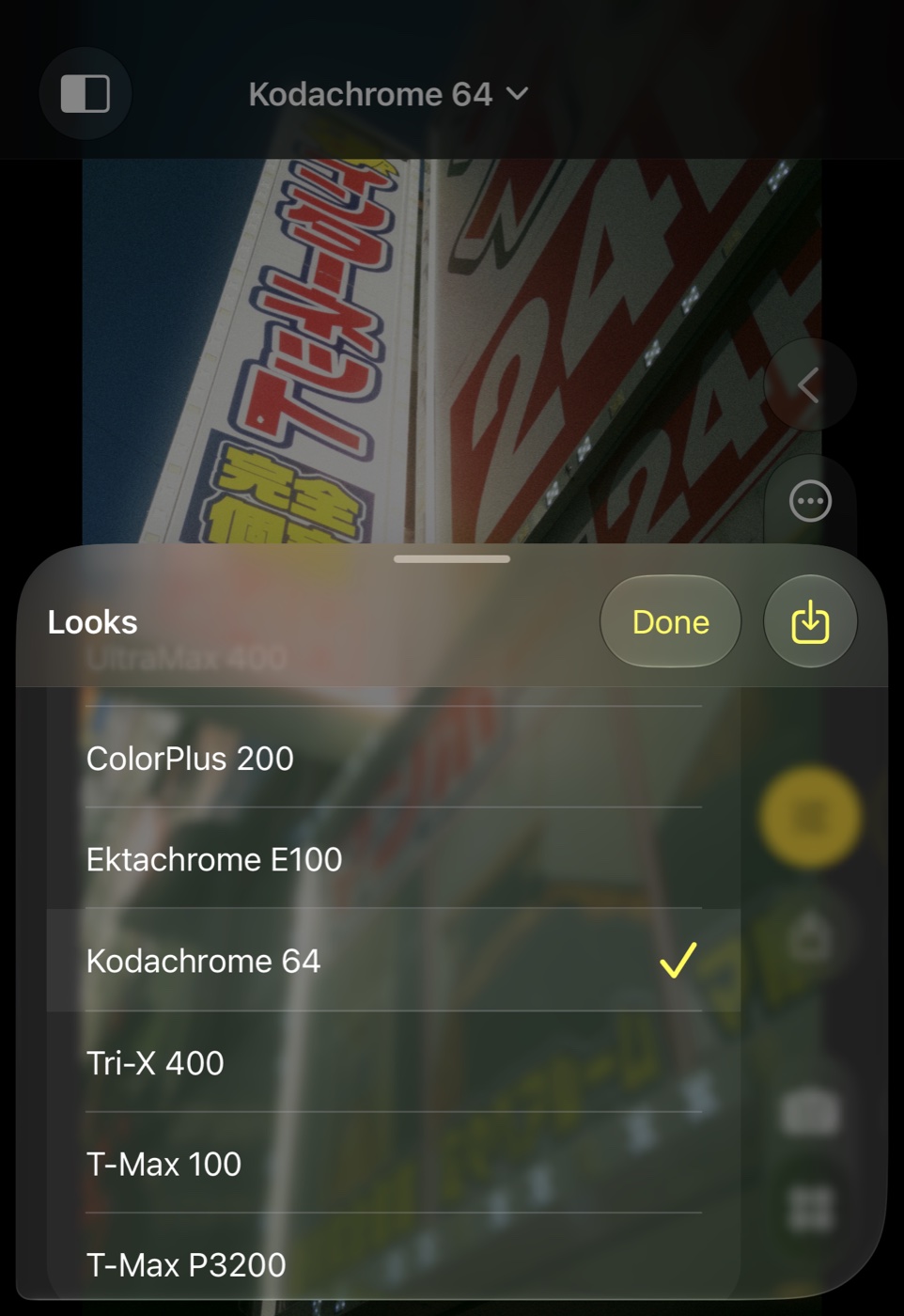
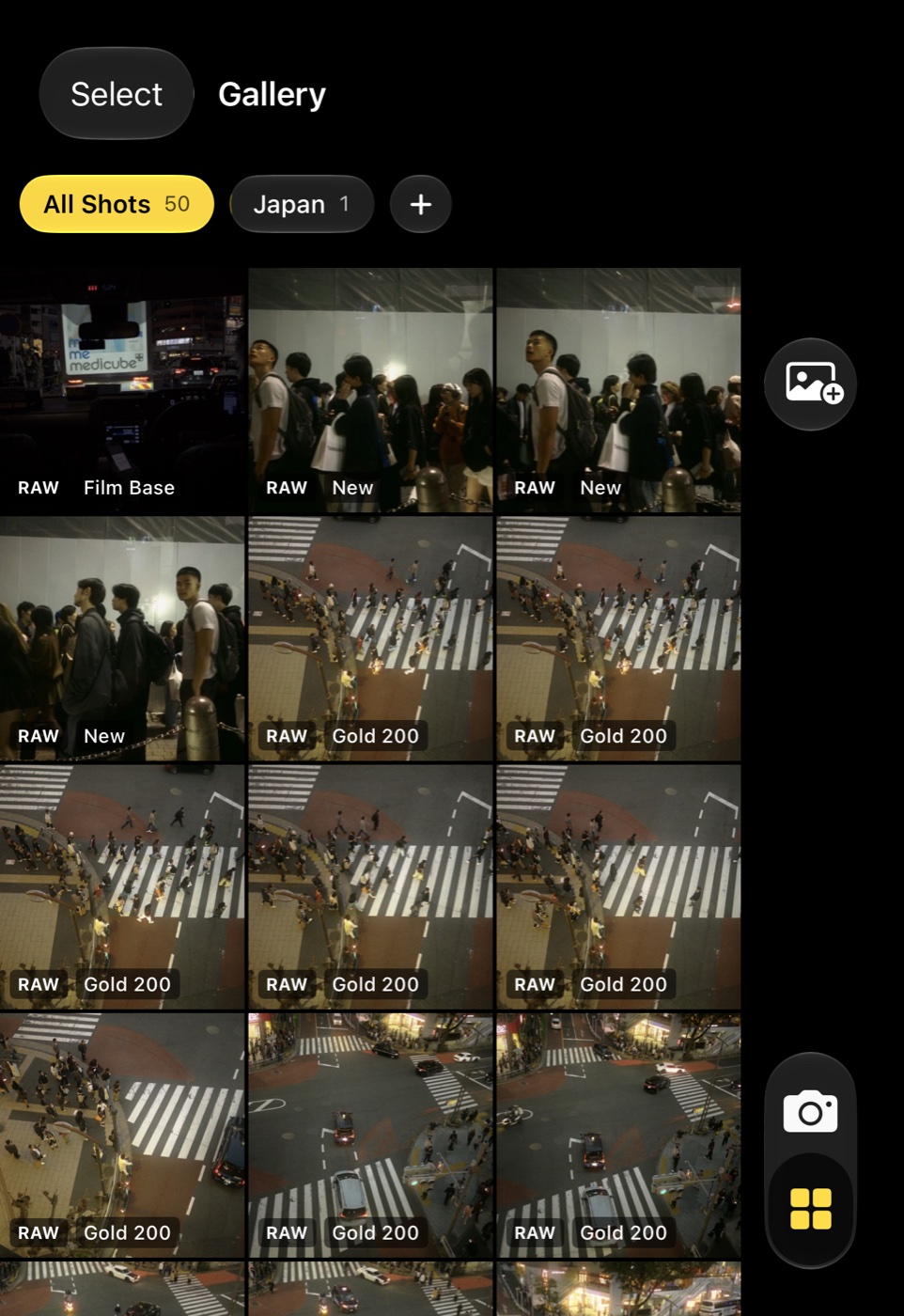
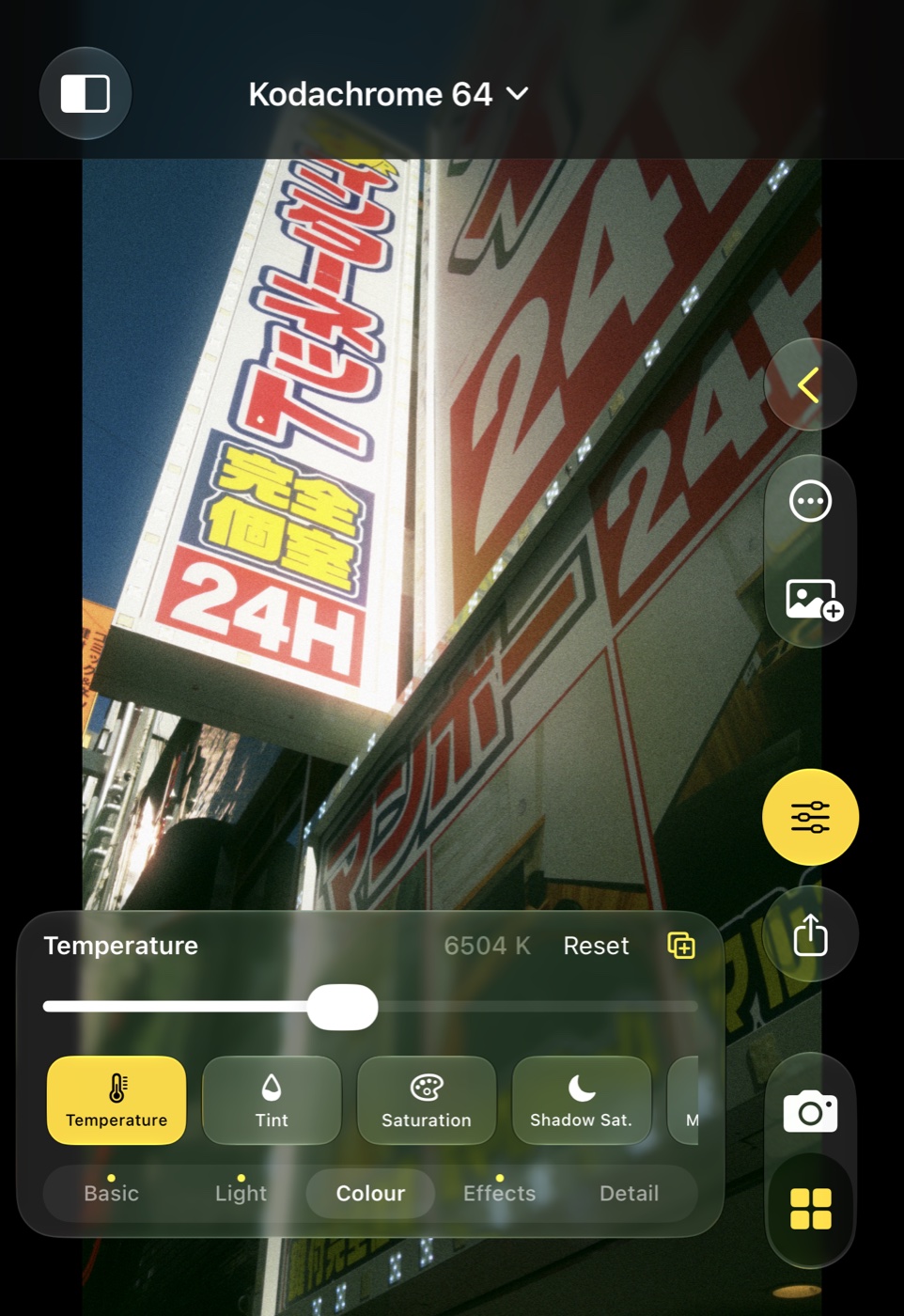
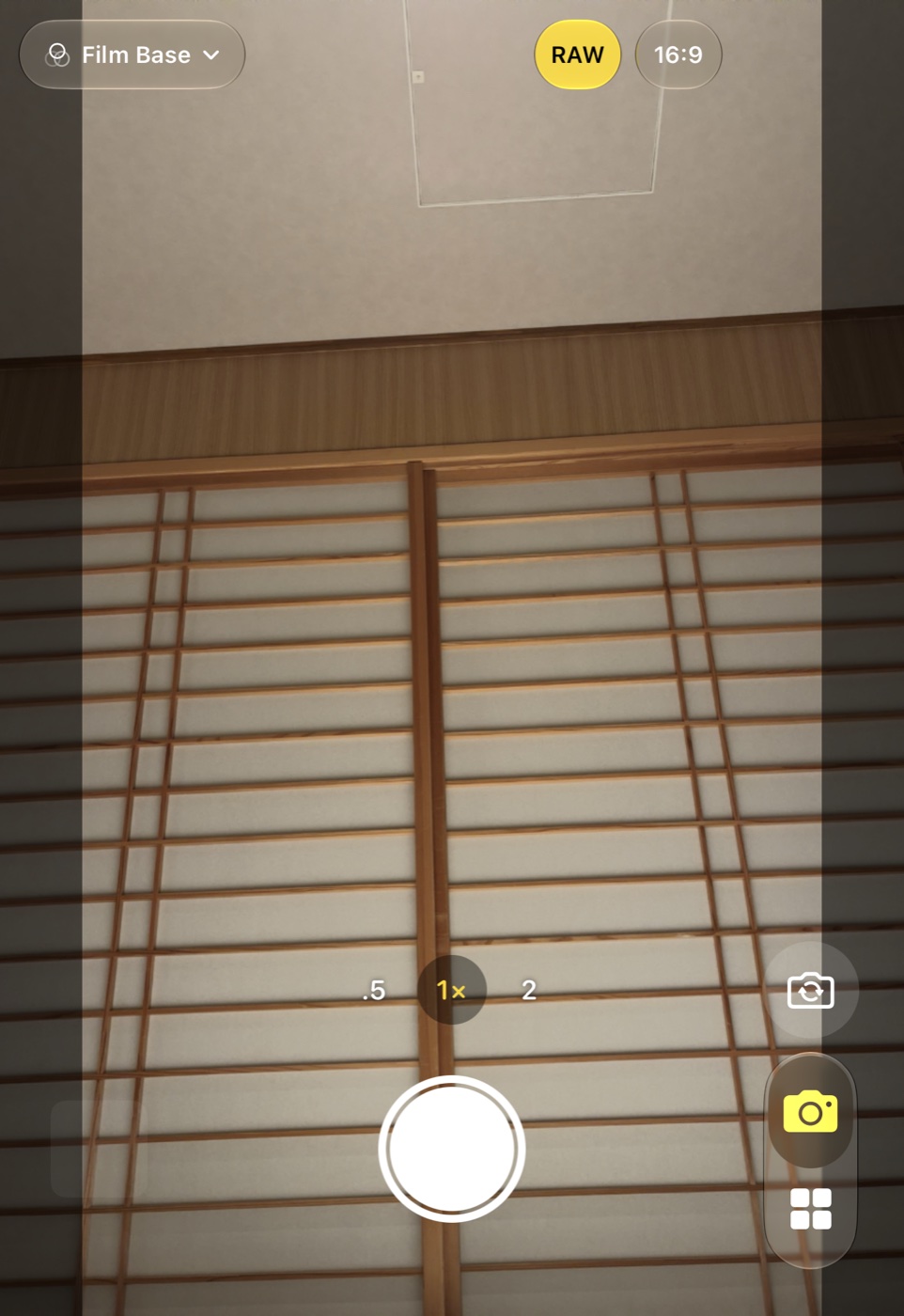
Voici Color Science Camera
SwiftUI et Metal natifs, le même moteur de couleur que Color Science Lab sur Mac. Six langues. Sans abonnement.
Chaque photo peut conserver les données du capteur sous forme de DNG joint à l’image dans Photos : une seule image, telle que le capteur l’a vue.
Des dizaines de looks inspirés des pellicules Kodak, Fuji, Agfa, Ilford, Polaroid et cinéma — les mêmes que sur Mac.
Apple Log, ou Apple Log 2 quand le téléphone le prend en charge — et du Log même sur les iPhone qui n’ont pas du tout Apple Log.
Les appareils photo des téléphones fusionnent, débruitent et accentuent l’image avant même que vous la voyiez. Color Science Camera conserve l’image unique vue par le capteur, enregistre la photo exactement telle qu’elle apparaissait à l’écran et laisse le look ouvert — changez-le la semaine prochaine, copiez-le sur toute une galerie ou développez le RAW sur Mac.
Au programme
La vue en direct, c’est la photo : le fichier enregistré est exactement l’image qui était à l’écran, à chaque prise.
La capture priorité vitesse évite Deep Fusion et Smart HDR ; le DNG contient les données du capteur avant dématriçage.
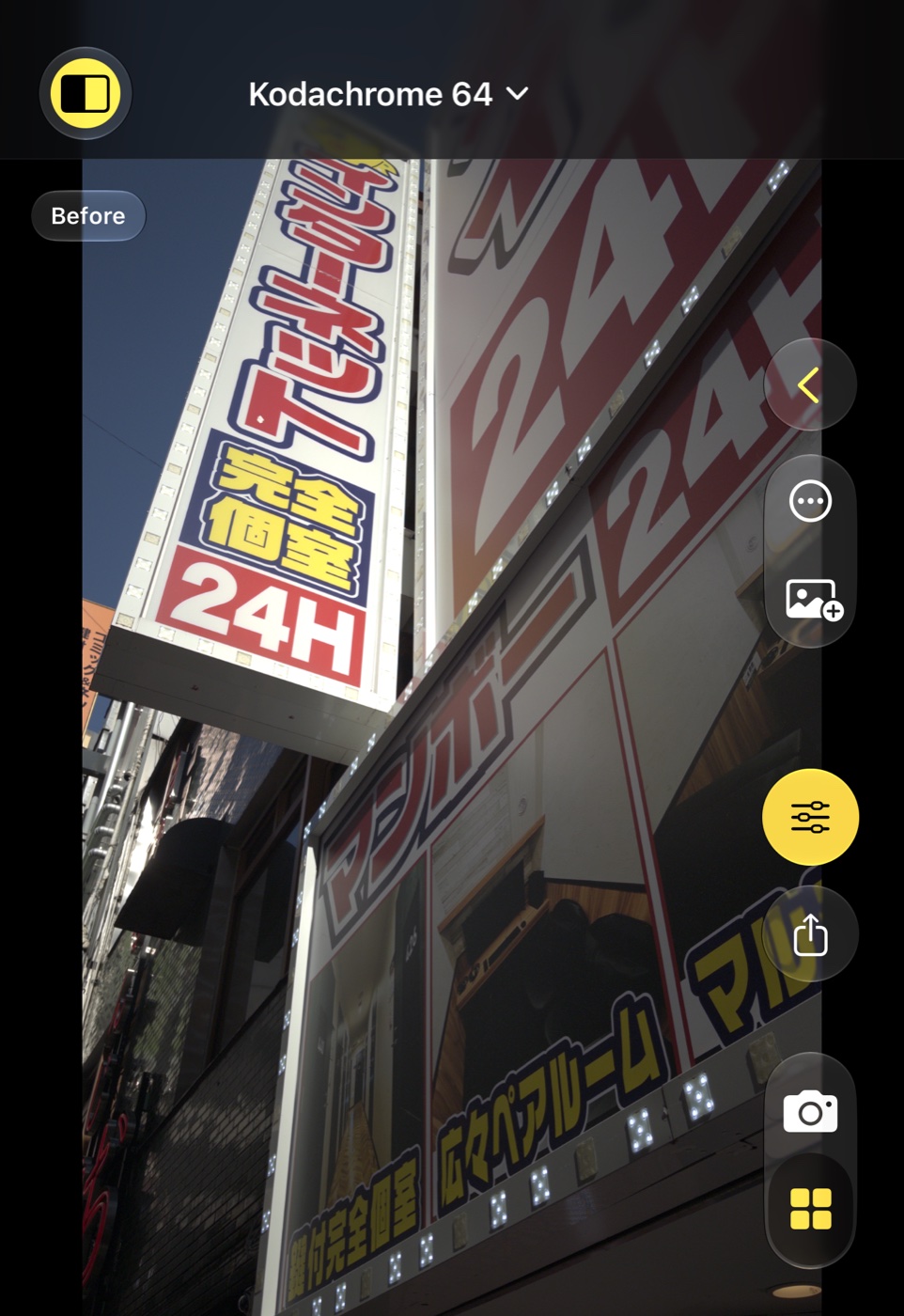
Looks intégrés classés par famille, vos favoris et vos propres looks — appliqués dans la Galerie et modifiables à tout moment.
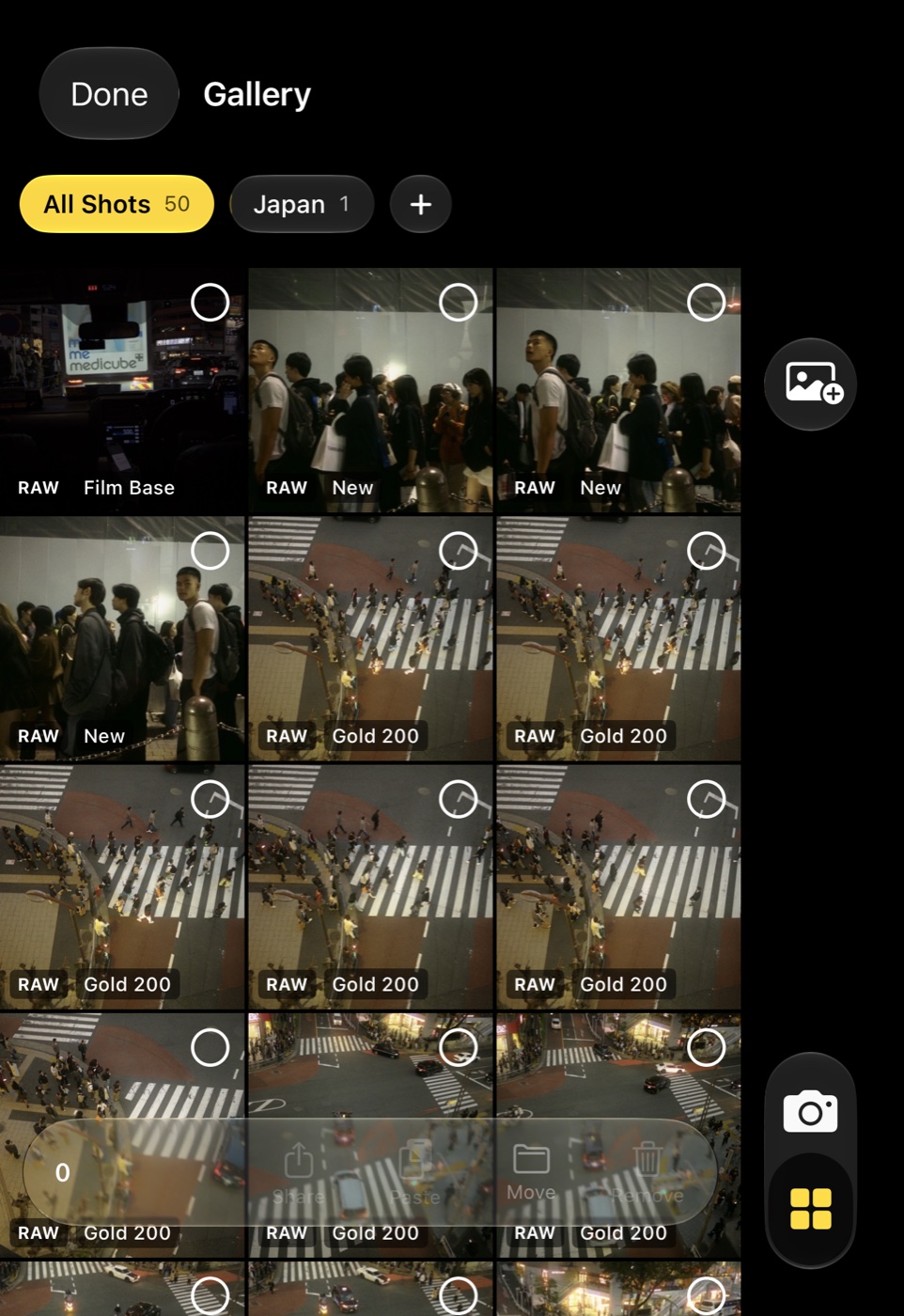
Chaque photo garde son look, ses réglages et son cadrage. Copiez des réglages, créez des variantes, organisez vos galeries.
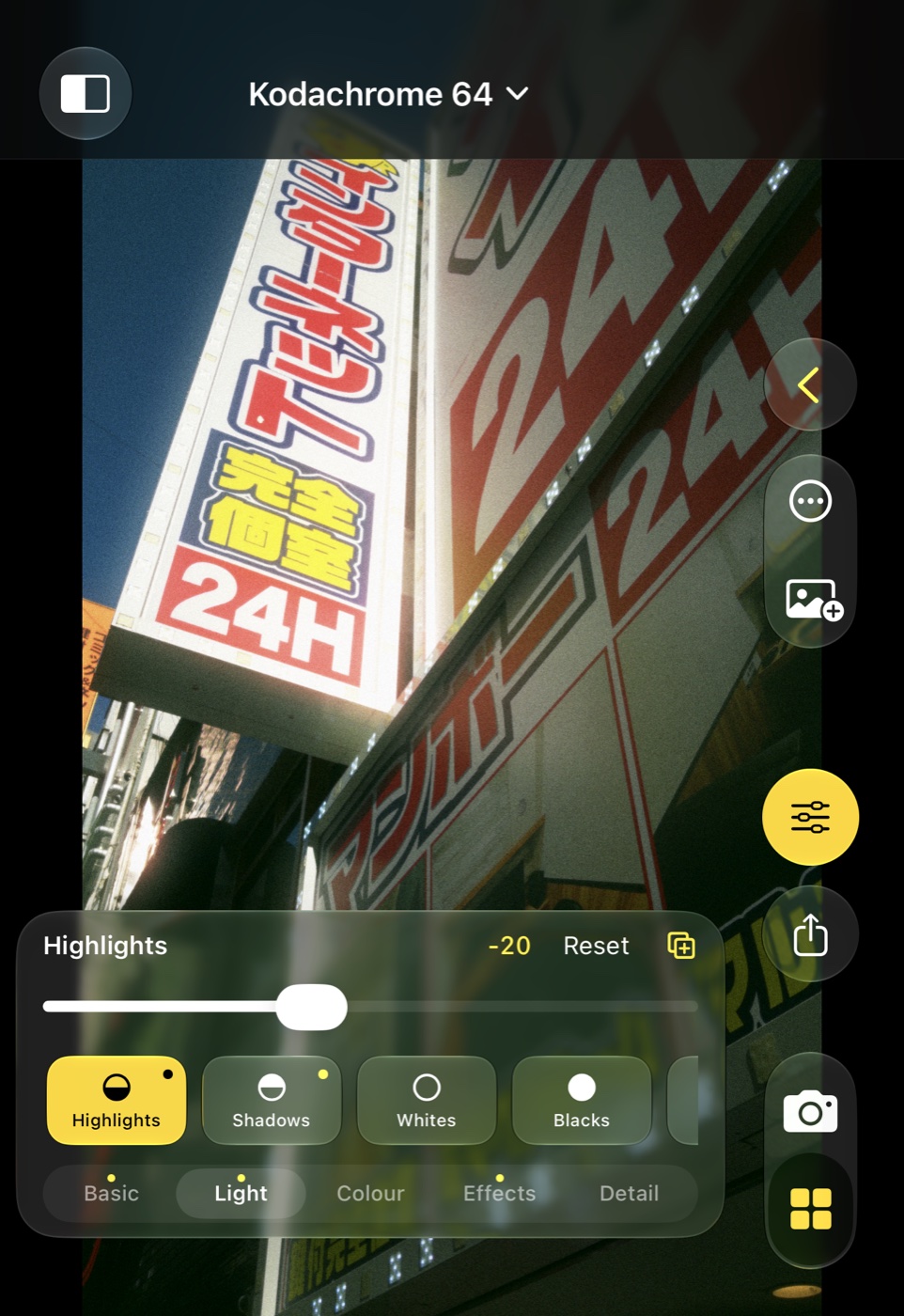
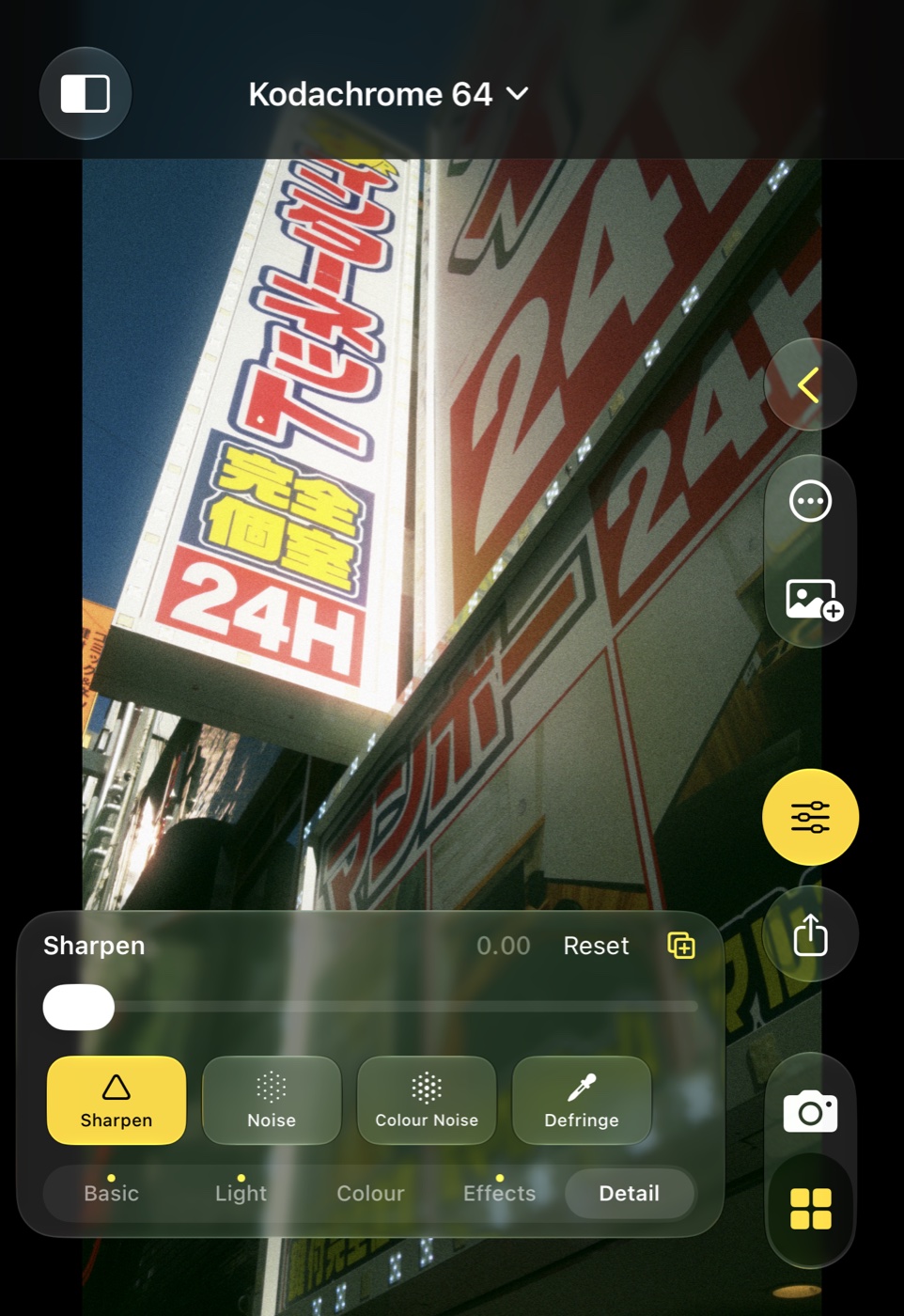
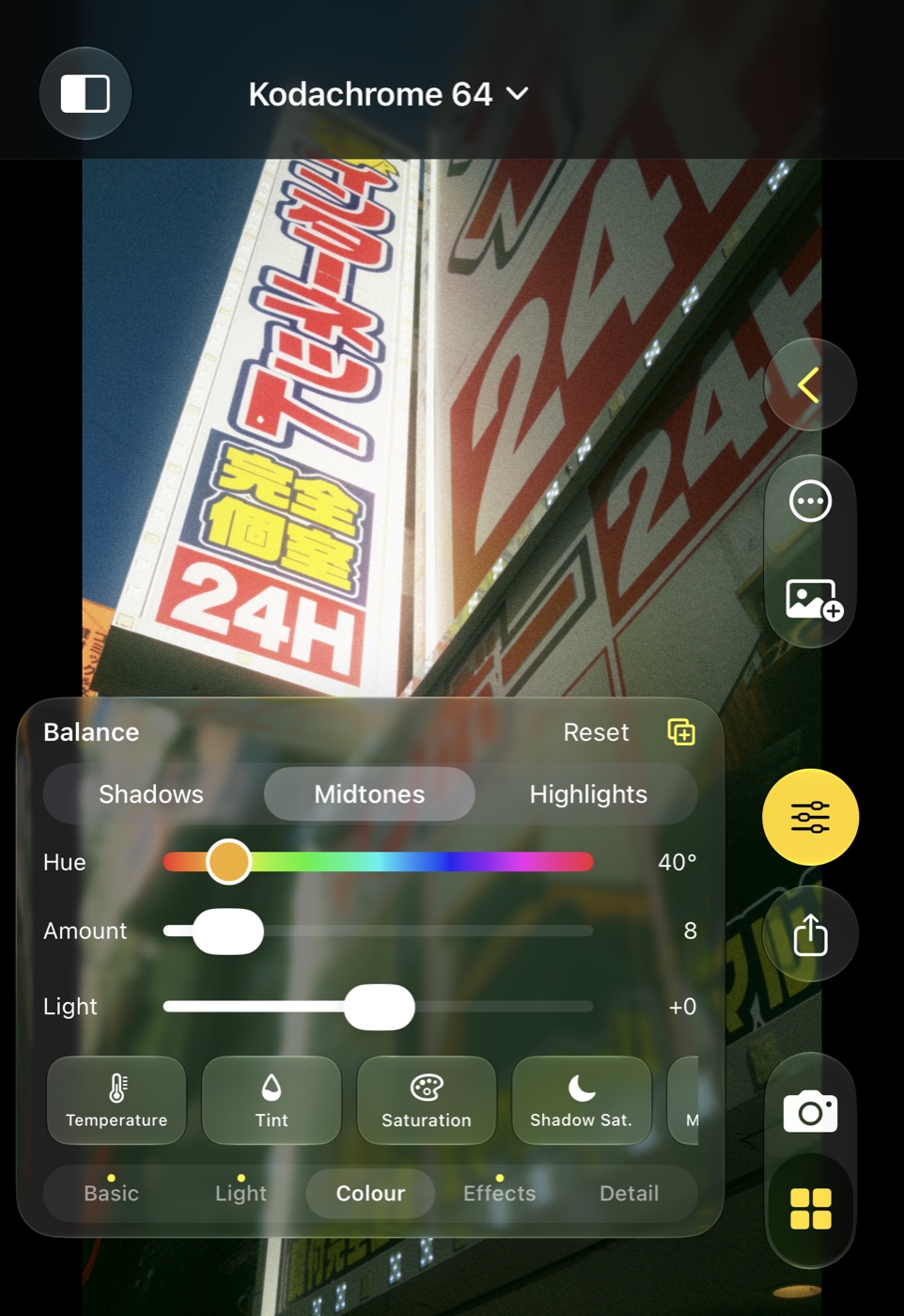
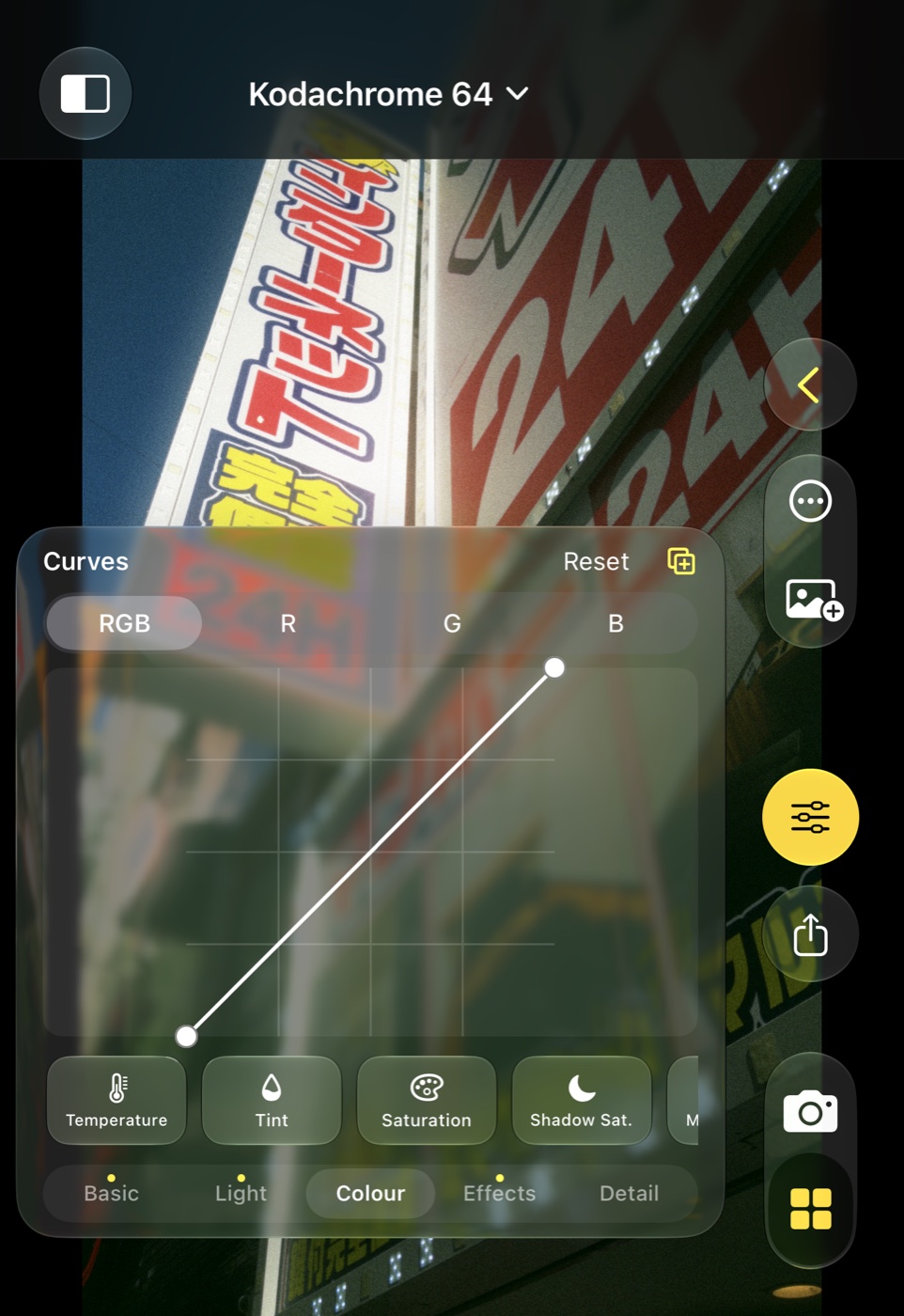
Exposition, hautes lumières et ombres, balance des blancs sur le RAW, balance des couleurs, éditeur de couleur, courbes, virage partiel, grain, halation.
Les clips sont enregistrés en Log sur tous les iPhone et étalonnés avec votre look à la lecture ou à l’exportation.
0,5×, 1×, 2×, 4× et 8× selon les objectifs du téléphone ; 2× et 8× sont des recadrages centraux qui laissent le RAW complet.
Une commande pour l’écran verrouillé, le centre de contrôle et le bouton Action ouvre l’appareil photo d’une seule pression.
Jusqu’à trois diaphragmes dans chaque sens, comme dans l’appareil photo d’Apple ; un double toucher fait défiler les formats.
Jaune quand un DNG Bayer est enregistré avec chaque photo ; un toucher suffit pour l’activer ou la désactiver.
La LED éclaire la scène pendant la prise, pour que les visages ne soient pas brûlés par un éclair.
Le Log du téléphone quand il en dispose ; Apple Log 2 conserve une gamme de couleurs plus étendue.
Les iPhone sans Apple Log, ainsi que la caméra avant, enregistrent aussi des clips en Log — étalonnés avec les mêmes looks.
Les clips restent en Log dans Photos ; la Galerie les lit avec votre look et les exporte en HEVC 10 bits.
Base, inspirés de Kodak et de Fuji, Agfa, Ilford, Polaroid, Cinéma, Créatifs, Signature et Mes looks.
Enregistrez le look et vos réglages sous un nom ; renommez-les ou supprimez-les d’un balayage.
Importez des fichiers .look depuis Color Science Lab ; ils sont rendus avec le même pipeline.
Créez des galeries, déplacez des photos de l’une à l’autre, exportez une galerie entière dans un album de Photos.
Copiez le look et les réglages d’une photo vers une ou plusieurs autres ; les variantes se placent à côté de l’original.
Les photos prises avec cet appareil reviennent avec leur RAW ; les autres s’ouvrent telles quelles.
Base, Lumière, Couleur, Effets et Détail, toutes sur un même curseur avec les mêmes règles de réinitialisation.
Recadrez à tout moment — le DNG conserve toujours l’image complète du capteur.
Maintenez le bouton pour voir la photo sans son look.
En détail
Appareil photo
Objectifs
Photos et RAW
Vidéo
Looks et retouche
Galerie et partage
Looks
Choisissez-en un dans Réglages pour chaque nouvelle photo ou vidéo, ou donnez un autre look à n’importe quelle photo après coup. Vos propres looks vous suivent sur tous les iPhone de votre compte iCloud.
Inspirés de Kodak
Inspirés de Fuji
Agfa
Ilford
Polaroid
Cinéma
Créatifs
Des approximations faites à la main, inspirées du caractère généralement attribué à ces pellicules. Il ne s’agit pas d’émulations calibrées — aucune donnée spectrale ou mesurée de film n’est utilisée — et elles ne sont pas affiliées aux fabricants.
Caractéristiques
FAQ
C’est une seule photo avec un RAW joint. Photos affiche un badge RAW ; le DNG contient les données Bayer, la photo est le look appliqué à la prise.
Apple fournit le RAW Bayer regroupé à 12 Mpx ; les 48 Mpx ne sont disponibles qu’en ProRAW, qui inclut le traitement d’Apple. L’exportation en 2× ramène la photo enregistrée à 48 Mpx par rééchantillonnage.
Oui. Tous les iPhone enregistrent des clips en Log dans l’app, et ils prennent les mêmes looks quand vous les lisez ou les exportez dans la Galerie.
Les clips sont enregistrés en Log, tels qu’ils sortent de la caméra. Votre look est appliqué quand vous les regardez ou les exportez dans la Galerie.
Jamais. Le DNG contient les données du capteur. Les looks, réglages et recadrages s’appliquent uniquement à la photo rendue.
Oui : touchez la pastille RAW, ou l’interrupteur dans Réglages. La photo reste l’image de l’appareil sans Deep Fusion, et la Galerie la garde modifiable.
Exportez-le en fichier .look depuis Color Science Lab, puis importez-le depuis la fenêtre des looks de la Galerie, ou ouvrez le fichier depuis Fichiers.
Sur le téléphone, et dans votre espace iCloud privé quand la synchronisation est activée, scellés par une clé de votre trousseau iCloud. Ils ne sont jamais partagés au-delà de vos propres appareils.

Seule sur iPhone et iPad, ou associée à Color Science Lab sur Mac.
Nécessite iOS 26 ou version ultérieure · iPhone et iPad