Looks
Des looks argentiques intégrés, les vôtres, et la même liste sur chaque appareil.
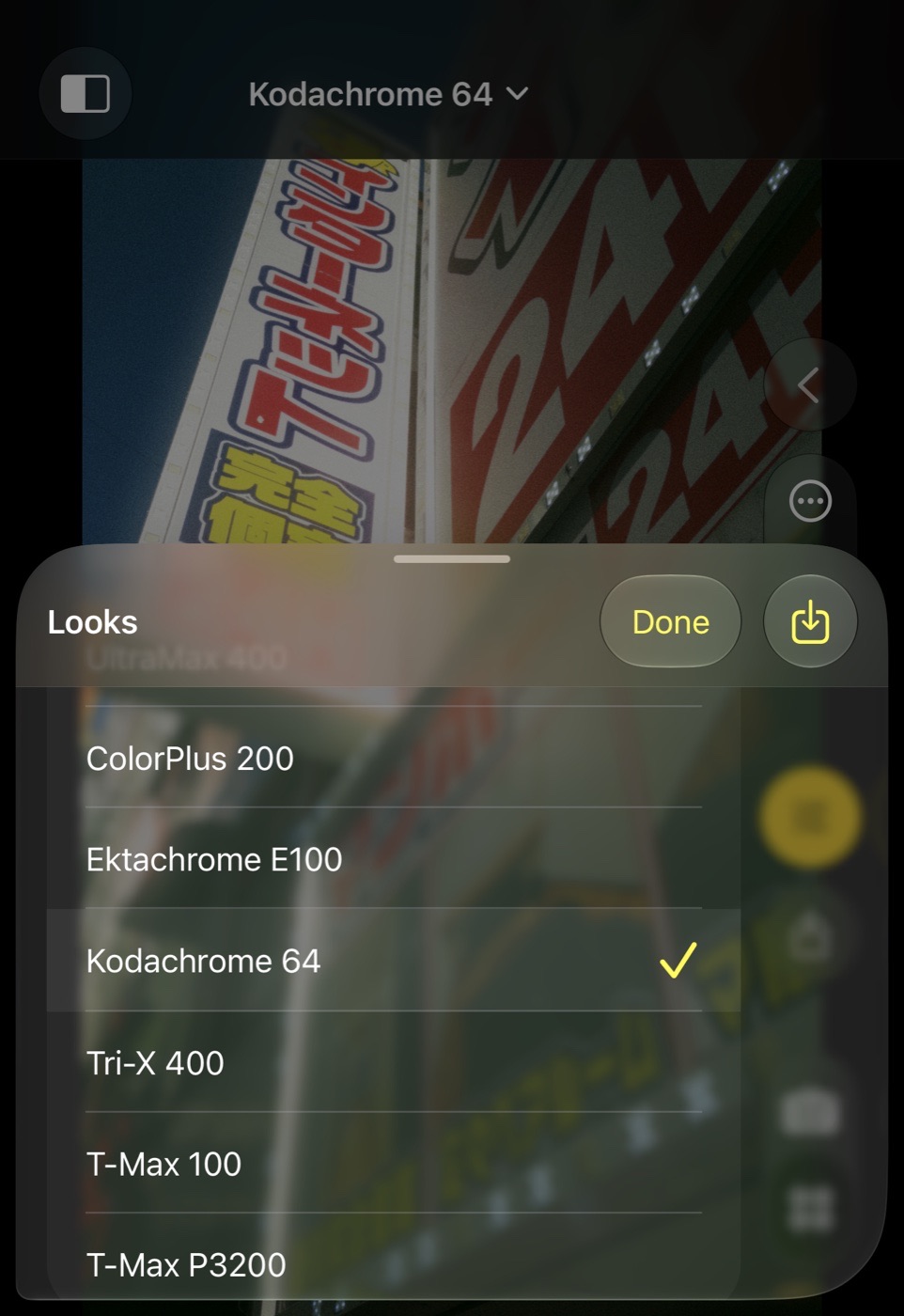
Choisir un look
Les looks se choisissent dans l’éditeur de la Galerie : ouvrez une prise, touchez le nom du look en haut et choisissez-en un. L’éditeur l’applique à l’image propre de la prise et l’y inscrit ; l’appareil photo lui-même prend toujours en Native. Deux groupes précèdent les familles : Favoris, les looks que vous avez étoilés (glissez un look vers la droite ou maintenez-le), et Les plus utilisés, les trois que vous choisissez le plus souvent.
La feuille liste les looks par famille : Base, inspirés Kodak, inspirés Fuji, Agfa, Ilford, Polaroid, Cinéma, Créatifs, Signature et Mes looks. Elle s’ouvre déjà défilée sur le look en cours. Touchez un look pour le prendre ; tirez la feuille vers le haut pour la liste complète.
Native
Native est le point de départ neutre : le rendu de l’appareil sans rien d’ajouté. Ses photos utilisent l’image traitée de l’appareil lui-même, elles sont donc identiques à la vue en direct, et la Galerie les rouvre depuis cette image même.
Vos propres looks
Dans la Galerie, après avoir réglé une prise, touchez l’icône d’enregistrement dans l’en-tête du panneau de réglages et donnez un nom au look. Il est gardé sous Mes looks, sélectionné et disponible tout de suite. Un look enregistre le look choisi plus vos réglages ; l’accord propre à la prise n’en fait pas partie.
Balayez un de vos looks vers la gauche dans la feuille, ou maintenez-le, pour Renommer ou Supprimer. Les looks intégrés ne peuvent pas être modifiés.
Les looks du Mac
Color Science Lab exporte des fichiers .look. Importez-en un avec Importer en haut à gauche de la feuille des looks de la Galerie, ou ouvrez le fichier depuis Fichiers ; il rejoint Mes looks et est rendu avec le même pipeline que sur Mac.
iCloud
Vos propres looks se synchronisent entre tous les iPhone connectés au même compte iCloud, via l’espace iCloud privé de l’app. Chaque look est scellé avant de quitter le téléphone avec une clé qui n’existe que dans votre trousseau iCloud, de sorte que les enregistrements stockés ne peuvent pas être lus comme des recettes. La synchronisation s’exécute au lancement, quand l’app revient au premier plan, et après l’enregistrement, le renommage, l’import ou la suppression d’un look. Les looks intégrés et la galerie ne se synchronisent pas. L’interrupteur est dans Réglages.