Galerie
Chaque prise faite avec l’appareil, avec son look, ses réglages et son cadrage, prête à être reprise.
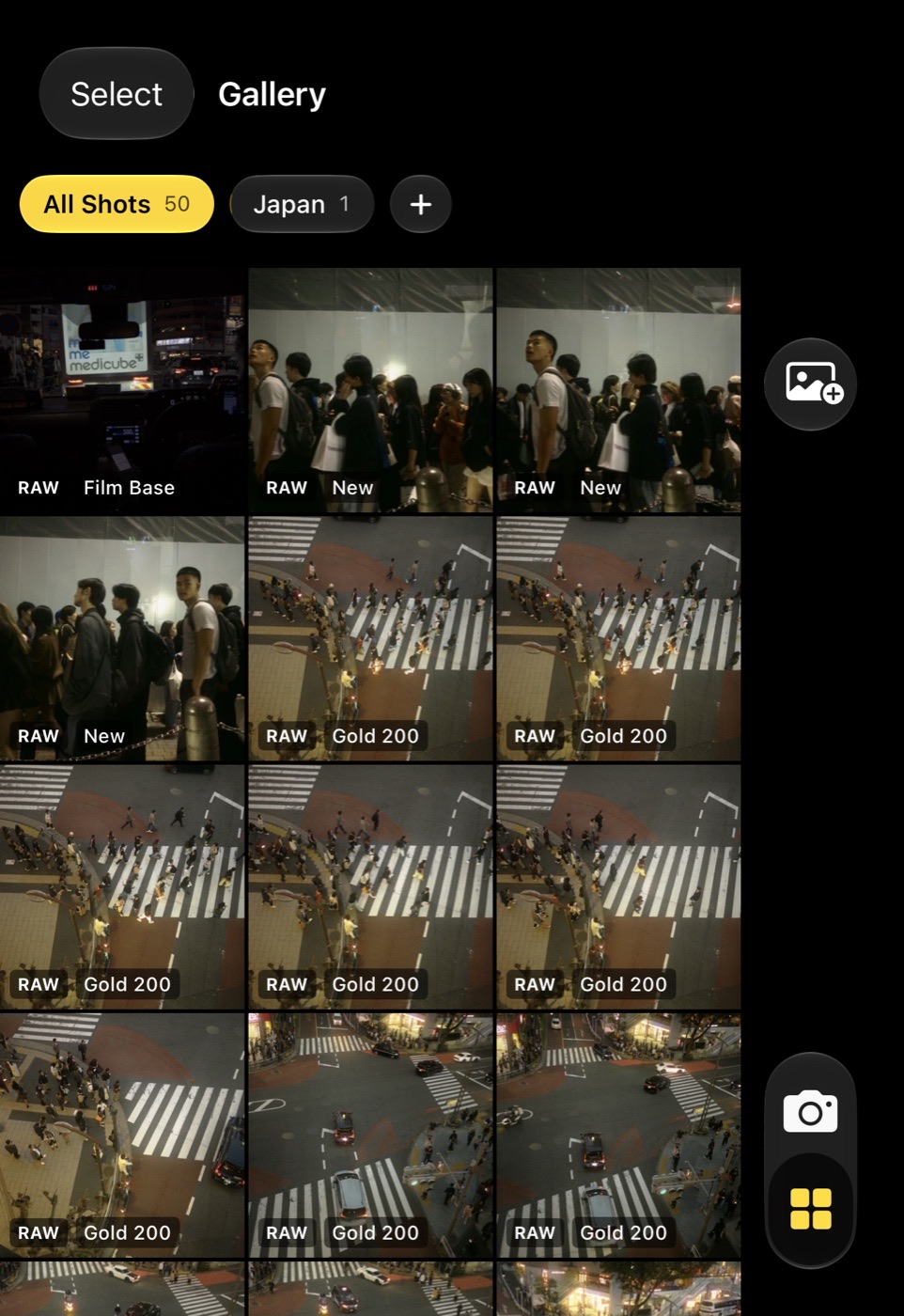
La grille
Les prises apparaissent de la plus récente à la plus ancienne, chacune avec le nom de son look et un badge RAW quand un DNG est joint. Les photos elles-mêmes vivent dans Photos ; l’app ne garde que ce que Photos ne peut pas contenir : le look, les réglages, l’accord par prise, le cadrage et une vignette.
Touchez une prise pour l’ouvrir. Balayez vers le bas dans l’éditeur pour revenir ; la grille se place sur la prise que vous regardiez.
Galeries
Les pastilles au-dessus de la grille sont vos galeries : Toutes les prises, chaque galerie que vous créez avec son nombre, et un plus pour en créer une. Touchez une pastille pour ne voir que cette galerie. Maintenez une pastille pour Renommer, Tout exporter vers Photos et Supprimer la galerie ; supprimer une galerie laisse ses prises dans Toutes les prises. Maintenez Toutes les prises pour Tout exporter et Reconstruire les vignettes. La pastille cœur à côté de Toutes les prises est le filtre Favoris : elle ne montre que les prises que vous avez marquées, dans la galerie choisie. Marquez une prise depuis le menu de sa vignette, depuis le bouton cœur ou le menu ⋯ pendant l’affichage, ou plusieurs à la fois en mode sélection ; les vignettes marquées portent un petit cœur.
Maintenir une prise
Maintenez une vignette pour son menu : Copier les réglages, Coller les réglages, Nouvelle variante, Partager, Déplacer vers une galerie (avec Nouvelle galerie) et Retirer de la galerie. Retirer sort la prise de l’app ; la photo reste dans Photos.
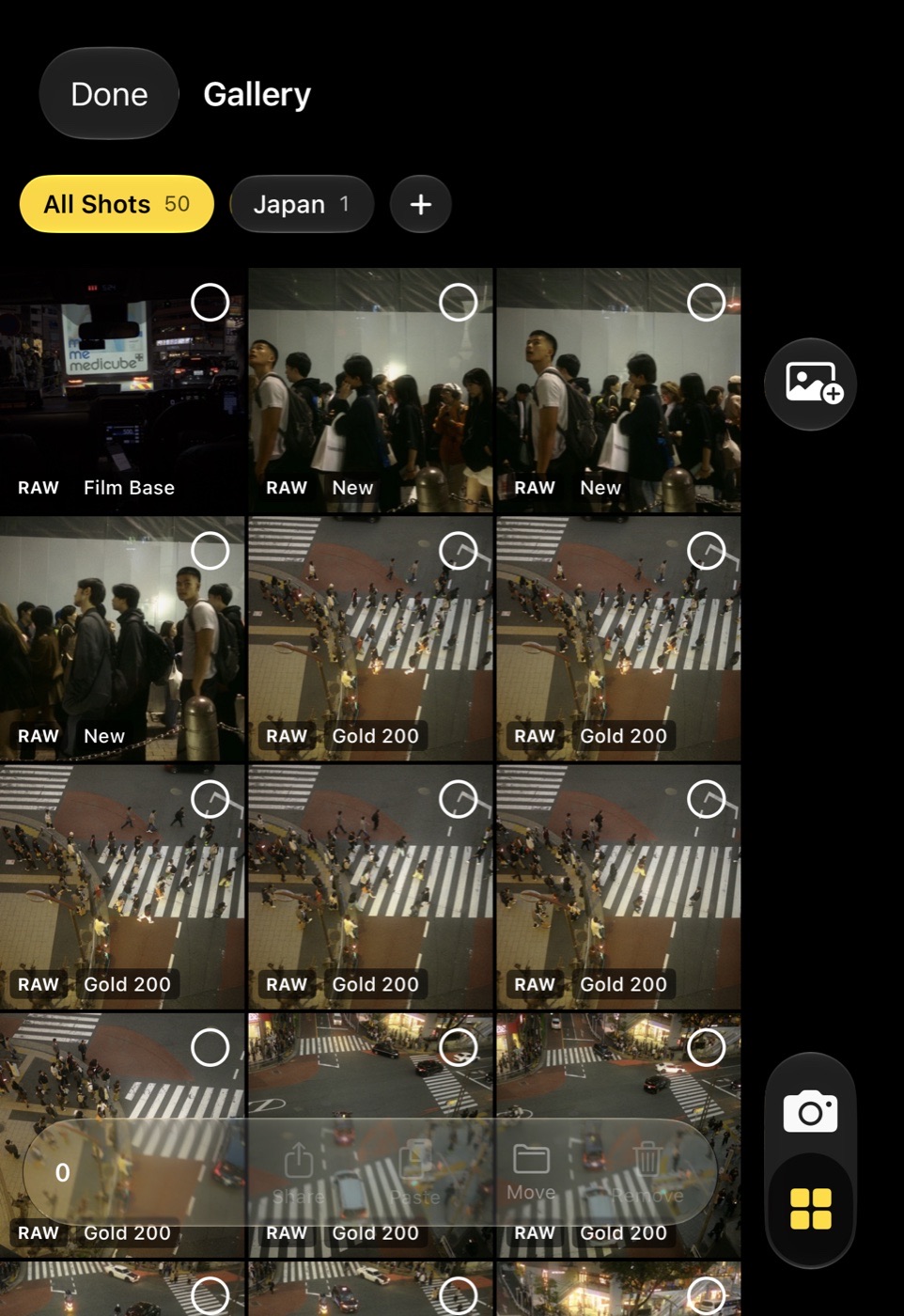
Sélectionner plusieurs prises
Sélectionner, en haut à gauche, active la sélection. Touchez les vignettes pour les choisir ; la barre du bas propose Partager, Coller les réglages, Déplacer vers une galerie et Retirer, qui demande confirmation. Partager, ici et dans chaque menu de prise, demande quoi remettre : les images rendues, les fichiers RAW seuls, ou les deux ; pour les clips, le clip étalonné, le clip Log, ou le clip avec son original Log et sa LUT. Enregistrer les rendus dans Photos, au bas de ce menu, place les images rendues directement dans Photos, une par une, sans feuille intermédiaire. Faites glisser latéralement sur les vignettes pour en choisir une série d’un coup ; glisser vers le bas fait toujours défiler, et un glissement maintenu près du bord haut ou bas fait défiler la grille sous le doigt. Tout dans la barre sélectionne chaque prise de la liste, dans la galerie choisie ou le filtre Favoris ; touché à nouveau, il vide la sélection.
Copier et coller des réglages
Copier prend le look et les réglages d’une prise. Coller les applique à une prise ou à toutes les prises sélectionnées. Les réglages sont écrits aussitôt ; les vignettes et les aperçus à la taille de l’écran sont rendus de nouveau en arrière-plan, l’un après l’autre, avec une carte de progression et un bouton Arrêter. Le même presse-papiers fonctionne dans l’éditeur.
Variantes
Nouvelle variante crée une seconde entrée de la même photo avec le look et les réglages actuels de la prise. Elle se place à côté de l’original avec un petit V et peut être emmenée n’importe où sans toucher à l’original. Une variante n’existe que dans l’app tant que vous ne l’exportez pas.
Ajouter depuis Photos
Le bouton photo en haut à droite ajoute n’importe quelle image de votre photothèque à la galerie. Une photo enregistrée par cet appareil revient avec son RAW et son accord ; toute autre photo s’ouvre telle quelle. Choisir à nouveau la même photo ouvre son entrée existante.
Partager, exporter, vignettes
Partager remet à la feuille de partage la photo traitée de chaque prise rendue en pleine taille avec son look actuel et, quand elle en a un, son DNG Bayer, comme la paire que l’appareil enregistre. Tout exporter rend chaque prise d’une galerie dans un album Photos au nom de la galerie. Reconstruire les vignettes refait chaque vignette et chaque aperçu à partir des réglages enregistrés.