Editar una toma
Hojear es instantáneo y nunca toca el original; editar carga el RAW cuando lo pides.
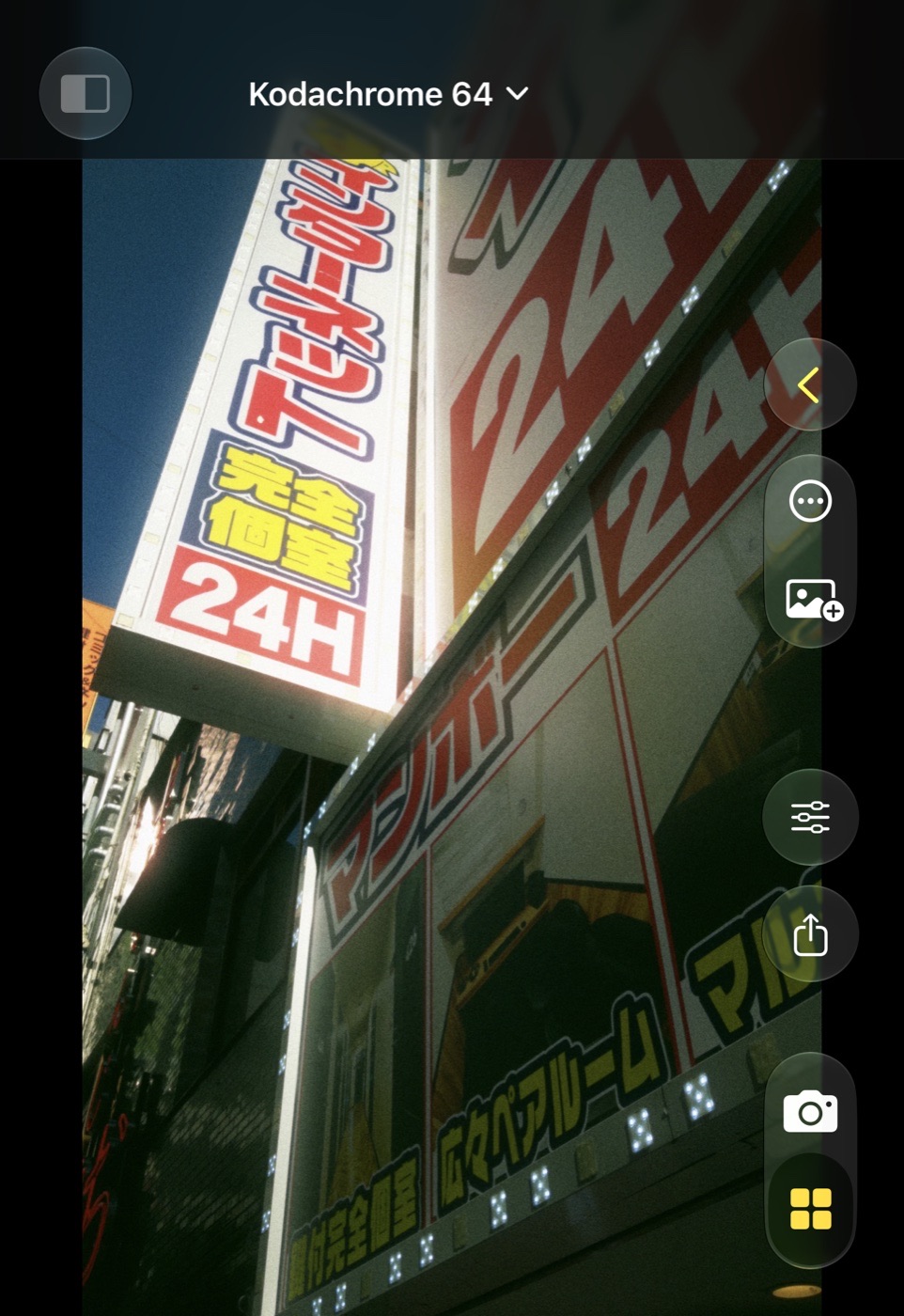
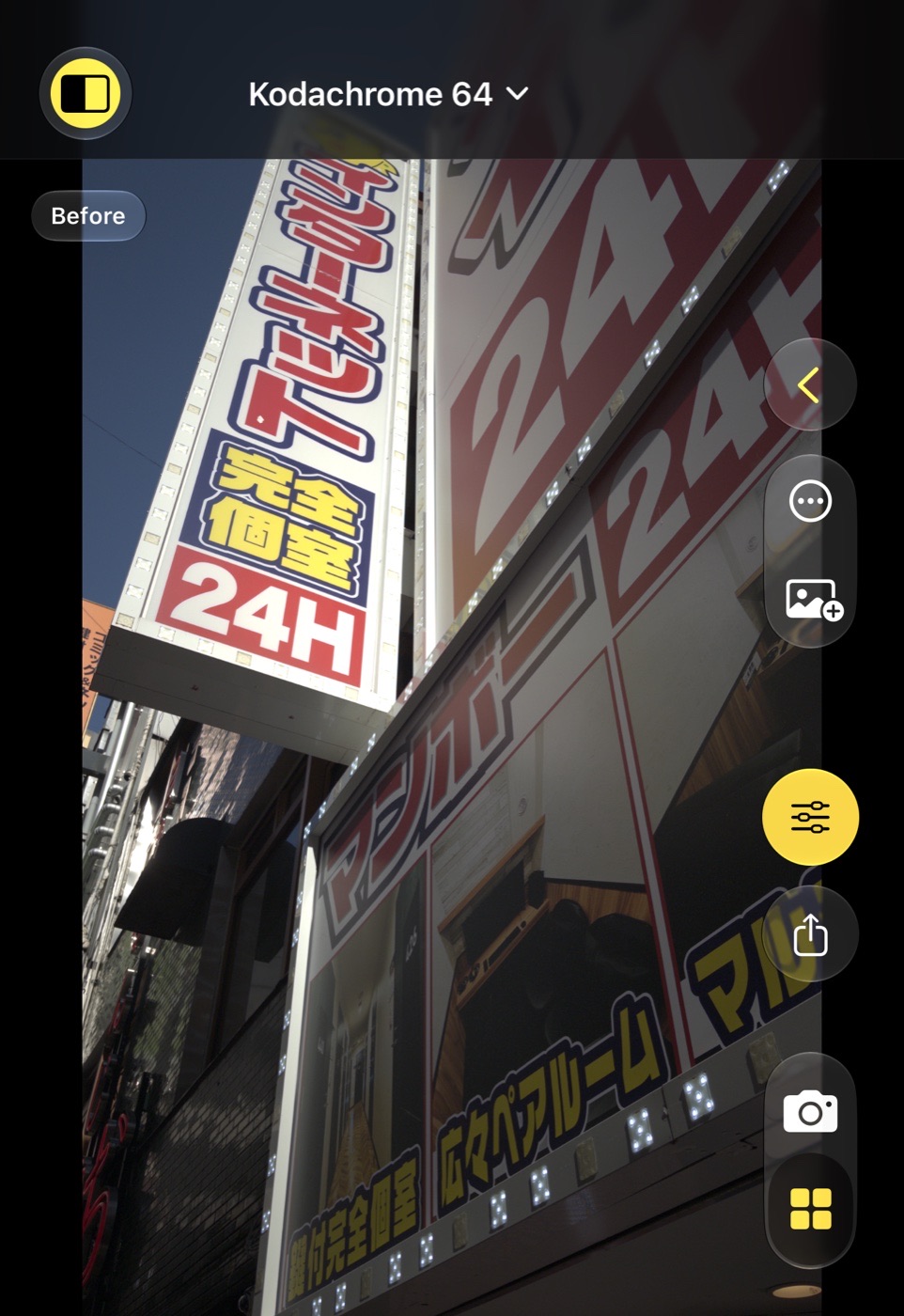
Hojear
Abrir una toma muestra al instante su vista previa a tamaño de pantalla. Desliza a izquierda y derecha para recorrer la galería que estás viendo; las vecinas entran bajo el dedo, como en Fotos. Pellizca para hacer zoom, desliza hacia abajo para volver a la cuadrícula.
El título es el look de la toma; tócalo para elegir otro, lo que inicia la edición. La flecha atrás vuelve a la cuadrícula. El menú ⋯ contiene Copiar ajustes, Pegar ajustes, Compartir, Nueva variante y Quitar de la galería.
Editar
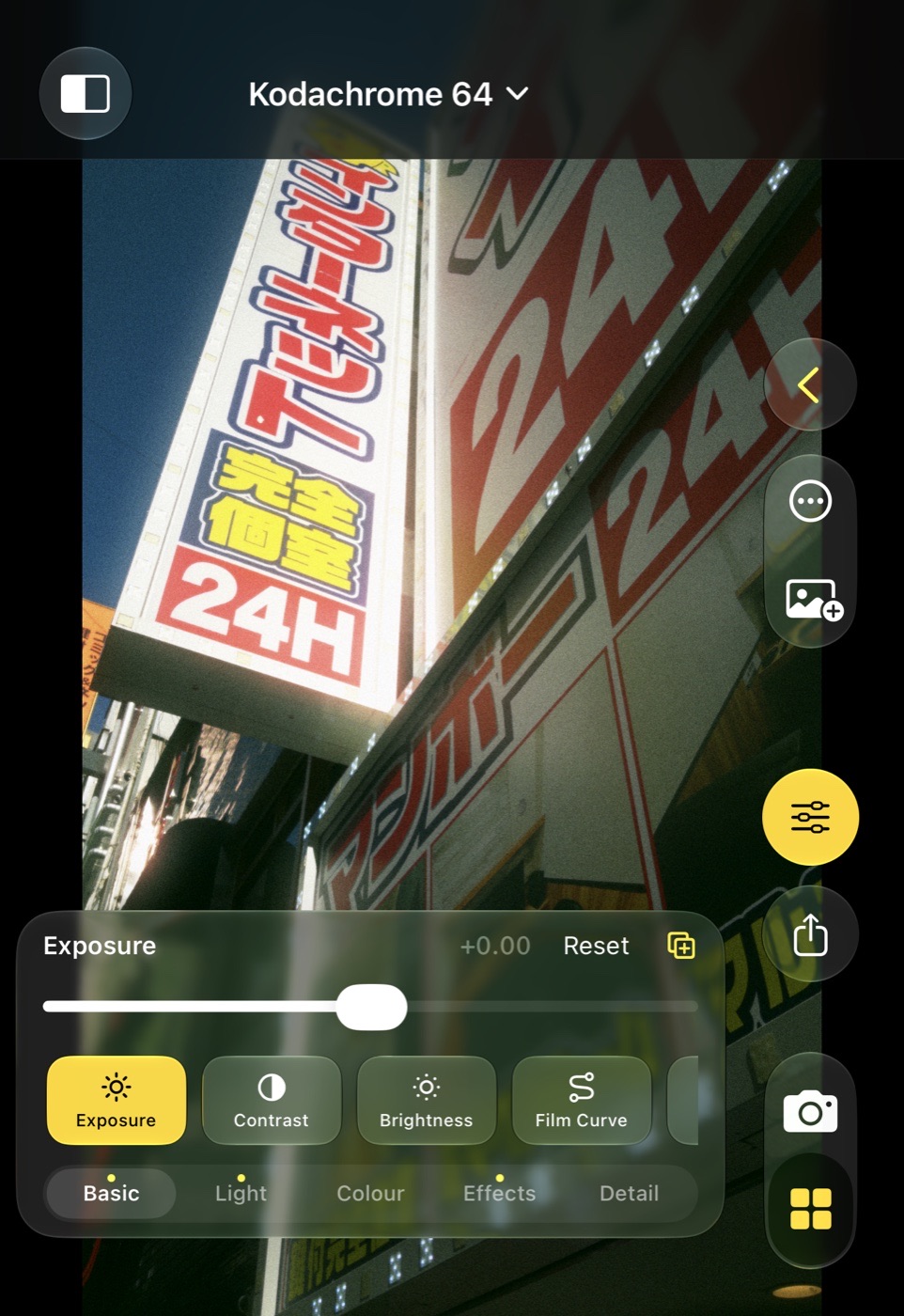
El botón de los deslizadores, elegir un look o Guardar cargan el original: el RAW desde Fotos, o el fotograma conservado de la cámara para las tomas Native, con el emparejamiento, el encuadre y los ajustes de la toma. El procesado en vivo sustituye a la vista previa y se abre el panel de ajustes.
Mantén pulsado el botón antes/después arriba a la izquierda para ver la toma sin el look. Todo lo que cambias se escribe en la toma sobre la marcha: el look, los ajustes, una miniatura y una vista previa nuevas. Deslizar a otra toma sale de la edición.
Recortar y girar
El botón de recorte (junto a los deslizadores) abre el fotograma completo: cada toma lo conserva, porque el DNG es el fotograma entero del sensor y una toma Native guarda la imagen completa de la cámara. El encuadre con el que disparaste queda encima como un marco blanco; arrastra dentro para moverlo, una esquina para cambiar su tamaño, un lado cuando la proporción es Libre. La barra inferior tiene las proporciones (toca otra vez la elegida para ponerla vertical u horizontal), el deslizador de enderezar (un tic en cero), un giro de 90°, Restablecer al encuadre original, Cancelar y Hecho. El marco nunca sale de la imagen: enderezar lo encoge en lugar de dejar esquinas vacías.
Hecho escribe el encuadre en la toma: la cuadrícula, la vista previa, Guardar y Compartir lo usan, y el DNG sigue siendo el fotograma completo, así que puedes reencuadrar cuando quieras.
Guardar y compartir
Guardar procesa la toma a tamaño completo con su look y añade una foto nueva a Fotos, fechada hoy para que quede con las fotos de hoy, con las etiquetas de cámara, lente y exposición de la captura. Compartir, en el menú ⋯, entrega la foto y el DNG a la hoja de compartir. Los tamaños de exportación se describen en Exportar.
El panel de ajustes
Una tarjeta de cristal con el nombre y el valor del ajuste, un deslizador, una fila de chips para la sección y una fila de secciones. Un punto amarillo en un chip, y en el nombre de una sección, indica que difiere del look. Toca dos veces el valor para devolver ese ajuste; Restablecer devuelve toda la toma a su look; el icono de guardar conserva el estado actual como un look nuevo.
Conviene saber
- El panel se vuelve a abrir en la sección y el chip donde lo dejaste.
- Los ajustes se guardan por toma. Cópialos y pégalos entre tomas desde el menú ⋯ o desde la cuadrícula.