Premiers pas
Trois étapes : choisir un look, déclencher, retrouver la prise dans la Galerie.
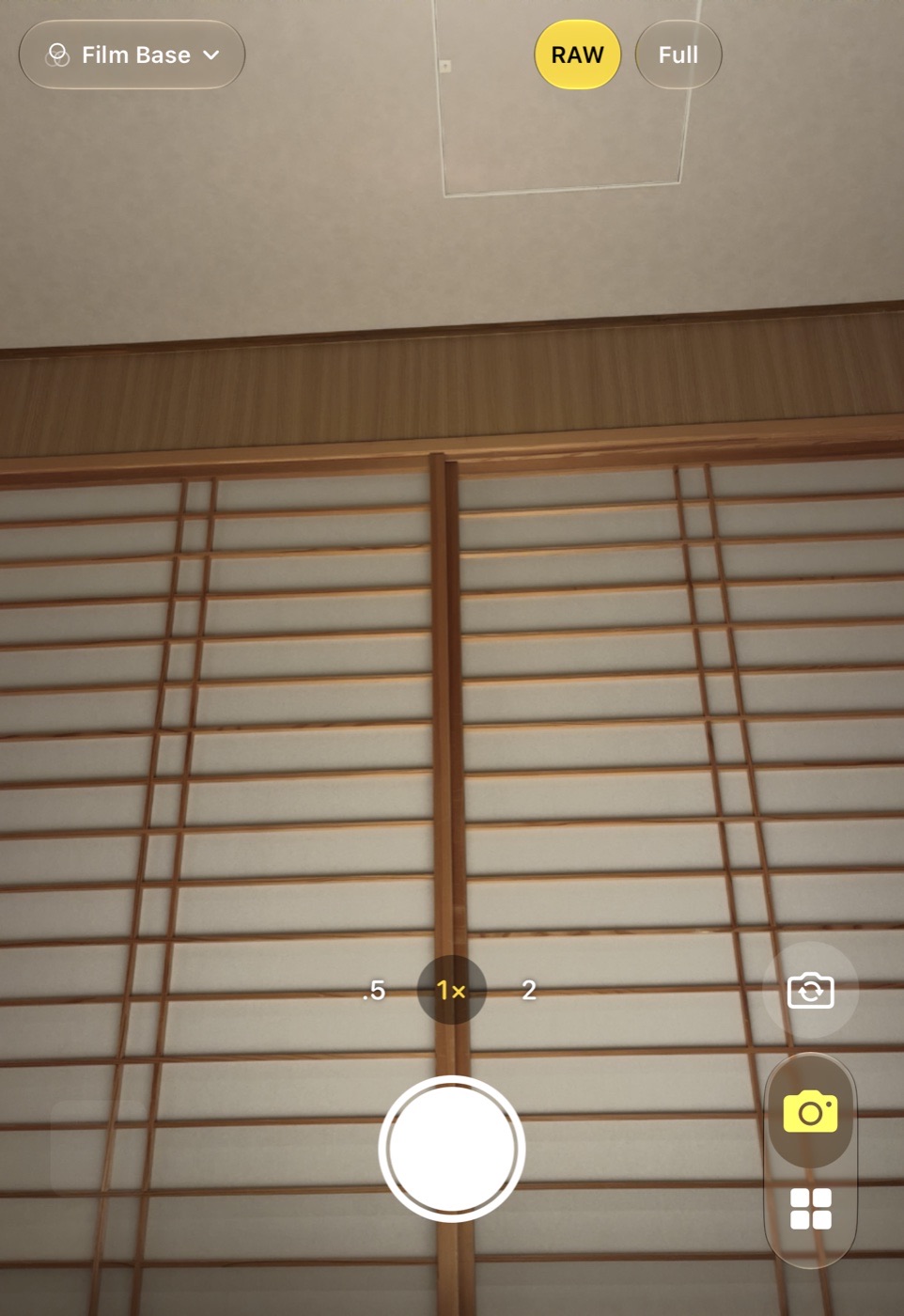
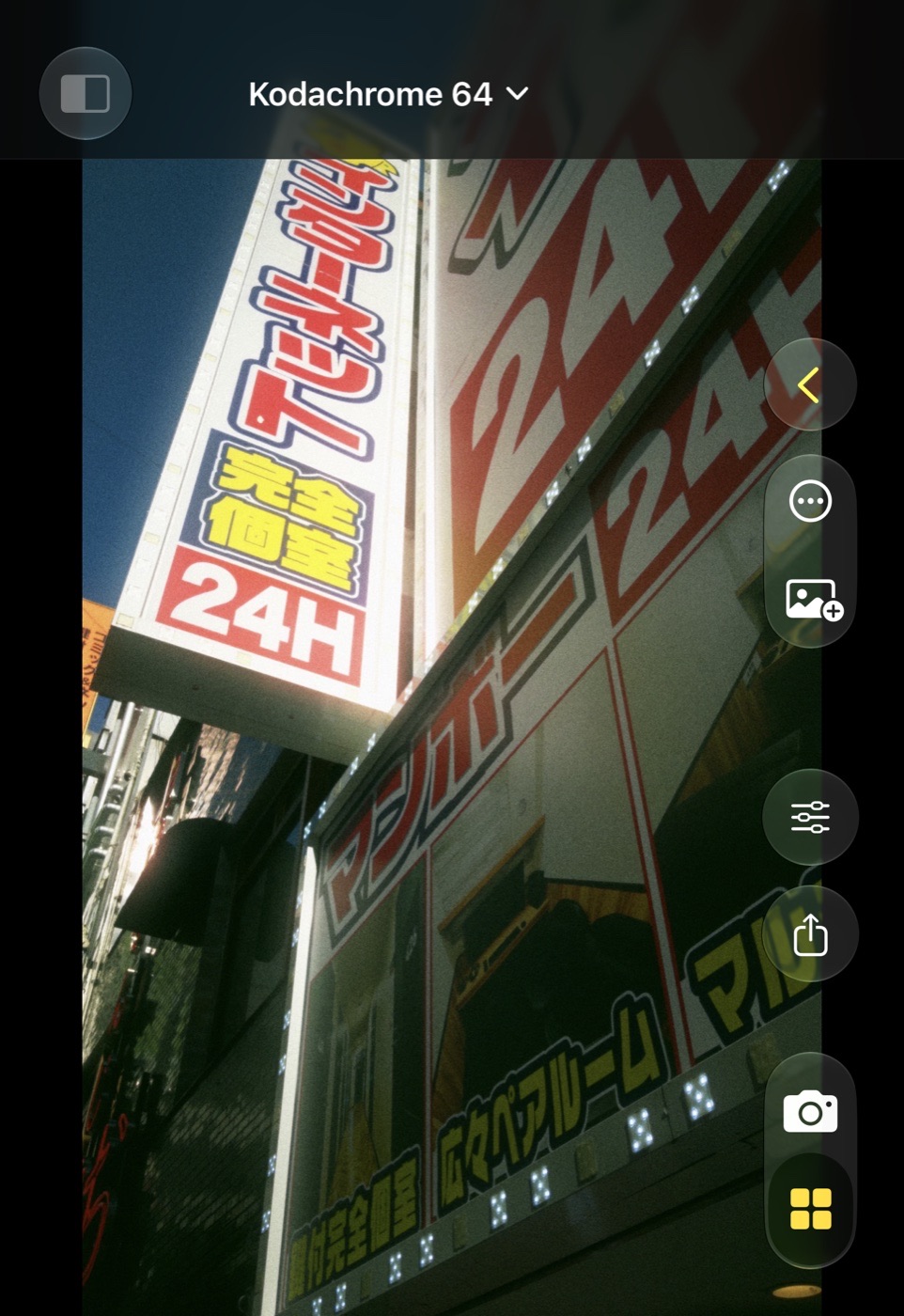
1. Autoriser l’appareil photo et Photos
Au premier lancement, l’app demande l’appareil photo. Au premier enregistrement, elle demande à ajouter dans Photos. À la première ouverture du RAW d’une prise depuis la Galerie, elle demande à lire Photos : c’est ainsi qu’elle atteint le DNG joint à une photo. À la première apparition de l’appareil photo, elle demande aussi votre position, utilisée seulement pour noter où la prise a été faite ; refusez, ou coupez Enregistrer la position dans Réglages, et rien n’est enregistré.
2. Déclencher
L’appareil photo prend toujours en Native : le rendu propre de l’appareil, sans rien d’ajouté. Les looks se choisissent ensuite, dans l’éditeur de la Galerie, et s’appliquent à cette image même ; il n’y a rien à choisir avant la prise.
Touchez le déclencheur. La photo est enregistrée dans Photos comme l’image de l’appareil, avec le DNG Bayer joint quand RAW est activé. Vous pouvez continuer à photographier pendant que la prise précédente s’enregistre encore.
3. La retrouver dans la Galerie
Touchez la vignette en bas à gauche de l’appareil photo pour ouvrir la dernière prise, avec le look et les réglages que vous lui avez donnés depuis ; quand cette prise a plus de dix minutes, ou que vous avez quitté l’app entre-temps, le même geste mène à la grille de la Galerie. Ouvrez une prise pour la voir en grand, touchez le bouton des curseurs pour la régler, balayez vers le bas pour revenir.
Les deux écrans d’un pliable
Sur un iPhone pliable, l’app fonctionne sur les deux écrans et dans les deux orientations. Là où iOS réserve une bande latérale pour la barre d’état et les onglets, l’image passe dessous et les commandes restent à l’écart ; le bouton selfie se place dans cette bande, à la hauteur de la rangée d’objectifs.