Eine Aufnahme bearbeiten
Durchblättern ist sofort und rührt das Original nie an; Bearbeiten lädt das RAW, wenn du es verlangst.
Durchblättern
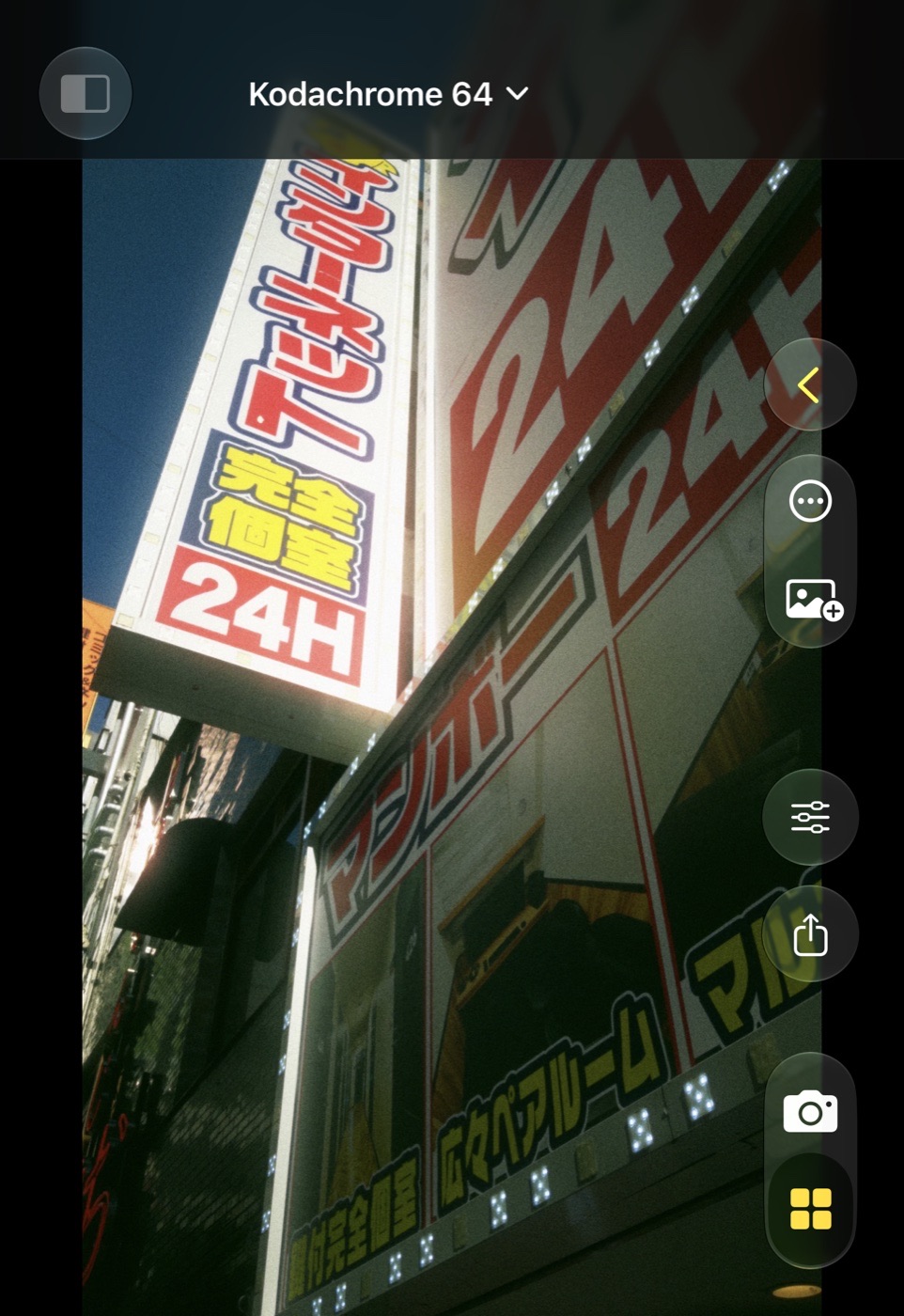
Eine Aufnahme zu öffnen zeigt sofort ihre bildschirmgroße Vorschau. Streiche nach links und rechts, um durch die aktuelle Galerie zu gehen; die Nachbarn gleiten unter dem Finger herein, wie in Fotos. Ziehe auf zum Zoomen, streiche nach unten zurück zum Raster.
Der Titel ist der Look der Aufnahme; tippe ihn an, um einen anderen zu wählen, was das Bearbeiten startet. Der Zurück-Pfeil führt zum Raster. Das ⋯-Menü enthält Einstellungen kopieren, Einstellungen einsetzen, Teilen, Neue Variante und Aus Galerie entfernen.
Bearbeiten
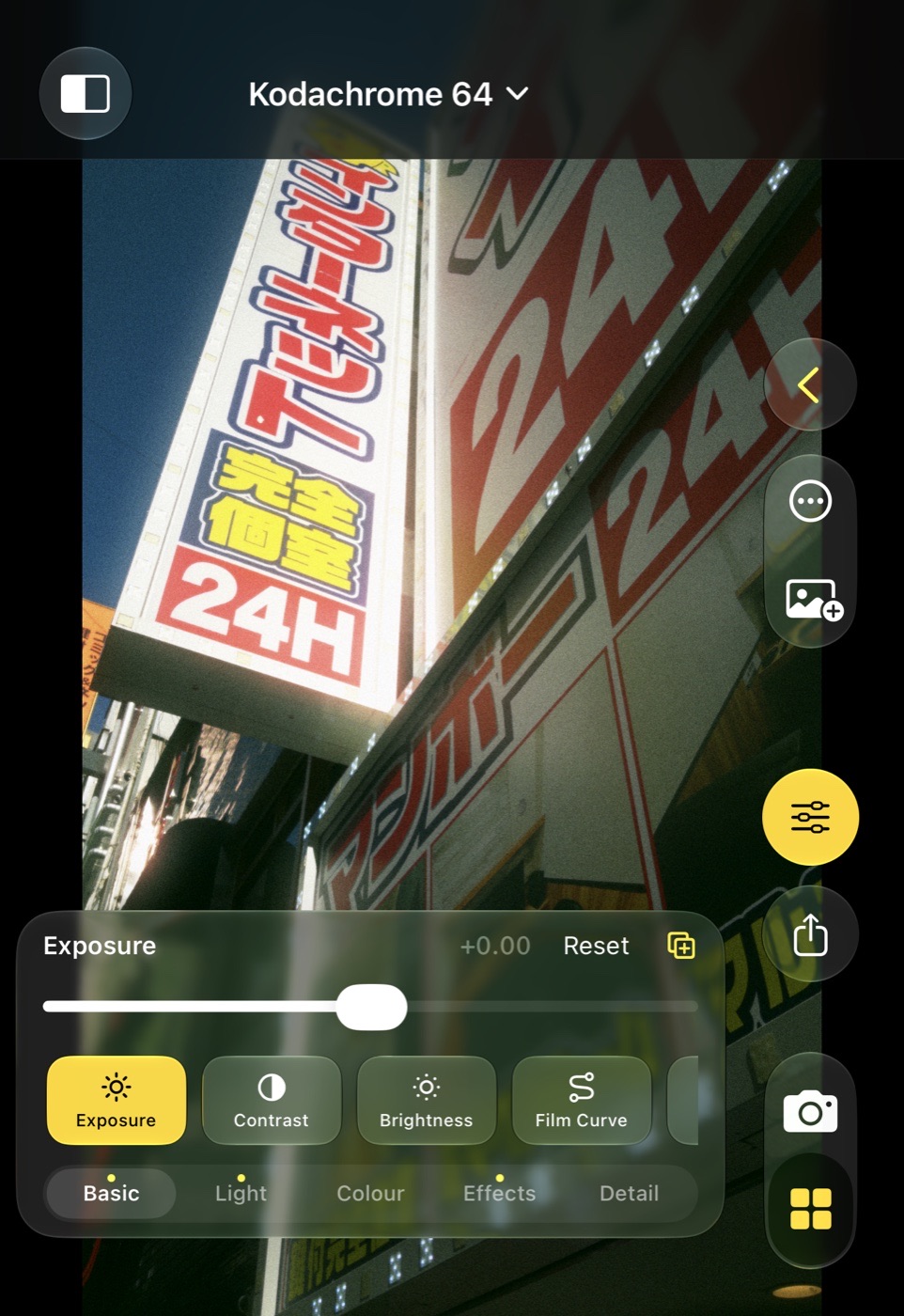
Die Regler-Taste, die Wahl eines Looks oder Sichern laden das Original: das RAW aus Fotos oder für Film-Base-Aufnahmen das aufbewahrte Kamerabild, mit Abgleich, Ausschnitt und Reglern der Aufnahme. Das Live-Rendering ersetzt die Vorschau und das Regler-Panel öffnet sich.
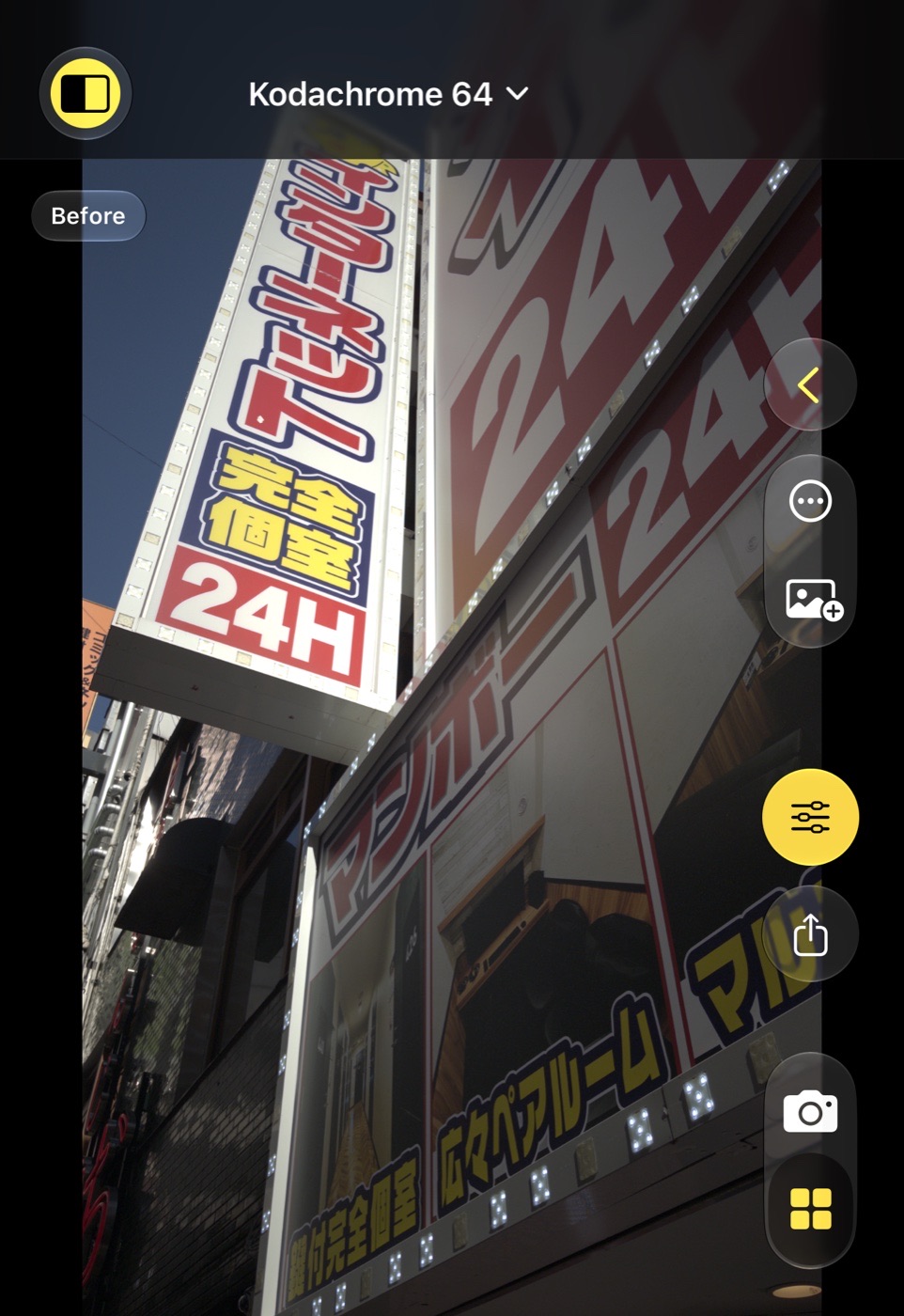
Halte die Vorher/Nachher-Taste oben links gedrückt, um die Aufnahme ohne Look zu sehen. Alles, was du änderst, wird laufend in die Aufnahme zurückgeschrieben: Look, Regler, ein frisches Vorschaubild und eine frische Vorschau. Zu einer anderen Aufnahme zu streichen beendet das Bearbeiten.
Zuschneiden und drehen
Die Zuschneiden-Taste (neben den Reglern) öffnet das ganze Bild: Jede Aufnahme behält es, denn das DNG ist das volle Sensorbild und eine Native-Aufnahme behält das ganze Kamerabild. Der Ausschnitt der Aufnahme liegt als weißer Rahmen darauf; ziehe innen, um ihn zu verschieben, an einer Ecke, um ihn zu vergrößern, an einer Seite, wenn das Format Frei ist. Die Leiste darunter hat die Formate (das gewählte noch einmal antippen stellt es hoch oder quer), den Begradigen-Regler (ein Tick bei null), eine 90°-Drehung, Zurücksetzen auf den Ausschnitt der Aufnahme, Abbrechen und Fertig. Der Rahmen verlässt das Bild nie: Begradigen verkleinert ihn, statt leere Ecken zu lassen.
Fertig schreibt den Ausschnitt in die Aufnahme: Raster, Vorschau, Sichern und Teilen verwenden ihn, und das DNG bleibt das ganze Bild, sodass du jederzeit neu ausschneiden kannst.
Sichern und teilen
Sichern rendert die Aufnahme in voller Größe mit ihrem Look und fügt Fotos ein neues Bild hinzu, mit heutigem Datum, damit es bei den heutigen Bildern steht, und mit den Kamera-, Objektiv- und Belichtungs-Tags der Aufnahme. Teilen im ⋯-Menü übergibt Bild und DNG an das Teilen-Blatt. Die Exportgrößen stehen unter Exportieren.
Das Regler-Panel
Eine Glaskarte mit Name und Wert des Reglers, einem Schieberegler, einer Reihe Chips für den Abschnitt und einer Reihe Abschnitte. Ein gelber Punkt auf einem Chip und auf einem Abschnittsnamen heißt: weicht vom Look ab. Doppeltippe den Wert, um nur diesen Regler zurückzusetzen; Zurücksetzen bringt die ganze Aufnahme auf ihren Look zurück; das Sichern-Symbol behält den aktuellen Zustand als neuen Look.
Gut zu wissen
- Das Panel öffnet sich wieder bei dem Abschnitt und Chip, wo du es verlassen hast.
- Bearbeitungen werden pro Aufnahme behalten. Kopiere und setze sie über das ⋯-Menü oder das Raster zwischen Aufnahmen ein.