Look
Look pellicola integrati, i tuoi, e lo stesso elenco su ogni dispositivo.
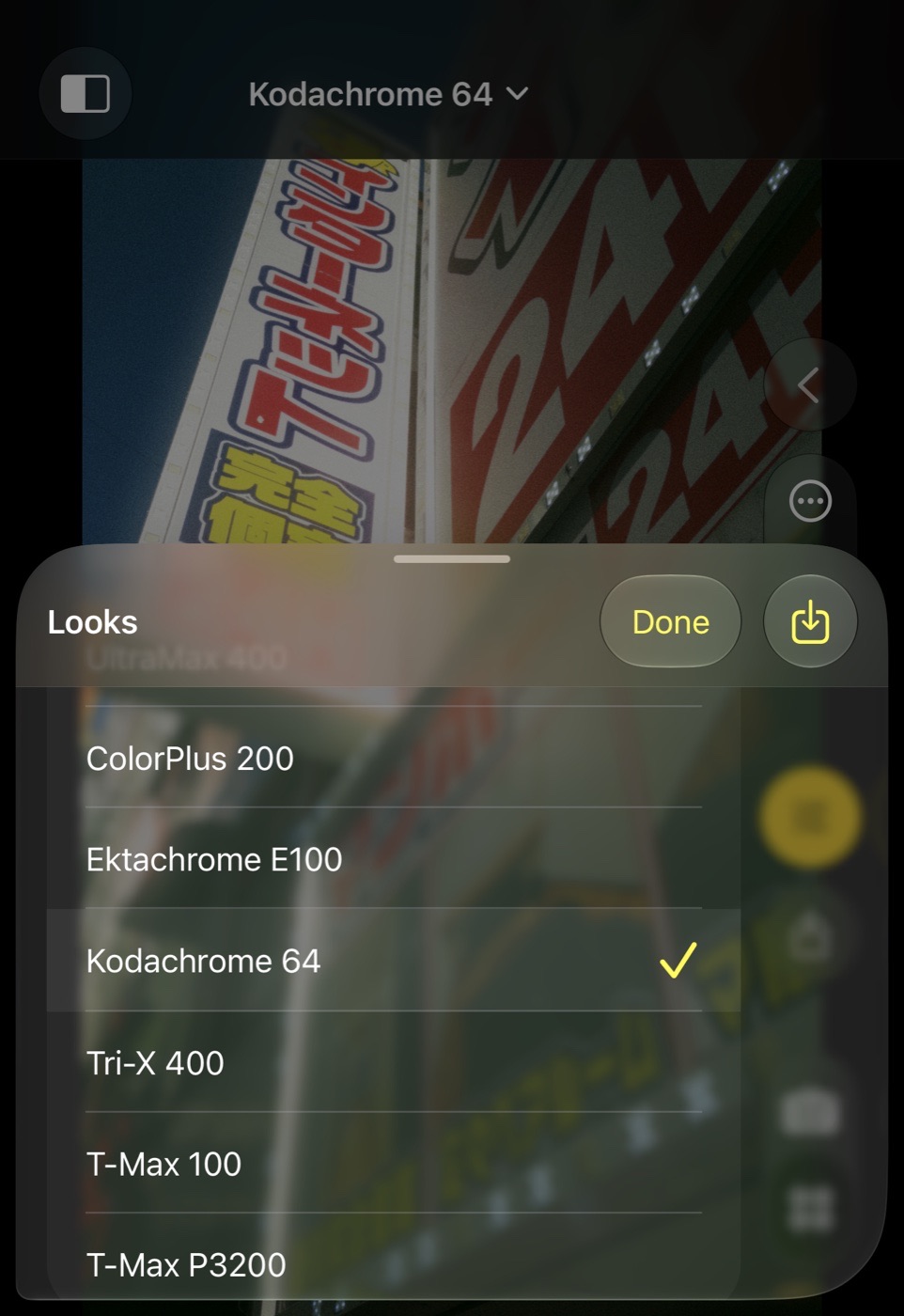
Scegliere un look
I look si scelgono nell’editor della Galleria: apri uno scatto, tocca il nome del look in alto e scegline uno. L’editor lo applica al fotogramma dello scatto e lo scrive nello scatto; la fotocamera stessa scatta sempre in Native. Due gruppi stanno sopra le famiglie: Preferiti, i look che hai contrassegnato con la stella (scorri un look verso destra o tienilo premuto), e Più usati, i tre che scegli più spesso.
Il foglio elenca i look per famiglia: Base, ispirati a Kodak, ispirati a Fuji, Agfa, Ilford, Polaroid, Cinema, Creativi, Firma e I miei look. Si apre già scorso sul look in uso. Tocca un look per prenderlo; trascina il foglio in alto per l’elenco completo.
Native
Native è il punto di partenza neutro: la resa della fotocamera senza nulla di aggiunto. Le sue foto usano il fotogramma elaborato della fotocamera stessa, quindi sono identiche alla vista dal vivo, e la Galleria le riapre proprio da quel fotogramma.
I tuoi look
Nella Galleria, dopo aver regolato uno scatto, tocca l’icona di salvataggio nell’intestazione del pannello delle regolazioni e dai un nome al look. Viene conservato sotto I miei look, selezionato e subito disponibile. Un look salva il look scelto più le tue regolazioni; l’allineamento proprio dello scatto non ne fa parte.
Scorri uno dei tuoi look verso sinistra nel foglio, o tienilo premuto, per Rinominare o Eliminare. I look integrati non si possono modificare.
Look dal Mac
Color Science Lab esporta file .look. Importane uno con Importa in alto a sinistra nel foglio dei look della Galleria, oppure apri il file da File; si unisce a I miei look e viene elaborato con la stessa pipeline del Mac.
iCloud
I tuoi look si sincronizzano tra tutti gli iPhone con lo stesso account iCloud, attraverso lo spazio iCloud privato dell’app. Ogni look viene sigillato prima di lasciare il telefono con una chiave che esiste solo nel tuo portachiavi iCloud, così i record salvati non si possono leggere come ricette. La sincronizzazione gira all’avvio, quando l’app torna in primo piano e dopo che salvi, rinomini, importi o elimini un look. I look integrati e la galleria non si sincronizzano. L’interruttore è in Impostazioni.