Looks
Integrierte Film-Looks, deine eigenen, und dieselbe Liste auf jedem Gerät.
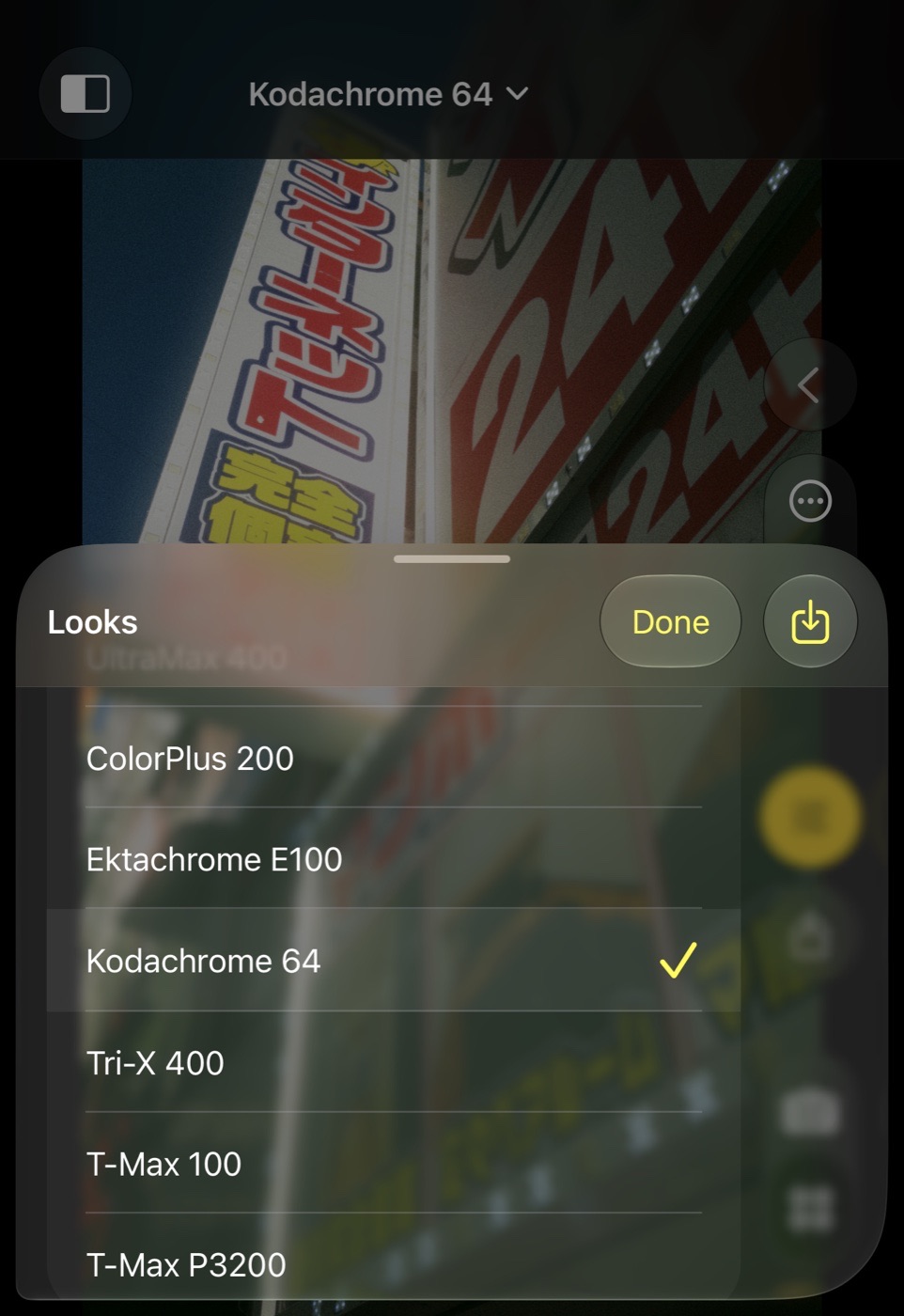
Einen Look wählen
Looks werden im Galerie-Editor gewählt: Öffne eine Aufnahme, tippe oben auf den Look-Namen und wähle einen. Der Editor rechnet ihn auf das Bild der Aufnahme und schreibt ihn in die Aufnahme zurück; die Kamera selbst fotografiert immer in Native. Zwei Gruppen stehen über den Familien: Favoriten, die Looks mit Stern (wische einen Look nach rechts oder halte ihn), und Meistgenutzt, die drei, die du am häufigsten wählst.
Das Blatt listet die Looks nach Familie: Base, Kodak-inspiriert, Fuji-inspiriert, Agfa, Ilford, Polaroid, Kino, Kreativ, Signatur und Meine Looks. Es öffnet sich zum aktiven Look gescrollt. Tippe einen Look an, um ihn zu übernehmen; ziehe das Blatt nach oben für die ganze Liste.
Native
Native ist der neutrale Ausgangspunkt: die Darstellung der Kamera ohne Zusatz. Seine Fotos nutzen das verarbeitete Bild der Kamera selbst, sind also identisch mit der Live-Ansicht, und die Galerie öffnet sie aus genau diesem Bild wieder.
Deine eigenen Looks
Tippe in der Galerie nach dem Bearbeiten einer Aufnahme auf das Sichern-Symbol in der Kopfzeile des Regler-Panels und gib dem Look einen Namen. Er wird unter Meine Looks abgelegt, ausgewählt und ist sofort verfügbar. Ein Look sichert den gewählten Look plus deine Regler; der aufnahmeeigene Abgleich gehört nicht dazu.
Streiche einen eigenen Look im Blatt nach links oder halte ihn gedrückt, um ihn umzubenennen oder zu löschen. Integrierte Looks lassen sich nicht ändern.
Looks vom Mac
Color Science Lab exportiert .look-Dateien. Importiere eine mit Importieren oben links im Look-Blatt der Galerie oder öffne die Datei aus Dateien; sie kommt zu Meine Looks und wird mit derselben Pipeline gerendert wie auf dem Mac.
iCloud
Deine eigenen Looks synchronisieren sich zwischen allen iPhones mit demselben iCloud-Account über den privaten iCloud-Speicher der App. Jeder Look wird versiegelt, bevor er das Telefon verlässt, mit einem Schlüssel, der nur in deinem iCloud-Schlüsselbund liegt, sodass die gespeicherten Einträge nicht als Rezepte lesbar sind. Die Synchronisierung läuft beim Start, wenn die App in den Vordergrund kommt, und nach dem Sichern, Umbenennen, Importieren oder Löschen eines Looks. Integrierte Looks und die Galerie synchronisieren sich nicht. Der Schalter ist in den Einstellungen.