Galerie
Jede Aufnahme der Kamera, mit Look, Reglern und Ausschnitt, bereit zum Weiterarbeiten.
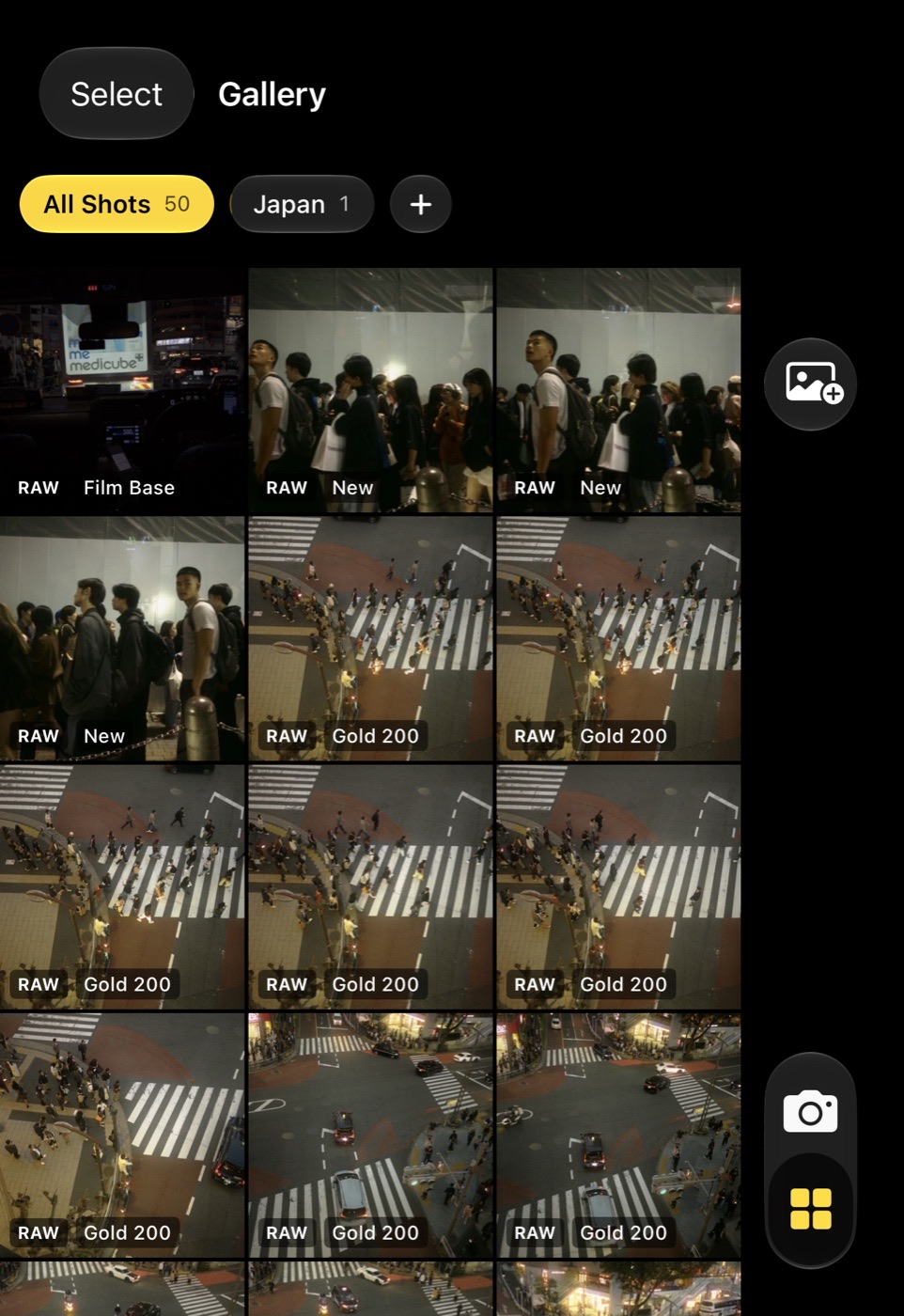
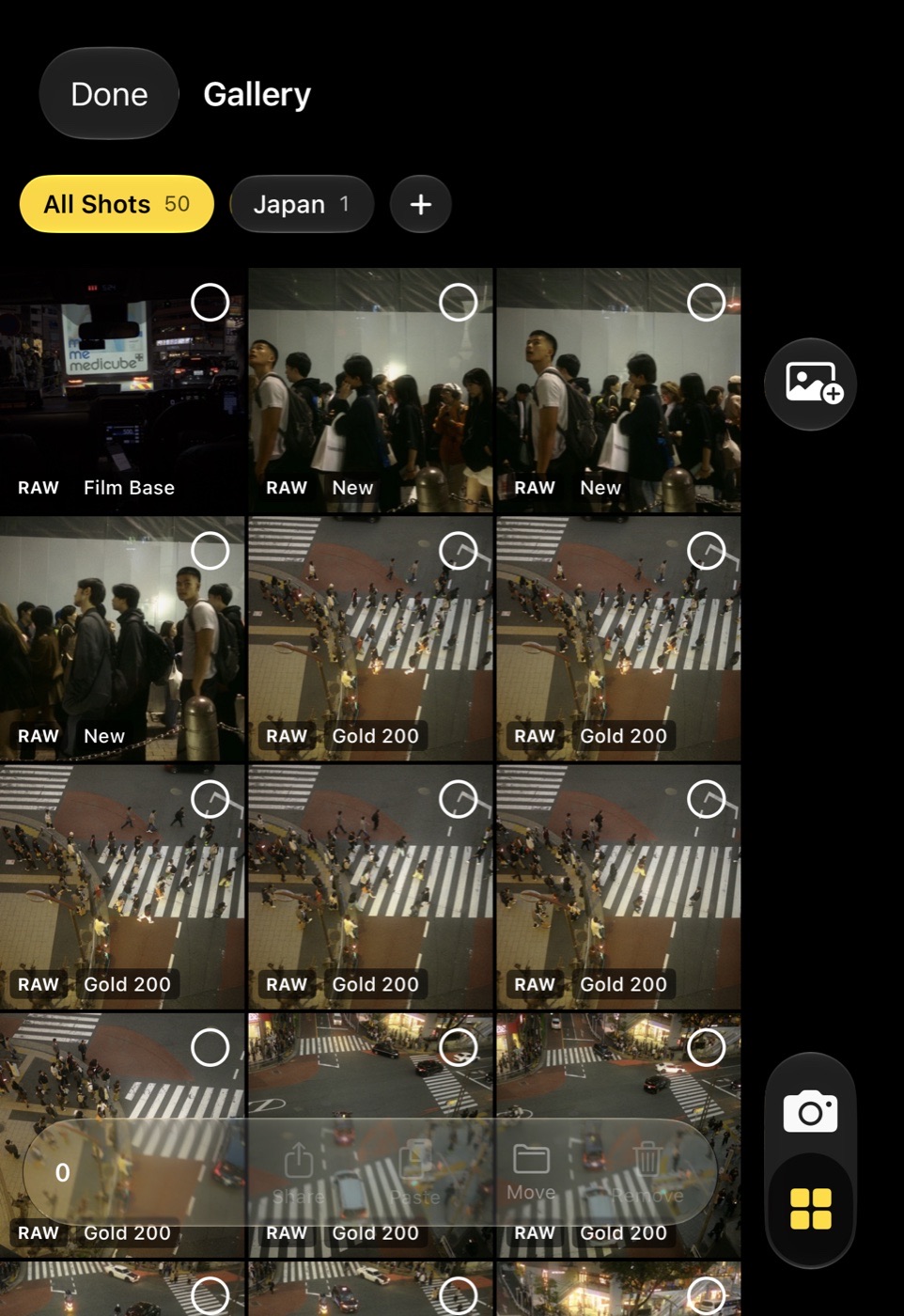
Das Raster
Aufnahmen erscheinen neueste zuerst, jede mit dem Namen ihres Looks und einem RAW-Abzeichen, wenn ein DNG angehängt ist. Die Bilder selbst liegen in Fotos; die App behält nur, was Fotos nicht halten kann: Look, Regler, den Abgleich pro Aufnahme, den Ausschnitt und ein Vorschaubild.
Tippe eine Aufnahme an, um sie zu öffnen. Streiche im Editor nach unten, um zurückzukehren; das Raster landet bei der Aufnahme, die du angesehen hast.
Galerien
Die Chips über dem Raster sind deine Galerien: Alle Aufnahmen, jede angelegte Galerie mit ihrer Anzahl, und ein Plus für eine neue. Tippe einen Chip an, um nur diese Galerie zu sehen. Halte einen Chip gedrückt für Umbenennen, Alle nach Fotos exportieren und Galerie löschen; eine gelöschte Galerie lässt ihre Aufnahmen in Alle Aufnahmen. Halte Alle Aufnahmen gedrückt für Alle exportieren und Kacheln neu aufbauen. Der Herz-Chip neben Alle Aufnahmen ist der Favoriten-Filter: Er zeigt nur die markierten Aufnahmen, innerhalb der gewählten Galerie. Markiere eine Aufnahme über das Menü ihrer Kachel, über die Herz-Taste oder das ⋯-Menü beim Betrachten oder mehrere auf einmal im Auswahlmodus; markierte Kacheln tragen ein kleines Herz.
Eine Aufnahme gedrückt halten
Halte eine Kachel gedrückt für ihr Menü: Einstellungen kopieren, Einstellungen einsetzen, Neue Variante, Teilen, In Galerie verschieben (mit Neue Galerie) und Aus Galerie entfernen. Entfernen nimmt die Aufnahme aus der App; das Bild bleibt in Fotos.
Mehrere auswählen
Auswählen oben links schaltet die Auswahl ein. Tippe Kacheln an, um sie zu wählen; die Leiste unten bietet Teilen, Einstellungen einsetzen, In eine Galerie verschieben und Entfernen, das vorher nachfragt. Teilen fragt hier und in jedem Aufnahmemenü, was übergeben wird: die gerenderten Bilder, nur die RAW-Dateien oder beides; bei Clips der gegradete Clip, der Log-Clip oder der Clip mit seinem Log-Original und der LUT. Gerenderte in Fotos sichern am Fuß dieses Menüs legt die gerenderten Bilder direkt in Fotos ab, eines nach dem anderen, ohne Blatt dazwischen. Ziehe seitwärts über die Kacheln, um eine ganze Reihe auf einmal auszuwählen; nach unten ziehen scrollt weiterhin, und ein nahe am oberen oder unteren Rand gehaltener Zug scrollt das Raster unter dem Finger weiter. Alle in der Leiste wählt jede Aufnahme der Liste, innerhalb der gewählten Galerie oder des Favoriten-Filters; erneut angetippt hebt es die Auswahl auf.
Einstellungen kopieren und einsetzen
Kopieren nimmt Look und Regler einer Aufnahme. Einsetzen legt sie auf eine Aufnahme oder auf alle gewählten. Die Einstellungen werden sofort geschrieben; Kacheln und bildschirmgroße Vorschauen werden im Hintergrund nacheinander neu gerendert, mit einer Fortschrittskarte und einer Stopp-Taste. Dieselbe Zwischenablage funktioniert im Editor.
Varianten
Neue Variante legt einen zweiten Eintrag desselben Bildes mit dem aktuellen Look und den aktuellen Reglern an. Sie steht mit einem kleinen V neben dem Original und lässt sich beliebig verändern, ohne das Original zu berühren. Eine Variante existiert nur in der App, bis du sie exportierst.
Aus Fotos hinzufügen
Die Foto-Taste oben rechts fügt der Galerie ein beliebiges Bild aus deiner Mediathek hinzu. Ein von dieser Kamera gesichertes Bild kommt mit RAW und Abgleich zurück; jedes andere Bild öffnet sich, wie es ist. Dasselbe Bild erneut zu wählen öffnet seinen vorhandenen Eintrag.
Teilen, exportieren, Kacheln
Teilen übergibt dem Teilen-Blatt das in voller Größe mit dem aktuellen Look gerenderte Bild jeder Aufnahme und, wenn vorhanden, ihr Bayer-DNG – das Paar, das die Kamera sichert. Alle exportieren rendert jede Aufnahme einer Galerie in ein Fotos-Album mit dem Namen der Galerie. Kacheln neu aufbauen rendert jedes Vorschaubild und jede Vorschau aus den gespeicherten Einstellungen neu.