Galleria
Ogni scatto fatto con la fotocamera, con il suo look, le sue regolazioni e la sua inquadratura, pronto da riprendere.
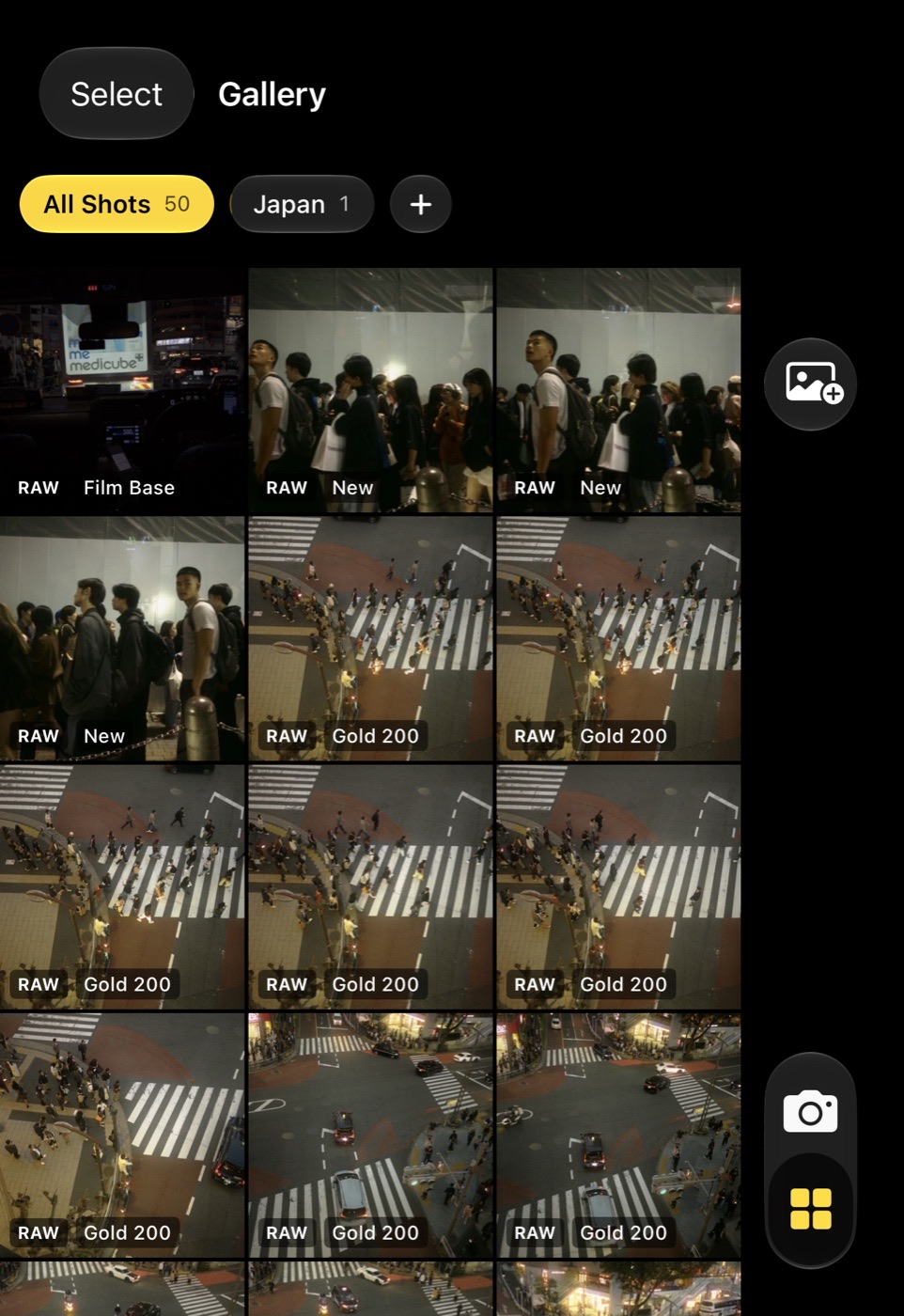
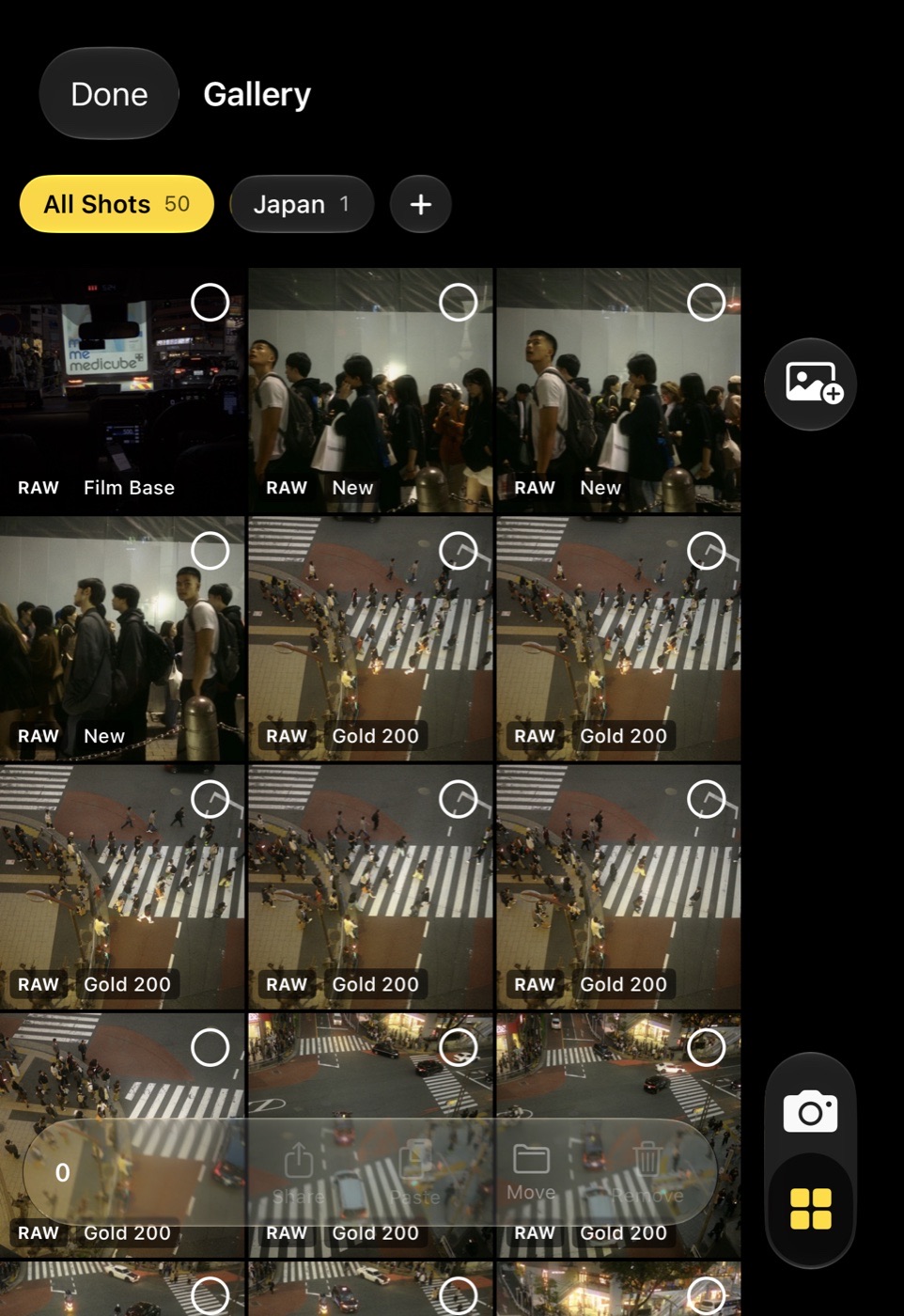
La griglia
Gli scatti compaiono dal più recente, ciascuno con il nome del suo look e un badge RAW quando è allegato un DNG. Le foto vere e proprie vivono in Foto; l’app conserva solo ciò che Foto non può tenere: il look, le regolazioni, l’allineamento per scatto, l’inquadratura e una miniatura.
Tocca uno scatto per aprirlo. Scorri in basso nell’editor per tornare; la griglia si posiziona sullo scatto che stavi guardando.
Gallerie
I chip sopra la griglia sono le tue gallerie: Tutti gli scatti, ogni galleria che crei con il suo conteggio e un più per crearne una nuova. Tocca un chip per vedere solo quella galleria. Tieni premuto un chip per Rinomina, Esporta tutto in Foto ed Elimina galleria; eliminare una galleria lascia i suoi scatti in Tutti gli scatti. Tieni premuto Tutti gli scatti per Esporta tutto e Ricostruisci miniature. Il chip a cuore accanto a Tutti gli scatti è il filtro Preferiti: mostra solo gli scatti che hai contrassegnato, nella galleria scelta. Contrassegna uno scatto dal menu della sua miniatura, dal pulsante a cuore o dal menu ⋯ mentre lo guardi, o più scatti insieme in modalità selezione; le miniature contrassegnate portano un piccolo cuore.
Tenere premuto uno scatto
Tieni premuta una miniatura per il suo menu: Copia impostazioni, Incolla impostazioni, Nuova variante, Condividi, Sposta in galleria (con Nuova galleria) e Rimuovi dalla galleria. Rimuovere toglie lo scatto dall’app; la foto resta in Foto.
Selezionarne più di uno
Seleziona, in alto a sinistra, attiva la selezione. Tocca le miniature per sceglierle e la barra in basso offre Condividi, Incolla impostazioni, Sposta in una galleria e Rimuovi, che chiede prima. Condividi, qui e in ogni menu dello scatto, chiede cosa consegnare: le immagini elaborate, solo i file RAW o entrambi; per le clip, la clip gradata, la clip Log, o la clip con il suo originale Log e la LUT. Salva elaborate in Foto, in fondo a quel menu, mette le immagini elaborate direttamente in Foto, una per una, senza foglio di mezzo. Trascina lateralmente sulle miniature per sceglierne una serie in una volta; trascinare verso il basso continua a scorrere, e un trascinamento tenuto vicino al bordo superiore o inferiore continua a scorrere la griglia sotto il dito. Tutti nella barra seleziona ogni scatto dell’elenco, nella galleria scelta o nel filtro Preferiti; toccato di nuovo svuota la selezione.
Copiare e incollare le impostazioni
Copia prende il look e le regolazioni di uno scatto. Incolla le mette su uno scatto o su tutti quelli selezionati. Le impostazioni vengono scritte subito; miniature e anteprime a grandezza schermo vengono rielaborate in sottofondo, una dopo l’altra, con una scheda di avanzamento e un pulsante Interrompi. Gli stessi appunti funzionano dentro l’editor.
Varianti
Nuova variante crea una seconda voce della stessa foto con il look e le regolazioni correnti dello scatto. Sta accanto all’originale con una piccola V e può essere portata ovunque senza toccare l’originale. Una variante esiste solo nell’app finché non la esporti.
Aggiungere da Foto
Il pulsante foto in alto a destra aggiunge alla galleria qualsiasi immagine della tua libreria. Una foto salvata da questa fotocamera torna con il suo RAW e il suo allineamento; qualsiasi altra foto si apre com’è. Scegliere di nuovo la stessa foto apre la sua voce esistente.
Condividi, esporta, miniature
Condividi consegna al foglio di condivisione la foto elaborata di ogni scatto a grandezza piena con il suo look corrente e, quando c’è, il suo DNG Bayer, come la coppia che salva la fotocamera. Esporta tutto elabora ogni scatto di una galleria in un album di Foto con il nome della galleria. Ricostruisci miniature rielabora ogni miniatura e anteprima dalle impostazioni salvate.