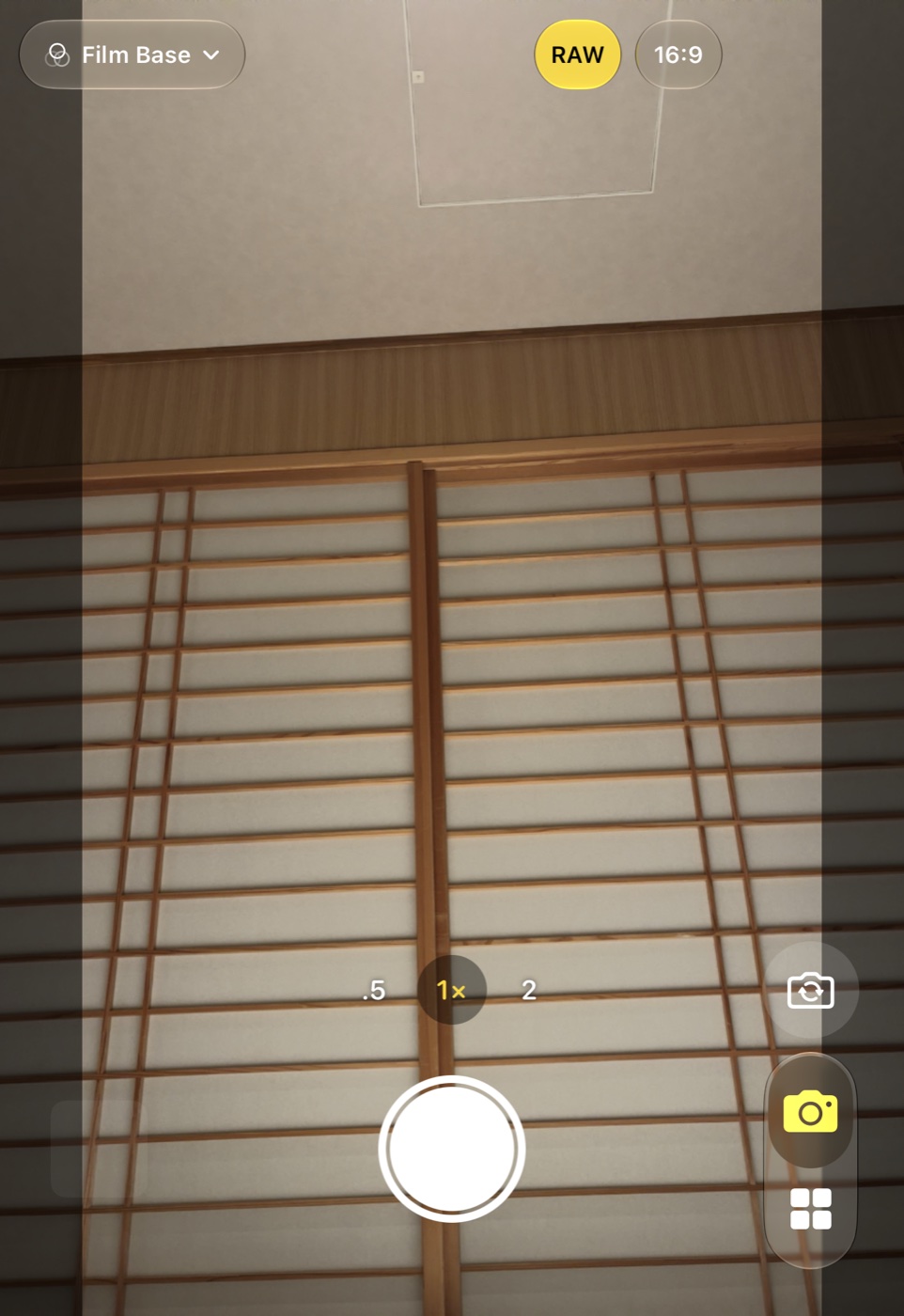
Bayer-RAW, ohne Deep Fusion
Jede Aufnahme kann die Rohdaten des Sensors als DNG behalten, angehängt an das Bild in Fotos: ein Frame, so wie der Sensor ihn gesehen hat.
Color Science Camera
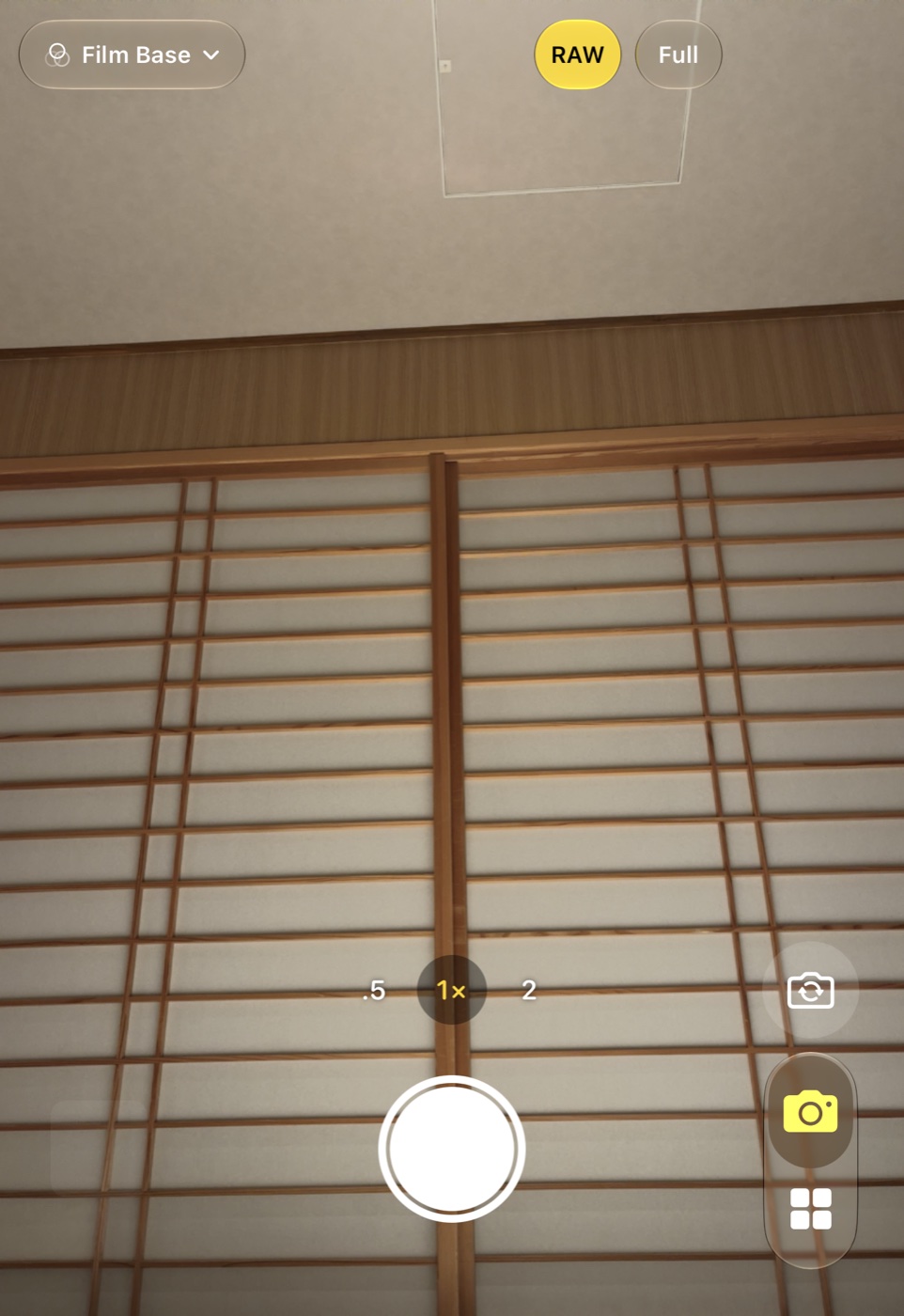
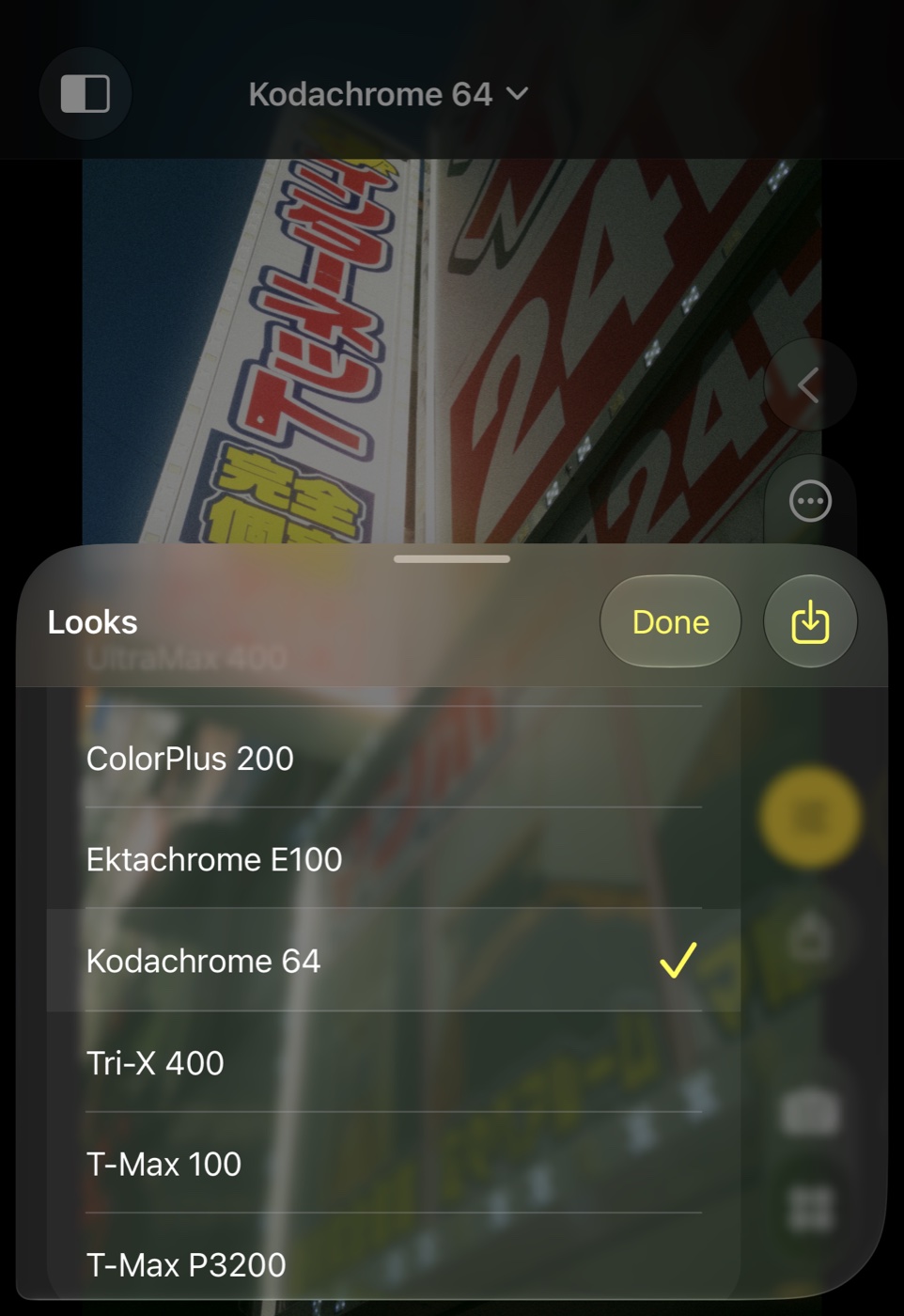
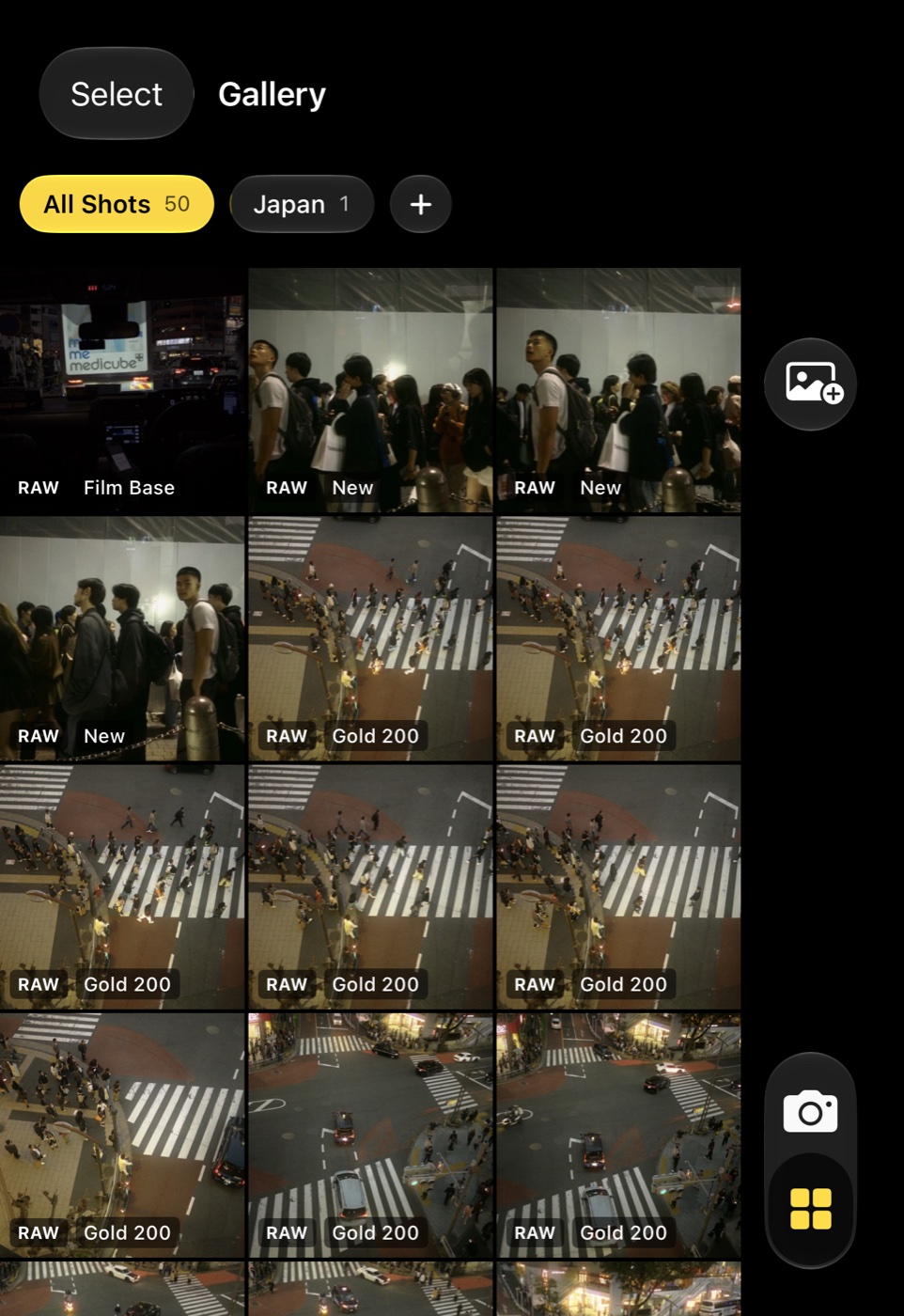
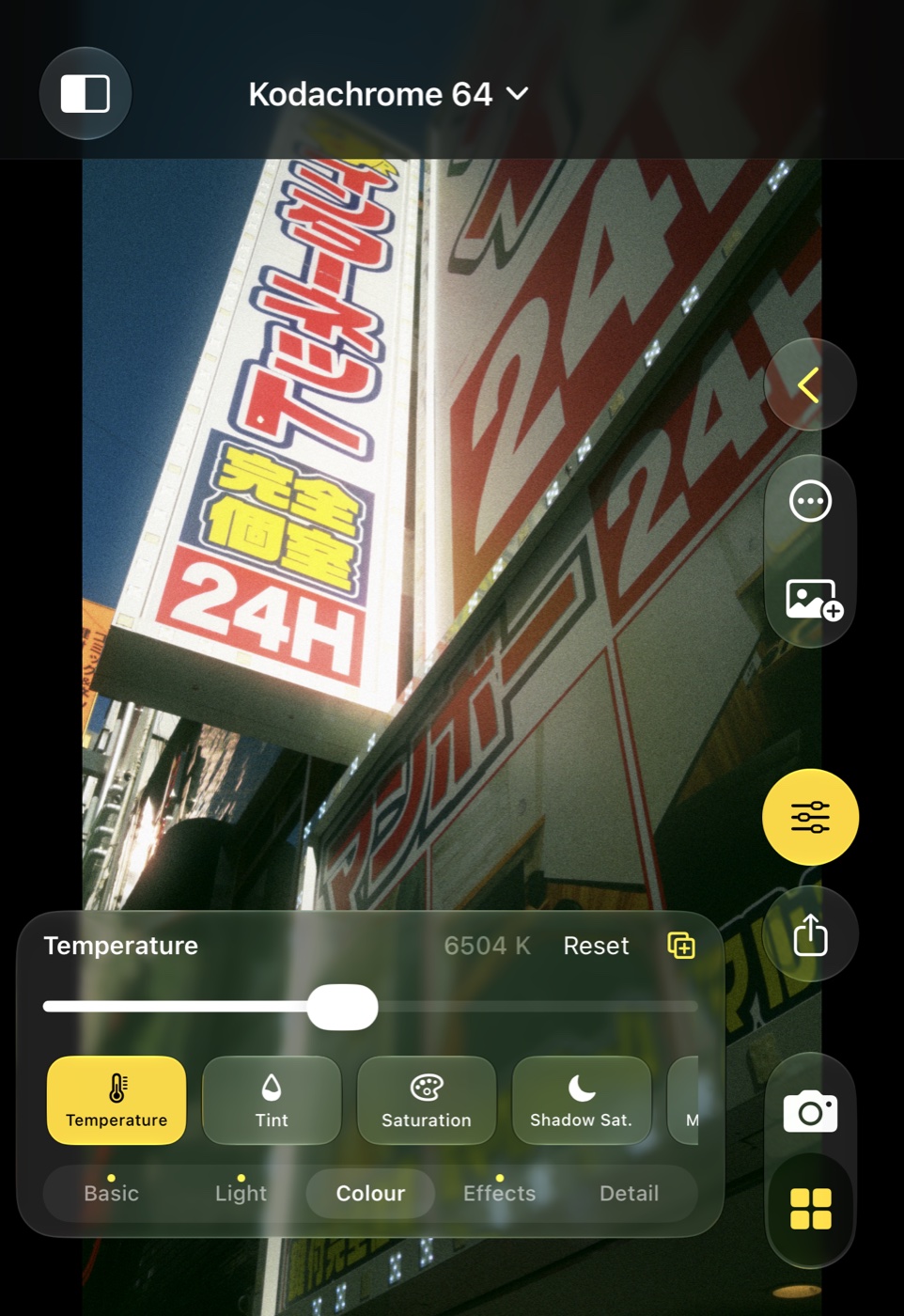
Das ist Color Science Camera
Natives SwiftUI und Metal, dieselbe Farb-Engine wie Color Science Lab auf dem Mac. Sechs Sprachen. Keine Abos.
Jede Aufnahme kann die Rohdaten des Sensors als DNG behalten, angehängt an das Bild in Fotos: ein Frame, so wie der Sensor ihn gesehen hat.
Dutzende Looks, inspiriert von Kodak, Fuji, Agfa, Ilford, Polaroid und Kinofilm – dieselben Looks wie auf dem Mac.
Apple Log oder Apple Log 2, wo das iPhone es aufnimmt – und Log auch auf iPhones ganz ohne Apple Log.
Smartphone-Kameras verrechnen, entrauschen und schärfen, bevor du das Bild überhaupt siehst. Color Science Camera behält den einen Frame, den der Sensor gesehen hat, sichert das Bild genau so, wie es auf dem Bildschirm aussah, und lässt den Look offen – ändere ihn nächste Woche, kopiere ihn auf eine ganze Galerie oder entwickle das RAW auf dem Mac.
Was drinsteckt
Die Live-Ansicht ist das Bild: Die gesicherte Datei ist genau der Frame, der auf dem Bildschirm war – bei jeder Aufnahme.
Die Aufnahme mit Priorität auf Geschwindigkeit umgeht Deep Fusion und Smart HDR; das DNG sind die Sensordaten vor dem Demosaicing.
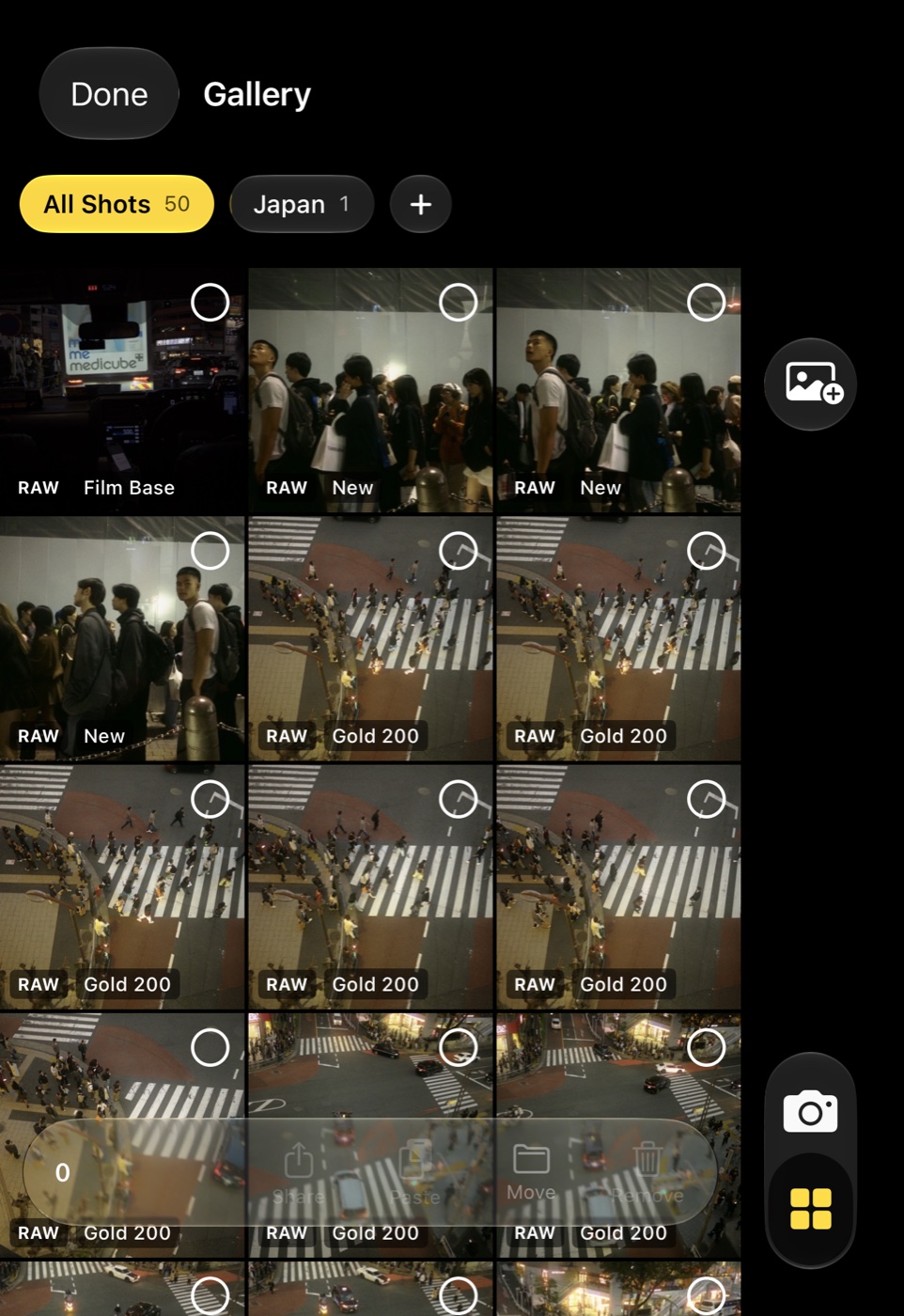
Integrierte Looks nach Familie, deine Favoriten und deine eigenen – angewendet in der Galerie und jederzeit änderbar.
Jede Aufnahme behält ihren Look, ihre Korrekturen und ihren Ausschnitt. Einstellungen kopieren, Varianten anlegen, Galerien ordnen.
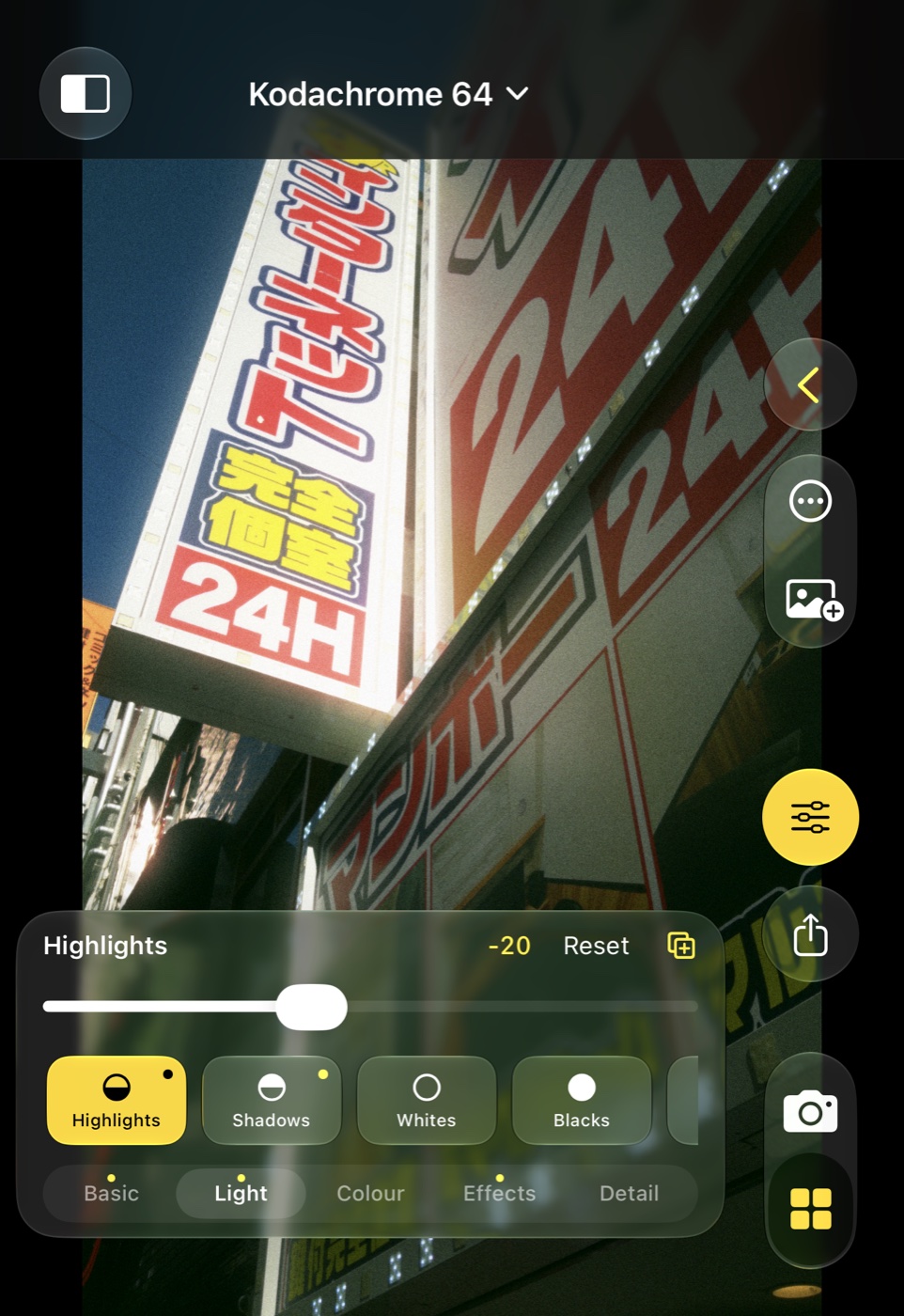
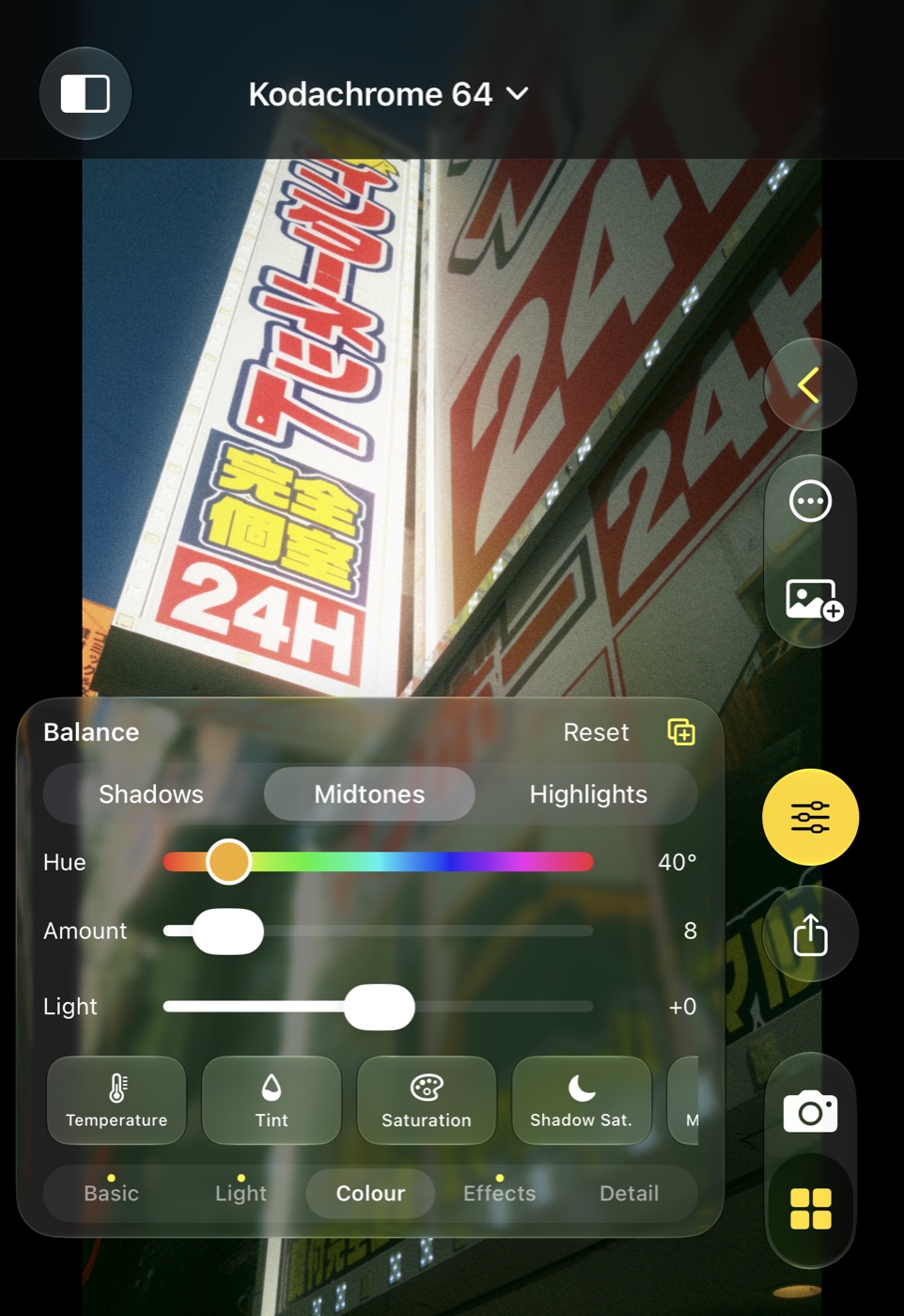
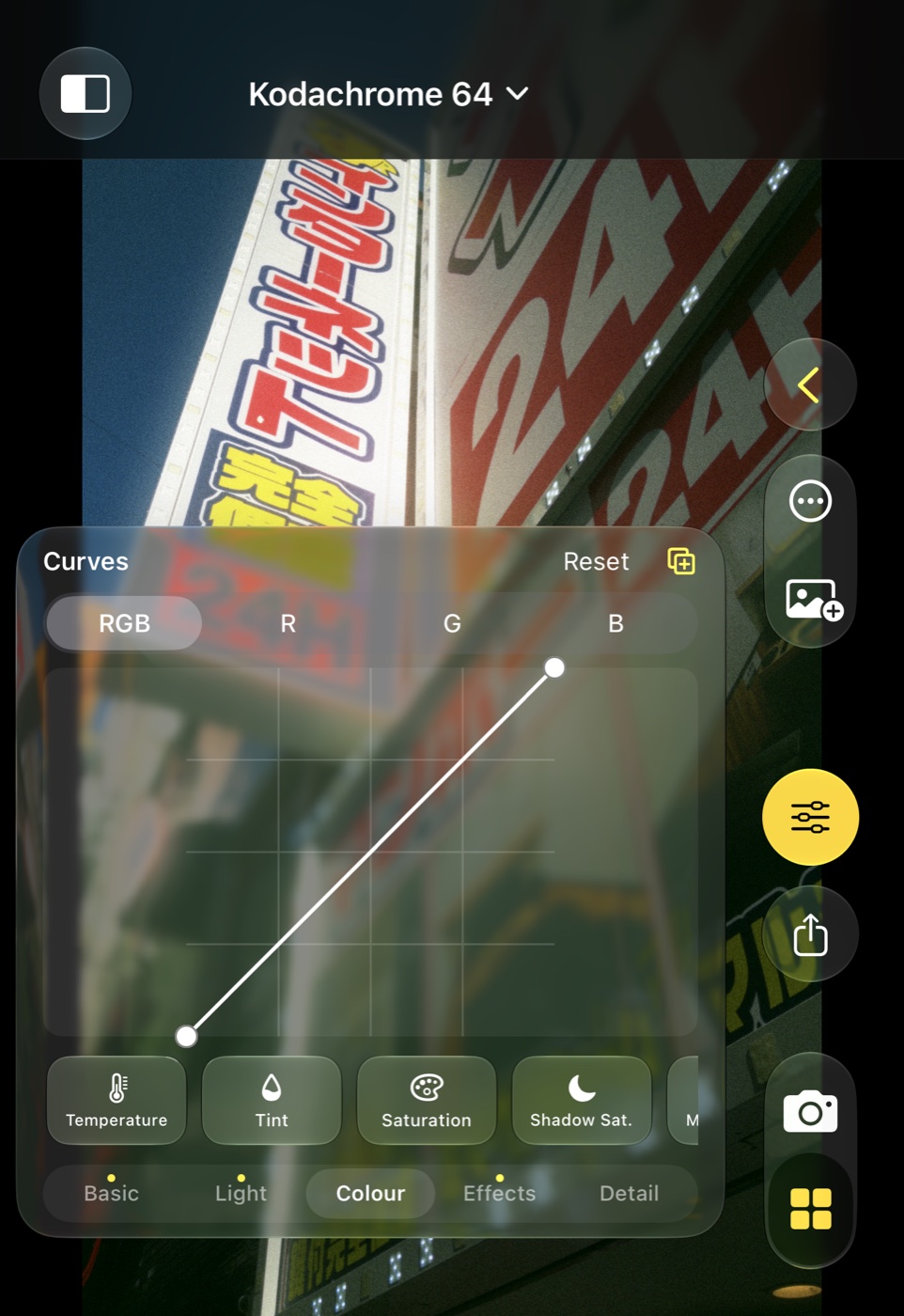
Belichtung, Lichter und Tiefen, Weißabgleich auf dem RAW, Farbbalance, Farbeditor, Kurven, Split-Toning, Korn, Halation.
Clips werden auf jedem iPhone in Log aufgenommen und mit deinem Look gegradet, wenn du sie abspielst oder exportierst.
0,5×, 1×, 2×, 4× und 8×, sofern das iPhone sie hat; 2× und 8× sind Ausschnitte aus der Mitte, die das RAW vollständig lassen.
Ein Steuerelement für Sperrbildschirm, Kontrollzentrum und Aktionstaste öffnet die Kamera mit einem Druck.
Bis zu drei Blendenstufen in jede Richtung, wie in Apples Kamera-App; Doppeltippen wechselt das Seitenverhältnis.
Gelb, wenn bei jeder Aufnahme ein Bayer-DNG gesichert wird; ein Tippen schaltet um.
Die LED leuchtet die Szene für die Aufnahme aus, sodass Gesichter nicht von einem Blitzframe überstrahlt werden.
Das Log des iPhone selbst, wo vorhanden; Apple Log 2 behält einen größeren Farbumfang.
iPhones ohne Apple Log und die Frontkamera nehmen ebenfalls Log-Clips auf – gegradet mit denselben Looks.
Clips bleiben in Fotos in Log; die Galerie spielt sie mit deinem Look ab und exportiert 10-Bit-HEVC.
Base, inspiriert von Kodak und Fuji, Agfa, Ilford, Polaroid, Kino, Kreativ, Signature und Meine Looks.
Sichere den Look samt deinen Korrekturen unter einem Namen; Umbenennen oder Löschen per Wischen.
Importiere .look-Dateien aus Color Science Lab; sie werden mit derselben Pipeline berechnet.
Lege Galerien an, verschiebe Aufnahmen zwischen ihnen und exportiere eine ganze Galerie in ein Album in Fotos.
Kopiere Look und Korrekturen einer Aufnahme auf eine oder viele andere; Varianten liegen direkt neben dem Original.
Bilder, die diese Kamera gesichert hat, kommen mit ihrem RAW zurück; andere öffnen sich so, wie sie sind.
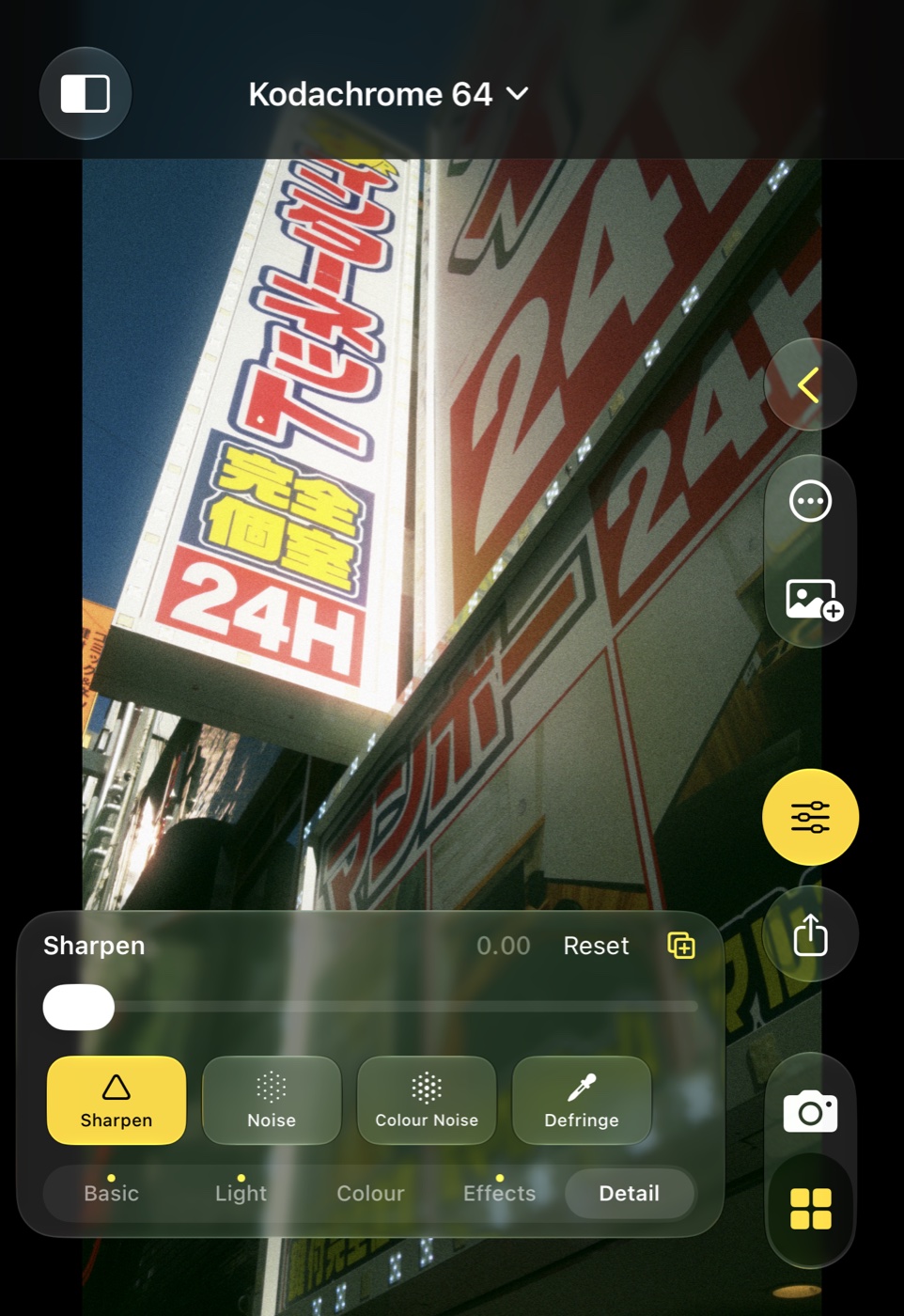
Basis, Licht, Farbe, Effekte und Details, alle mit einem Regler und denselben Regeln zum Zurücksetzen.
Ändere den Ausschnitt jederzeit – das DNG ist immer der volle Sensor-Frame.
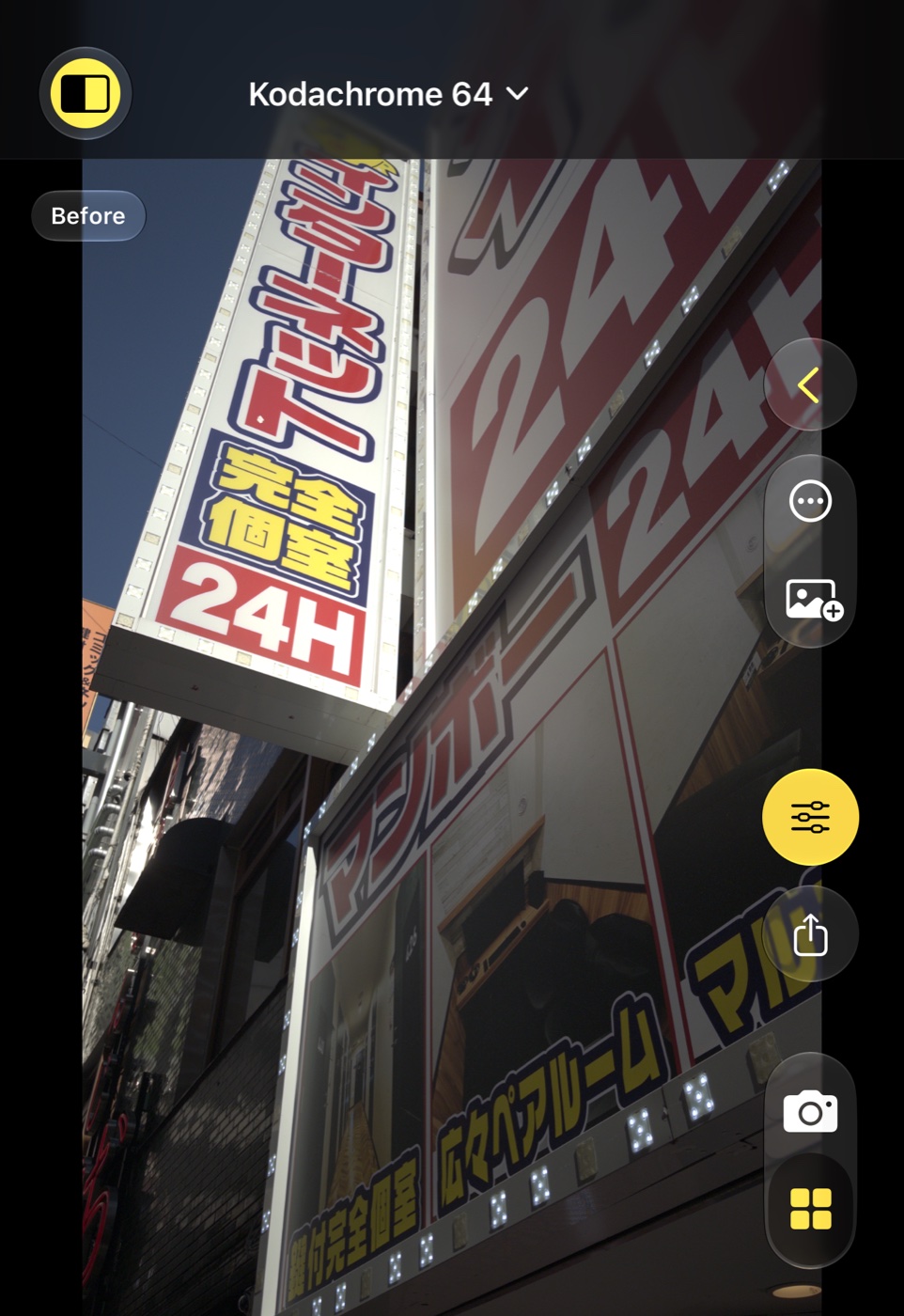
Halte die Taste gedrückt, um die Aufnahme ohne ihren Look zu sehen.
Im Detail
Kamera
Objektive
Fotos & RAW
Video
Looks & Bearbeitung
Galerie & Teilen
Looks
Wähle in den Einstellungen einen Look für jedes neue Foto und jeden neuen Clip, oder gib einer Aufnahme hinterher einen anderen. Deine eigenen Looks folgen dir auf jedes iPhone mit deinem iCloud-Account.
Inspiriert von Kodak
Inspiriert von Fuji
Agfa
Ilford
Polaroid
Kino
Kreativ
Handgebaute Annäherungen an den allgemein beschriebenen Charakter dieser Filmmaterialien. Es sind keine kalibrierten Emulationen – es werden keine spektralen oder gemessenen Filmdaten verwendet –, und sie stehen in keiner Verbindung zu den Herstellern.
Technische Daten
FAQ
Es ist ein Bild mit angehängtem RAW. Fotos zeigt ein RAW-Symbol; das DNG sind die Bayer-Daten, das Bild ist der Look, angewendet auf die Aufnahme.
Apple liefert Bayer-RAW auf 12 MP zusammengefasst; 48 MP gibt es nur als ProRAW, und das enthält Apples Verarbeitung. Der Export in 2× bringt das gesicherte Bild per Neuberechnung wieder auf 48 MP.
Ja. Jedes iPhone nimmt in der App Log-Clips auf, und sie bekommen dieselben Looks, wenn du sie in der Galerie abspielst oder exportierst.
Clips werden in Log gesichert, so wie sie aus der Kamera kommen. Dein Look wird angewendet, wenn du sie in der Galerie ansiehst oder exportierst.
Nie. Das DNG sind die Sensordaten. Looks, Korrekturen und Zuschnitte gelten nur für das berechnete Bild.
Ja: Tippe auf die RAW-Taste oder nutze den Schalter in den Einstellungen. Das Bild ist trotzdem der Kamera-Frame ohne Deep Fusion, und die Galerie hält es bearbeitbar.
Exportiere ihn in Color Science Lab als .look-Datei und importiere ihn dann über die Look-Auswahl der Galerie, oder öffne die Datei in der App „Dateien“.
Auf dem iPhone und, wenn die Synchronisierung aktiv ist, in deinem privaten iCloud-Speicher, versiegelt mit einem Schlüssel aus deinem iCloud-Schlüsselbund. Sie werden nie über deine eigenen Geräte hinaus geteilt.

Für sich allein auf iPhone und iPad oder zusammen mit Color Science Lab auf dem Mac.
Erfordert iOS 26 oder neuer · iPhone und iPad