08 · Projets et couches
Bibliothèque d'outils
Chaque fraise que vous possédez, avec ses données de coupe, partagée par tous les projets.
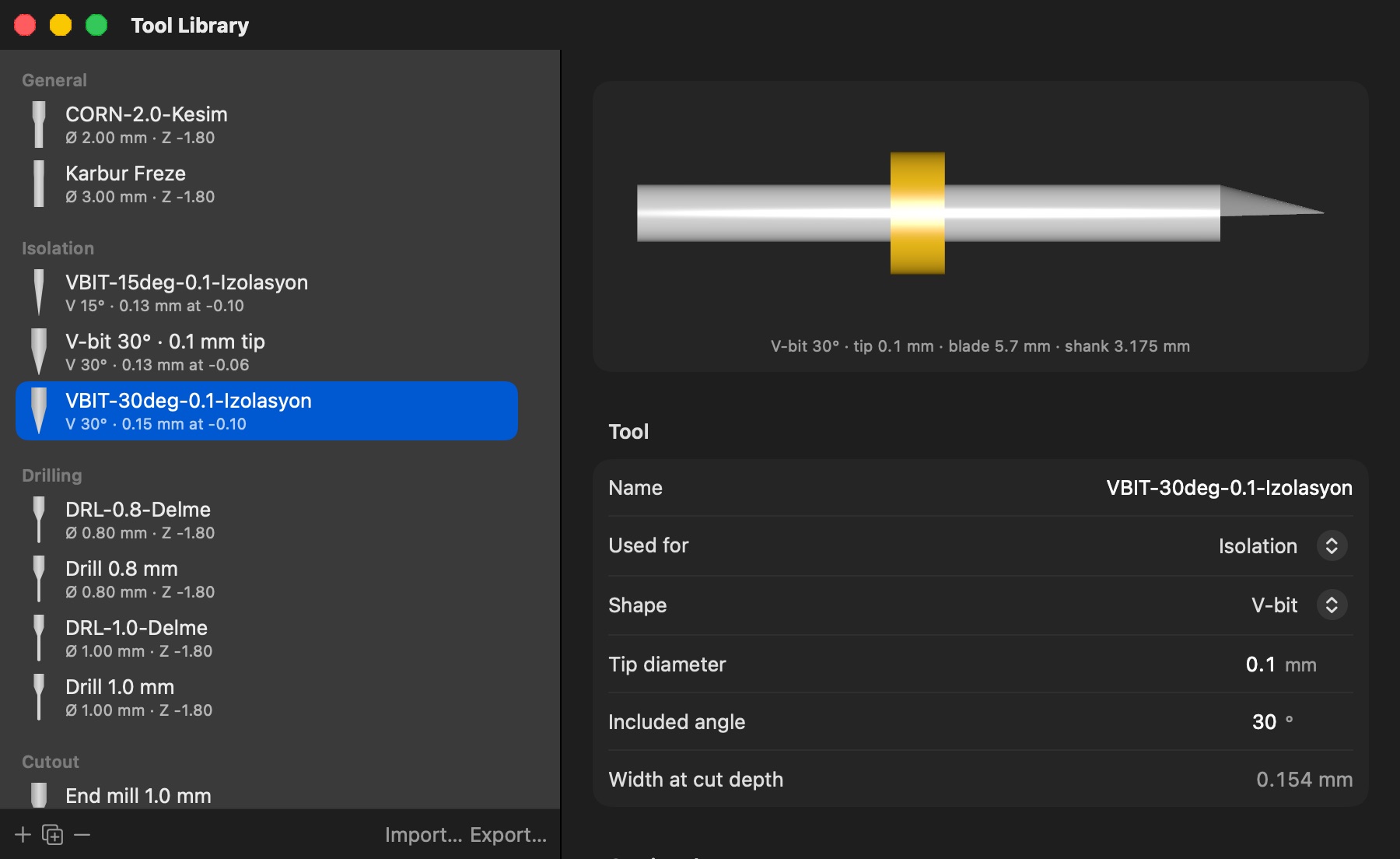
File → Tool Library… (⇧⌘L) contient chaque fraise que vous possédez avec ses données de coupe : forme (droite / hémisphérique / en V), usage, diamètre ou pointe + angle, profondeur, profondeur par passe (forets : profondeur de débourrage), avances, broche, recouvrement des passes, et pour les forets la plage de diamètres de trous qu'ils peuvent percer.
- Import FlatCAM… lit un export de la base d'outils FlatCAM (Tools Database → Export, le
.TXTJSON). Tool Target correspond à Used for (Isolation, Drilling, Milling/Cutout → Cutout, autres → General) ; la forme V garde pointe et angle ; la tolérance de perçage de FlatCAM devient la plage de trous. Réimporter met à jour les outils de même nom au lieu de les dupliquer. - Fraises Makera par défaut — chaque bibliothèque commence avec les fraises Carvera de Makera (le jeu de Makera Studio : 121 fraises, quinze matières, les groupes de Studio), et une bibliothèque créée avant cette version les reçoit une fois au lancement suivant. Supprimez ce que vous ne possédez pas, en bloc si vous voulez ; Restore Makera Bits (menu Import / Export de la bibliothèque) ramène celles que vous avez retirées, sans toucher à celles que vous avez gardées.
- Import from Makera Studio… (menu Import / Export) — quand Makera Studio est installé sur ce Mac, ceci importe toute sa bibliothèque d'un coup : chaque fraise Carvera avec sa queue, son diamètre de coupe, sa pointe, son angle et sa longueur de coupe, une ligne de données de coupe pour chacune des quinze matières de Studio (PCB, Copper, Brass, 6061 et 7075 Aluminum, Carbon Fiber, Delrin, Acrylic, Polycarbonate, ABS, Bakelite, Epoxy Tooling, Synthetic Stone, Hardwood, Softwood), classée dans les groupes de Studio (« Makera Flat End · Corn Bits »), plus les outils, groupes et matériaux que vous avez ajoutés dans Studio quand sa copie de la bibliothèque est lisible (la version App Store demande de choisir le fichier). Les fraises à fileter sont ignorées. Le même fichier,
makera_library.db, peut être choisi via Import…. - Bibliothèques Fusion / Makera — Import… lit aussi une bibliothèque d'outils Fusion 360 : un fichier
.tools, sontools.jsonou l'export.csv— la forme sous laquelle Makera fournit les fraises du Carvera. Forets, fraises corn, fraises de gravure (l'angle de dépouille de Fusion doublé en angle inclus) et l'outil de retrait du vernis UV arrivent avec le diamètre de queue et les avances, la plongée, la broche et la profondeur par passe du preset PCB (sinon Copper, sinon le premier) ; fraises à fileter, lasers et porte-outils sont ignorés. Les profondeurs sont des points de départ selon le type de fraise, pas des données Makera — vérifiez-les. - Chaque outil est dessiné à ses vraies proportions : une icône de profil dans la liste, et un modèle 3D tournant lentement (glissez pour le tourner) avec ses dimensions clés en haut de l'éditeur — le même modèle que l'aperçu 3D.
- Import Library… / Export Library… (menu Import / Export en bas de la liste, à côté de Tool Changer sur un profil Carvera) transfèrent la bibliothèque entre ordinateurs : Export écrit toute la bibliothèque en
.json; Import lit un tel fichier ou une base d'outils FlatCAM. Les outils déjà présents (même outil ou même nom) sont mis à jour, les autres ajoutés — les « bits on hand » d'un projet correspondent donc encore sur l'autre machine. - Chaque groupe de réglages a un menu Tool en haut. Choisir un outil copie ses valeurs dans le groupe — comme FlatCAM copie les données de la base dans un objet — vous pouvez donc encore ajuster la couche. Edited apparaît quand les champs ne correspondent plus à l'outil ; cliquez dessus pour restaurer les valeurs de l'outil. Custom signifie des valeurs saisies à la main.
- Des avances ou une broche à 0 (« non réglé » de FlatCAM) laissent la valeur propre de la couche inchangée.
- Fraises suggérées — chaque menu Tool commence par jusqu'à trois fraises que l'application recommande pour ce groupe, avec la raison : fraises en V fines pour l'isolation et la sérigraphie (pointe 0,1 mm, 30°), les forets dont la plage couvre les trous du fichier de perçage, une fraise qui passe dans les trous à fraiser, une fraise corn de 2 mm pour la découpe, l'outil de retrait du vernis pour le vernis — les fraises ayant une ligne pour le matériau du travail d'abord. Tant qu'un groupe n'a pas d'outil choisi, un lien Suggested: sous le menu Tool applique la première. Sous Bits on hand, Check bits for these holes coche, pour chaque diamètre de trou du fichier, le foret dont la plage le couvre, et nomme les diamètres qu'aucun foret ne couvre. Machine setup → Milling direction reçoit aussi une suggestion : avalant (climb) sur un Makera Carvera (rigide, axes en boucle fermée), conventionnel quand le jeu mesuré atteint 0,03 mm ; choisir un profil Carvera règle l'avalant tout seul tant que la direction est encore Any.
- Changeur d'outil — le diamètre de queue (la pince qu'il faut) et un Rack slot fixe pour les machines à changeur d'outil ; seuls les profils Makera Carvera les utilisent.
- Grandes bibliothèques — la liste a un champ de recherche, un filtre Group (les bibliothèques importées sont classées sous le nom du fichier, « Makera Drill Bits » ; My tools sont les outils créés à la main ; le champ Group de l'éditeur déplace un outil) et un sélecteur Material. Les menus Tool de la barre latérale montrent les groupes en sous-menus et la liste Bits on hand replie chaque groupe tant qu'aucun de ses forets n'est coché. Sélectionnez plusieurs outils (maj-clic, ⌘-clic, ⌘A pour tout ce qui est affiché) et appuyez sur Suppr ou le bouton − pour les retirer ensemble ; le menu contextuel d'une ligne peut aussi supprimer tout un groupe d'un coup.
- Presets par matériau — les outils d'une bibliothèque Fusion / Makera gardent une ligne de données de coupe par matière (PCB, Copper, Aluminum…), visible dans l'éditeur. Material sous Machine setup (aussi dans la barre de filtres de la bibliothèque et dans chaque menu Tool) est la matière du travail, enregistrée avec le projet : quand un tel outil est appliqué à une couche, ses avances, plongée, broche et profondeur par passe viennent de cette ligne, comme la bibliothèque de Makera les remplit, et changer de matériau réapplique chaque couche et fichier de perçage réglé depuis un tel outil. Les matériaux sans ligne utilisent les champs de l'outil. Les lignes se modifient dans l'éditeur de l'outil, et Add Material… ajoute une ligne — à un outil, à tout son groupe ou à tous les outils — pour n'importe quel nom (la liste des matières de Makera est à un clic : 7075 Aluminum, Delrin, Acrylic…), à partir d'une ligne existante comme Aluminum ou des données de coupe de l'outil ; ajustez ensuite les nombres.