07 · Projets et couches
Modifier des couches importées
Redimensionnez pistes, pastilles et trous sur place sans toucher aux originaux.
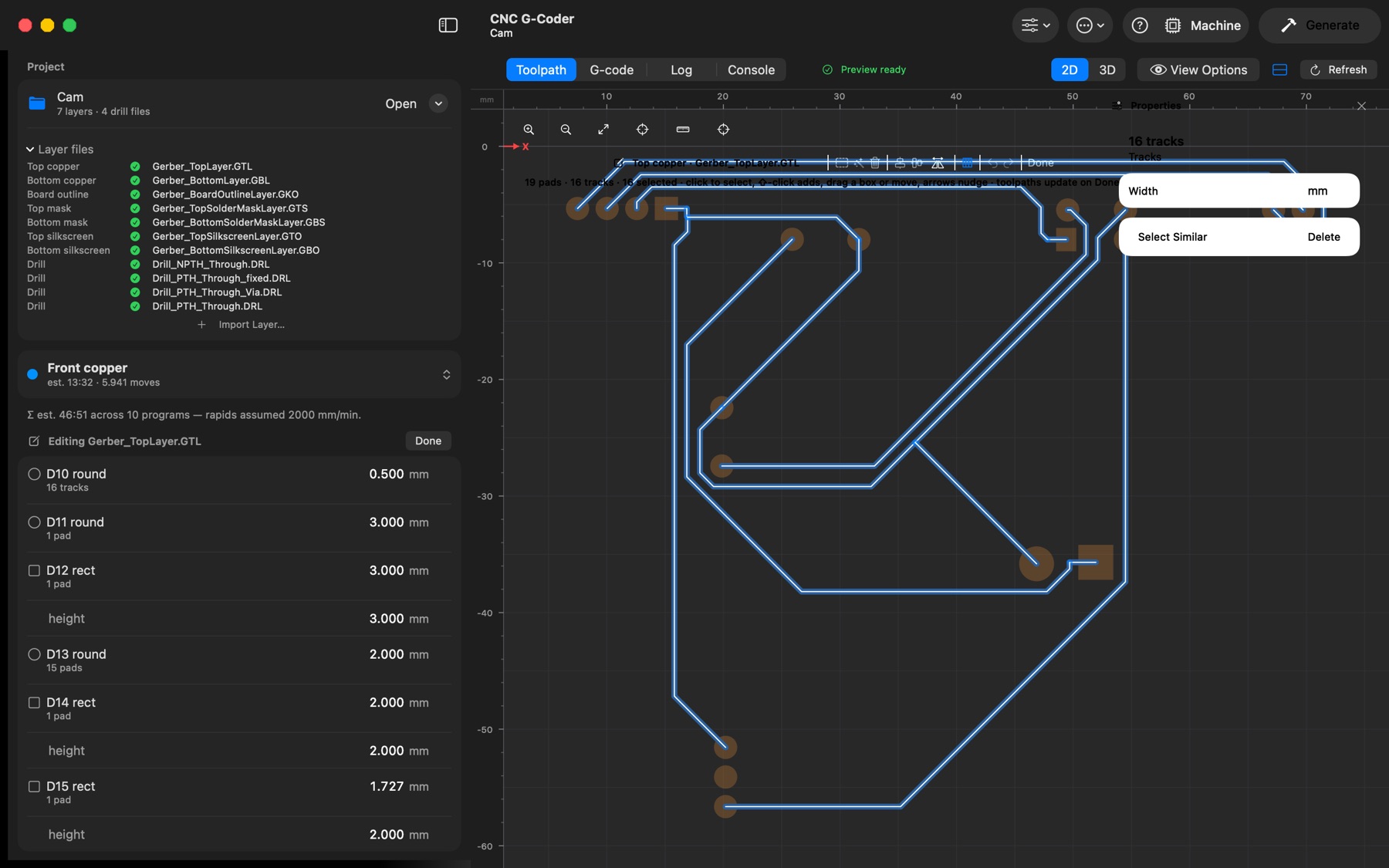
Tout fichier Gerber ou de perçage importé peut être modifié sur place : sélectionnez un programme qui en est issu et cliquez Edit en haut de ses réglages, ou clic droit sur le fichier sous Layer files → Edit…. Le dessin du fichier (pastilles, pistes, zones remplies ou trous) est tracé par-dessus son programme dans la vue 2D.
- Sélectionner : cliquez, ⇧-clic pour ajouter, tracez un cadre (gauche à droite englobe, droite à gauche touche). ⌘A sélectionne tout ; Select Similar (la baguette) ajoute chaque piste de même largeur, pastille de même ouverture ou trou de même taille.
- Changer les tailles de la sélection dans le panneau Properties : largeur de piste, diamètre de pastille ou largeur × hauteur, diamètre de trou. Seuls les objets sélectionnés changent.
- Changer une taille partout : pendant l'édition, la barre latérale liste les ouvertures du fichier (Gerber) ou les outils de perçage (Excellon). Modifier une ligne redimensionne tout ce qui l'utilise, p. ex. toutes les pistes de 0,25 mm d'un coup. L'icône cible les sélectionne.
- Déplacer en glissant ou avec les flèches (0,1 mm, ⇧ 1 mm) ; Supprimer avec ⌫. Les valeurs sont validées par Retour.
Chaque modification écrit une copie modifiée du fichier ; l'original n'est jamais touché. Pendant l'édition, la barre latérale ne montre que les tailles du fichier et pcb2gcode ne tourne pas — les parcours tracés sous le dessin sont ceux d'avant l'édition. Appuyez sur Done (ou Échap sans sélection) et l'aperçu se régénère une fois depuis le fichier modifié. Les modifications sont dans l'historique d'annulation normal (⌘Z), les fichiers modifiés portent un crayon orange, et l'enregistrement du projet empaquette le fichier modifié. Les pastilles de forme spéciale (macros) et les zones remplies peuvent être déplacées ou supprimées mais pas redimensionnées.