15 · Aperçu
Aperçu
Les vues 2D et 3D, les View Options et la signification des couleurs.
Vue 3D
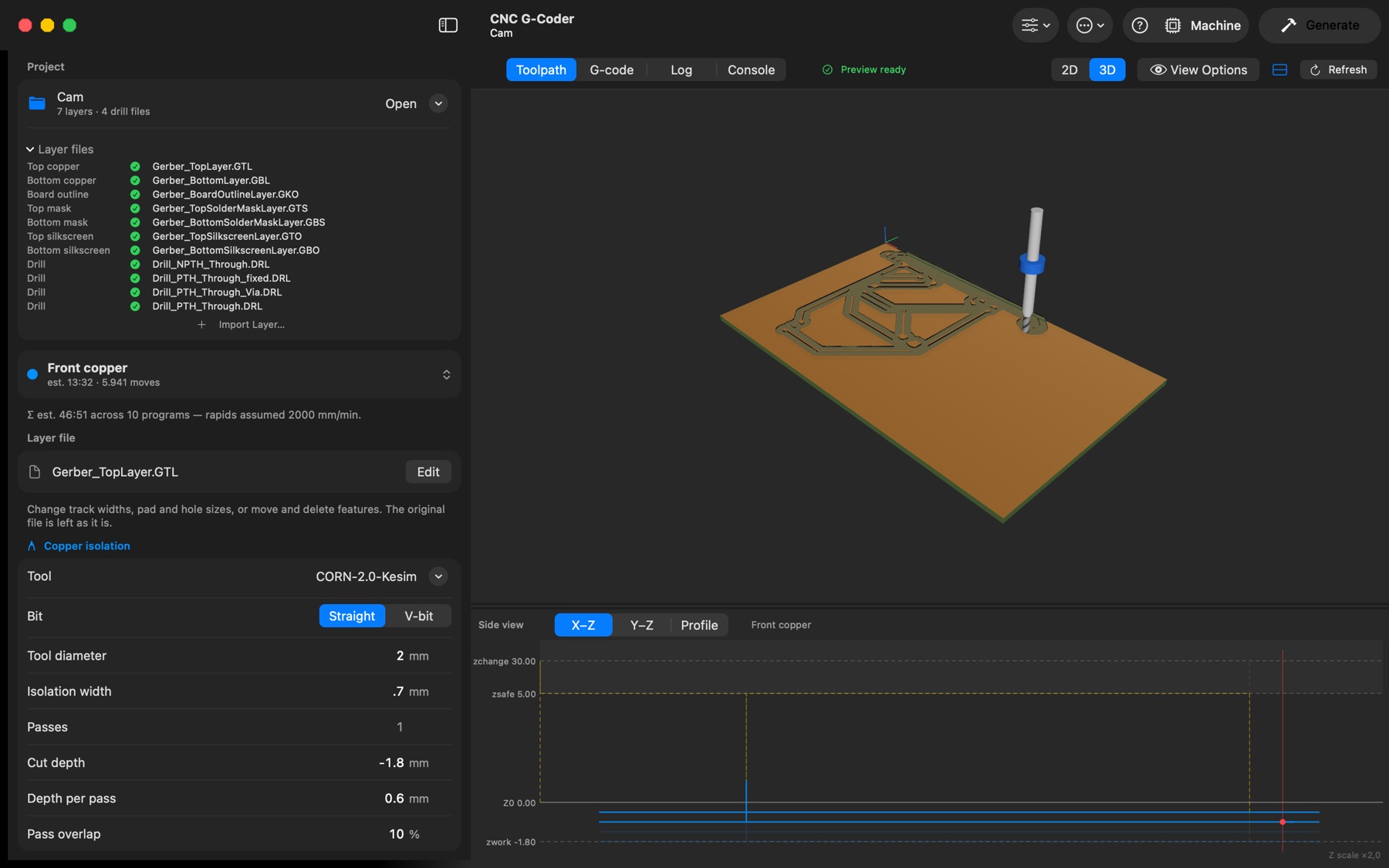
Le sélecteur 2D / 3D au-dessus de l'aperçu montre les programmes en 3D : les coupes en lignes de la couleur de chaque couche, les déplacements de la tête en jaune pâle au-dessus de la carte, et une plaque FR4 translucide de 1,6 mm dimensionnée d'après la découpe. Glissez pour orbiter, glisser droit ou central (bouton molette) pour déplacer, molette (ou défilement à deux doigts) ou pincement pour zoomer.
- Gizmo (en haut à droite) : les boules X/Y/Z tournent avec la vue ; cliquez-en une pour regarder le long de cet axe — Z = dessus, −Z = dessous, −Y = avant, Y = arrière, X = droite, −X = gauche. Dessous : un menu de toutes les vues standard, Iso, Fit, perspective/orthographique, et déplacements visibles ou non.
- Avec All Layers Overlay activé, chaque programme est posé sur la carte physique : les programmes de la face arrière apparaissent non miroités sur le dessous, vous pouvez donc orbiter pour inspecter l'arrière. Un programme seul est montré tel qu'il est usiné.
- La lecture fonctionne comme en 2D : la partie terminée du programme est surlignée, et la fraise qui coupe le programme suit l'outil à taille réelle — le cône de la fraise en V à son angle et sa pointe, le diamètre de la fraise ou de la fraise à trous, un foret avec sa pointe à 118°, tous sur une queue de 1/8″ (3,175 mm) de 38 mm avec l'anneau de profondeur coloré des fraises PCB (V jaune, fraise bleue, foret rouge, hémisphérique violette). Elle tourne dans le sens horaire pendant la lecture.
- Un programme est montré à la fois (menu des couches en haut de la barre latérale). Tous les programmes partagent une origine par face, le « All Layers Overlay » superpose donc exactement cuivre, perçages et vernis ; activez « Un-mirror Back Side » pour superposer la face arrière miroitée alignée sur l'avant.
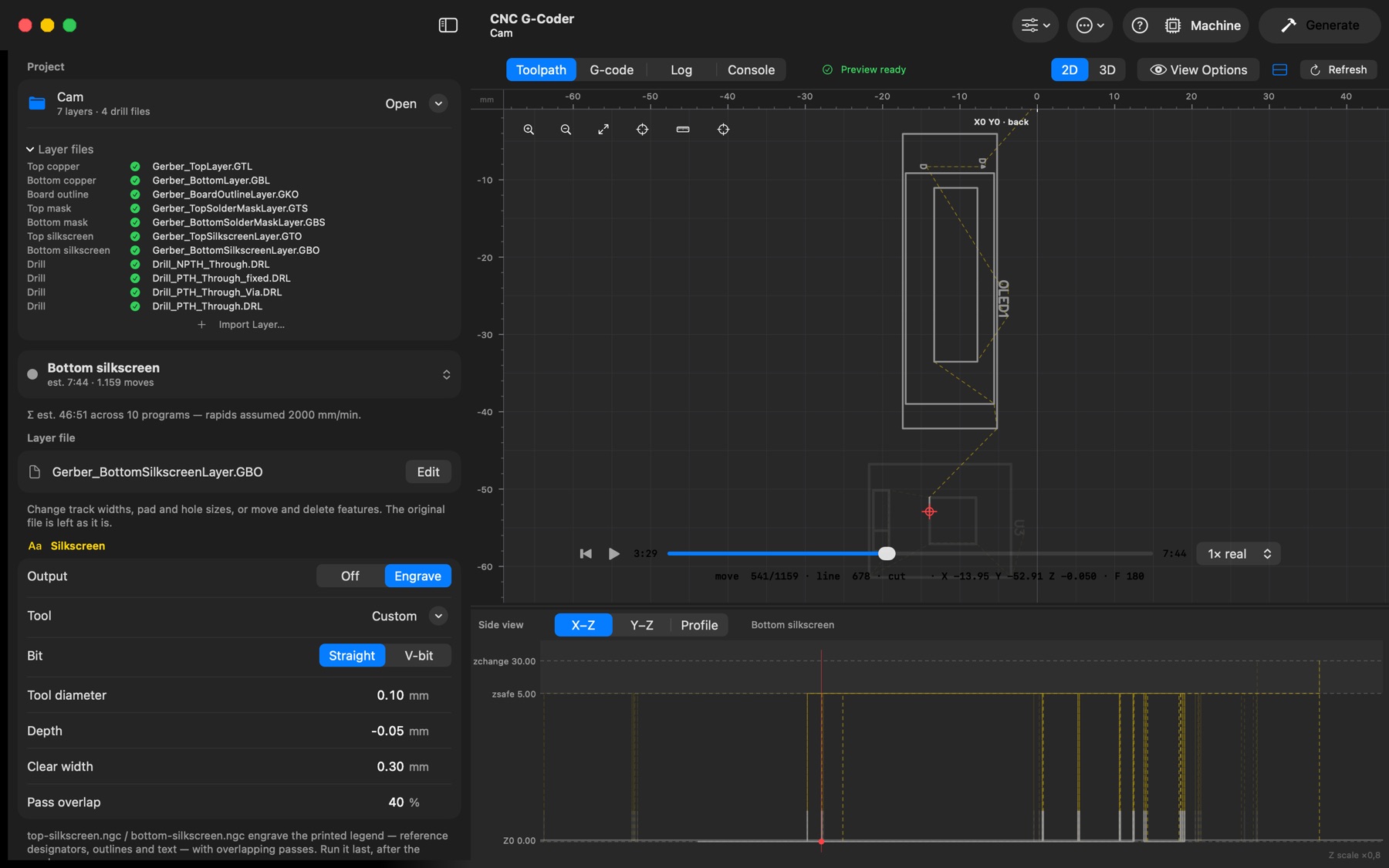
- Couleurs : couleurs par couche pour les coupes ; jaune pointillé = déplacement de la tête (sans coupe) ; blanc = ponts de maintien ; la bande translucide sous les coupes est la largeur réelle de la fraise (« Tool Width » dans le menu View Options).
- Un-mirror Back Side (menu View Options) dé-miroite les programmes de la face arrière pour des vérifications visuelles d'alignement — affichage seulement ; le G-code reste miroité et prêt pour la CNC. Désactivé, l'arrière est correctement miroité par rapport à l'avant.
View Options
Le menu View Options au-dessus de l'aperçu active ce que les vues dessinent : Tool Width (la bande translucide au diamètre réel de la fraise ; décide aussi si un export laser est balayé ou en lignes centrales), Rulers, Guides et Clear Guides, Snap to Grid (⌘'), All Layers Overlay, Un-mirror Back Side, Height Map avec son exagération (×1 … ×50), Toolpath Lines, Drill Holes (les trous en cylindres en 3D), Material Removal (les rainures et le masque de cuivre en 3D), Machine Travel (la zone de course de la machine connectée, en pointillés) et Fit Machine Travel.
Guides. Avec Rulers et Guides activés, glissez depuis une règle vers la vue pour tirer une ligne guide ; glissez un guide pour le déplacer. Les guides accrochent le dessin, la mesure et le marqueur d'origine, et sont enregistrés avec le projet. Clear Guides les supprime tous.
Boutons du canevas (en haut à gauche de la vue 2D) : zoom avant, zoom arrière, ajuster (le double-clic fait de même), définir l'origine en cliquant, le mètre ruban, et centrer sur l'origine.