08 · Proyectos y capas
Biblioteca de herramientas
Cada fresa que posee, con sus datos de corte, compartida por todos los proyectos.
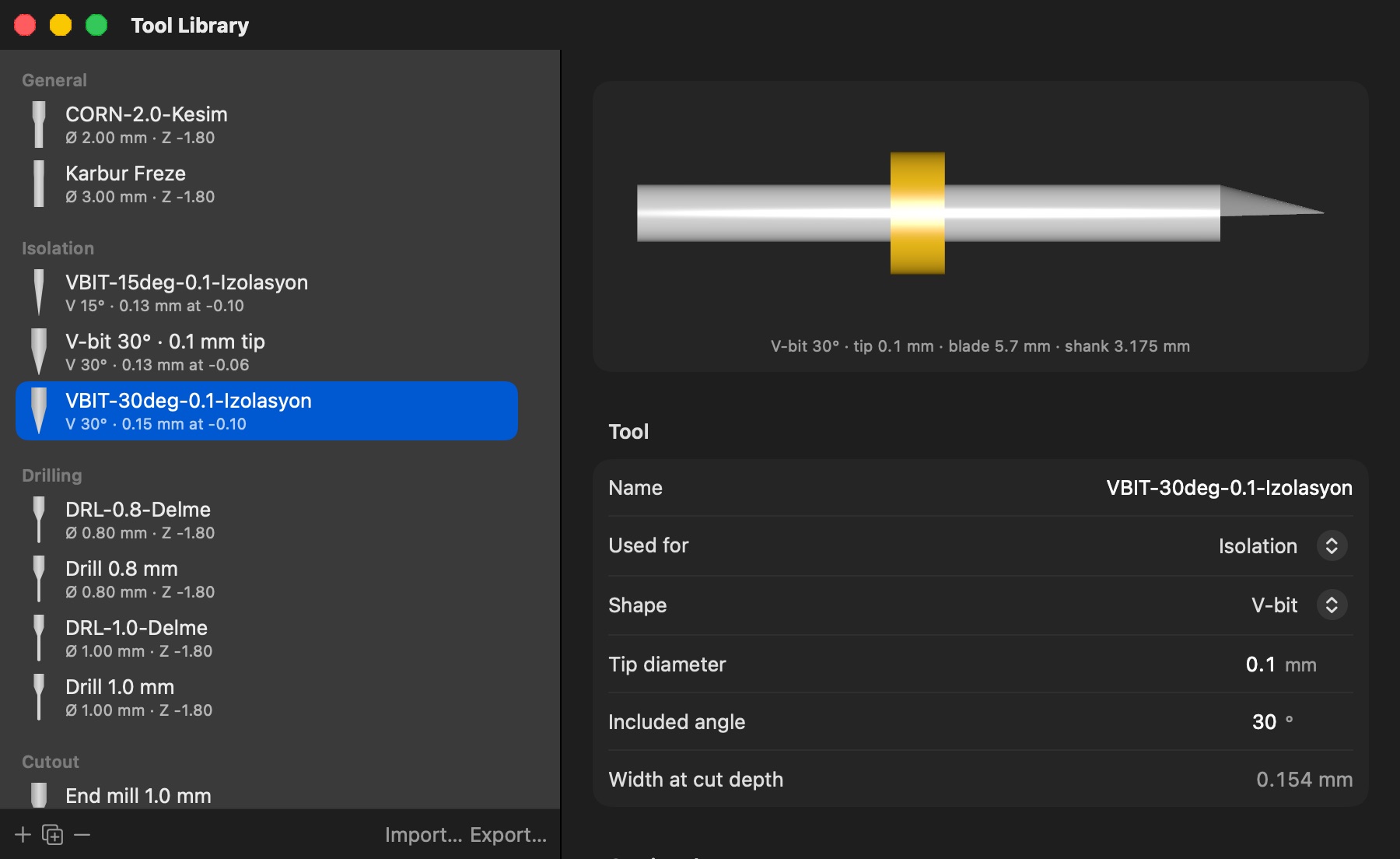
File → Tool Library… (⇧⌘L) guarda cada fresa que posee con sus datos de corte: forma (recta / esférica / en V), para qué se usa, diámetro o punta + ángulo, profundidad, profundidad por pasada (brocas: profundidad de picoteo), avances, husillo, solape de pasadas y, para brocas, el rango de tamaños de agujero que pueden taladrar.
- Import FlatCAM… lee una exportación de la base de herramientas de FlatCAM (Tools Database → Export, el
.TXTJSON). Tool Target se corresponde con Used for (Isolation, Drilling, Milling/Cutout → Cutout, otros → General); la forma V conserva punta y ángulo; la tolerancia de taladrado de FlatCAM se convierte en el rango de agujeros. Reimportar actualiza las herramientas con el mismo nombre en vez de duplicarlas. - Fresas Makera por defecto — cada biblioteca empieza con las fresas Carvera de Makera (el conjunto de Makera Studio: 121 fresas, quince materiales, los grupos de Studio), y una biblioteca creada antes de esta versión las recibe una vez en el siguiente arranque. Borre las que no tenga, en bloque si quiere; Restore Makera Bits (menú Import / Export de la biblioteca) recupera las que quitó, dejando intactas las que conservó.
- Import from Makera Studio… (menú Import / Export) — cuando Makera Studio está instalado en este Mac, esto importa toda su biblioteca de una vez: cada fresa Carvera con su vástago, diámetro de corte, punta, ángulo y longitud de corte, una fila de datos de corte para cada uno de los quince materiales de Studio (PCB, Copper, Brass, 6061 y 7075 Aluminum, Carbon Fiber, Delrin, Acrylic, Polycarbonate, ABS, Bakelite, Epoxy Tooling, Synthetic Stone, Hardwood, Softwood), archivada en los grupos de Studio («Makera Flat End · Corn Bits»), más las herramientas, grupos y materiales que añadió en Studio cuando su copia de la biblioteca puede leerse (la versión de App Store pide elegir el archivo). Las fresas de roscar se omiten. El mismo archivo,
makera_library.db, puede elegirse mediante Import…. - Bibliotecas Fusion / Makera — Import… también lee una biblioteca de herramientas de Fusion 360: un archivo
.tools, sutools.jsono la exportación.csv— la forma en que Makera entrega las fresas de la Carvera. Brocas, fresas corn, fresas de grabado (el ángulo de conicidad de Fusion doblado al ángulo incluido) y la herramienta de retirada de máscara UV llegan con el diámetro del vástago y los avances, la penetración, el husillo y la profundidad por pasada del preset PCB (si no, Copper; si no, el primero); fresas de roscar, láseres y portaherramientas se omiten. Las profundidades son puntos de partida según el tipo de fresa, no datos de Makera — compruébelas. - Cada herramienta se dibuja a sus proporciones reales: un icono de perfil en la lista y un modelo 3D que gira despacio (arrástrelo para girarlo) con sus dimensiones clave en la parte superior del editor, el mismo modelo que usa la vista 3D.
- Import Library… / Export Library… (menú Import / Export al pie de la lista, junto a Tool Changer en un perfil Carvera) mueven la biblioteca entre ordenadores: Export escribe toda la biblioteca como
.json; Import lee ese archivo o una base de herramientas de FlatCAM. Las herramientas ya presentes (la misma herramienta o el mismo nombre) se actualizan, el resto se añade, así que los «bits on hand» de un proyecto siguen coincidiendo en la otra máquina. - Cada grupo de ajustes tiene un menú Tool en su parte superior. Elegir una herramienta copia sus valores al grupo —como FlatCAM copia los datos de la base a un objeto—, así que aún puede afinar la capa. Edited aparece cuando los campos ya no coinciden con la herramienta; púlselo para restaurar los valores de la herramienta. Custom significa valores introducidos a mano.
- Avances o husillo a 0 («sin ajustar» en FlatCAM) dejan el valor propio de la capa sin cambios.
- Fresas sugeridas — cada menú Tool empieza con hasta tres fresas que la aplicación recomienda para ese grupo, con el motivo: fresas en V finas para aislamiento y serigrafía (punta 0,1 mm, 30°), las brocas cuyo rango cubre los agujeros del archivo de taladrado, una fresa que cabe en los agujeros a fresar, una fresa corn de 2 mm para el corte, la herramienta de retirada de máscara para la máscara — primero las fresas con una fila para el material del trabajo. Mientras un grupo no tenga herramienta elegida, un enlace Suggested: bajo el menú Tool aplica la primera. En Bits on hand, Check bits for these holes marca, para cada tamaño de agujero del archivo, la broca cuyo rango lo cubre, y nombra los tamaños que ninguna broca cubre. Machine setup → Milling direction también recibe una sugerencia: concordante (climb) en una Makera Carvera (rígida, ejes en lazo cerrado), convencional cuando la holgura medida llega a 0,03 mm; elegir un perfil Carvera fija el fresado concordante por sí solo mientras la dirección siga en Any.
- Cambiador de herramientas — el diámetro del vástago (la pinza que necesita) y una Rack slot fija para máquinas con cambiador; solo los perfiles Makera Carvera los usan.
- Bibliotecas grandes — la lista tiene un campo de búsqueda, un filtro Group (las bibliotecas importadas se archivan con el nombre del archivo, «Makera Drill Bits»; My tools son las herramientas hechas a mano; el campo Group del editor mueve una herramienta) y un selector Material. Los menús Tool de la barra lateral muestran los grupos como submenús y la lista Bits on hand pliega cada grupo hasta que se marca una de sus brocas. Seleccione varias herramientas (mayús-clic, ⌘-clic, ⌘A para todo lo mostrado) y pulse Suprimir o el botón − para quitarlas juntas; el menú contextual de una fila también puede borrar un grupo entero de una vez.
- Presets por material — las herramientas de una biblioteca Fusion / Makera conservan una fila de datos de corte por material (PCB, Copper, Aluminum…), visible en el editor. Material en Machine setup (también en la barra de filtros de la biblioteca y en cada menú Tool) es el material del trabajo, guardado con el proyecto: al aplicar tal herramienta a una capa, sus avances, penetración, husillo y profundidad por pasada vienen de esa fila, como los rellena la propia biblioteca de Makera, y cambiar el material vuelve a aplicar cada capa y archivo de taladrado configurado desde tal herramienta. Los materiales sin fila usan los campos de la herramienta. Las filas se editan en el editor de la herramienta, y Add Material… añade una fila — a una herramienta, a todo su grupo o a todas — con cualquier nombre (la lista de materiales de Makera está a un clic: 7075 Aluminum, Delrin, Acrylic…), partiendo de una fila existente como Aluminum o de los datos de corte de la herramienta; ajuste luego los números.