15 · Vista previa
Vista previa
Las vistas 2D y 3D, las View Options y qué significan sus colores.
Vista 3D
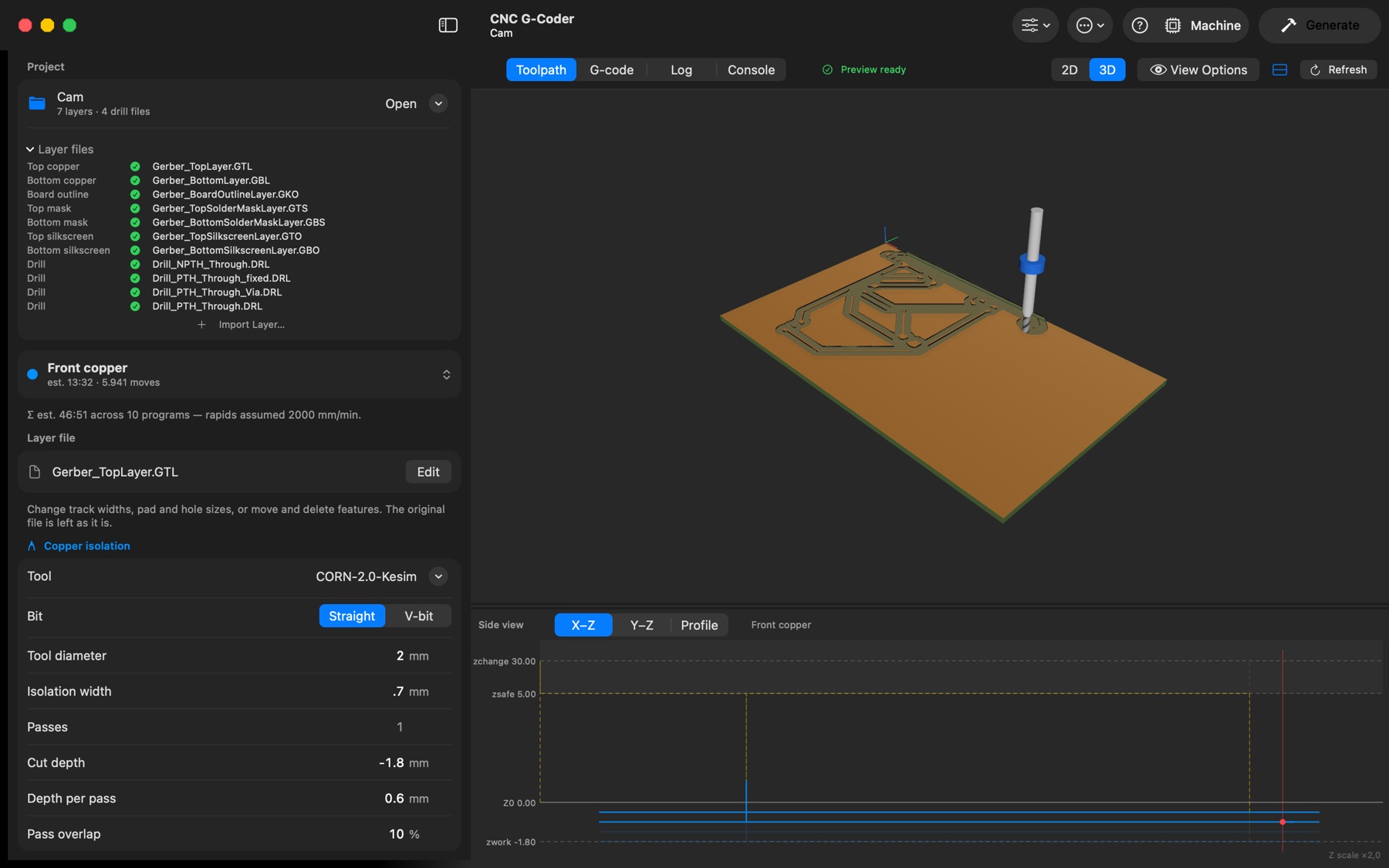
El selector 2D / 3D sobre la vista previa muestra los programas en 3D: los cortes como líneas del color de cada capa, el desplazamiento del cabezal en amarillo tenue sobre la placa, y una placa FR4 translúcida de 1,6 mm dimensionada según el corte. Arrastre para orbitar, arrastre con el botón derecho o central (rueda) para desplazar, y rueda (o desplazamiento con dos dedos) o pellizco para hacer zoom.
- Gizmo (arriba a la derecha): las bolas X/Y/Z giran con la vista; pulse una para mirar a lo largo de ese eje: Z = arriba, −Z = abajo, −Y = frente, Y = atrás, X = derecha, −X = izquierda. Debajo: un menú con todas las vistas estándar, Iso, Fit, perspectiva/ortográfica y desplazamientos visibles o no.
- Con All Layers Overlay activado, cada programa se asienta sobre la placa física: los programas de la cara posterior aparecen sin reflejar en la parte inferior, así que puede orbitar para inspeccionar el reverso. Un programa solo se muestra tal como se mecaniza.
- La reproducción funciona como en 2D: la parte terminada del programa se resalta, y la fresa que corta el programa sigue a la herramienta a tamaño real: el cono de la fresa en V con su ángulo y punta, el diámetro de la fresa plana o de agujeros, una broca con su punta de 118°, todas sobre un vástago de 1/8″ (3,175 mm) de 38 mm con el anillo de profundidad coloreado de las fresas de PCB (V amarillo, fresa plana azul, broca roja, esférica morada). Gira en sentido horario mientras el programa se reproduce.
- Se muestra un programa a la vez (menú de capas en la parte superior de la barra lateral). Todos los programas comparten un origen por cara, así que el «All Layers Overlay» registra exactamente cobre, taladros y máscaras; active «Un-mirror Back Side» para superponer la cara posterior reflejada alineada con la frontal.
- Colores: colores por capa para los cortes; amarillo discontinuo = desplazamiento del cabezal (sin corte); blanco = puentes de sujeción; la banda translúcida bajo los cortes es el ancho real de la fresa («Tool Width» en el menú View Options).
- Un-mirror Back Side (menú View Options) deshace el reflejo de los programas posteriores para comprobaciones visuales de alineación; solo visualización; el G-code sigue reflejado y listo para la CNC. Desactivado, el reverso queda correctamente reflejado frente al anverso.
View Options
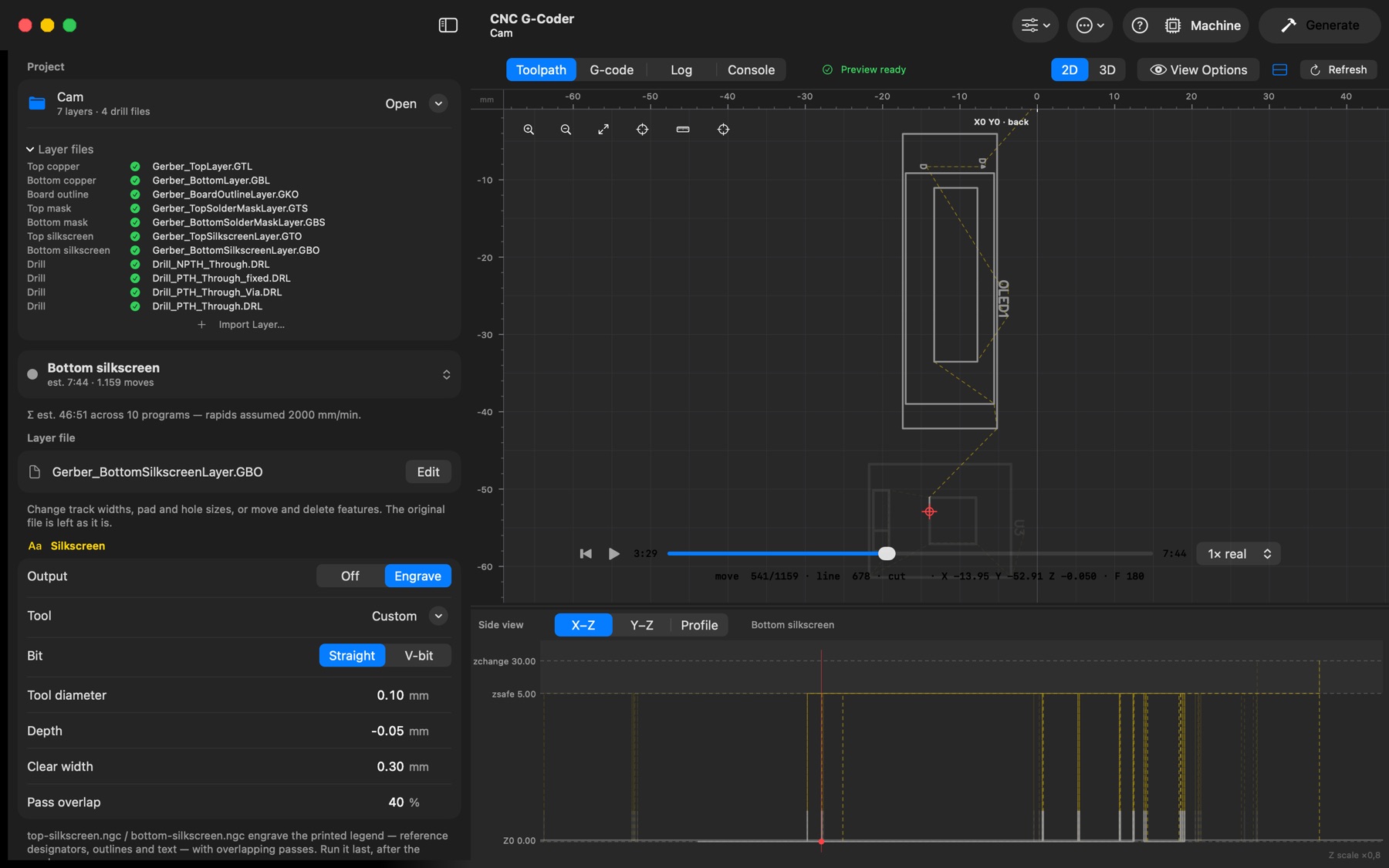
El menú View Options sobre la vista previa activa lo que dibujan las vistas: Tool Width (la banda translúcida al diámetro real de la fresa; también decide si una exportación láser va barrida o en líneas centrales), Rulers, Guides y Clear Guides, Snap to Grid (⌘'), All Layers Overlay, Un-mirror Back Side, Height Map con su exageración (×1 … ×50), Toolpath Lines, Drill Holes (los agujeros como cilindros en 3D), Material Removal (los canales de corte y la máscara de cobre en 3D), Machine Travel (el área de recorrido de la máquina conectada, discontinua) y Fit Machine Travel.
Guías. Con Rulers y Guides activados, arrastre desde una regla hacia la vista para sacar una línea guía; arrastre una guía para moverla. Las guías ajustan el dibujo, la medición y el marcador de origen, y se guardan con el proyecto. Clear Guides las elimina todas.
Botones del lienzo (arriba a la izquierda de la vista 2D): acercar, alejar, ajustar (el doble clic hace lo mismo), fijar el origen con un clic, la cinta métrica y centrar en el origen.