10 · Salida
Generar programas
El diálogo Generate, la carpeta de destino y los archivos que escribe.
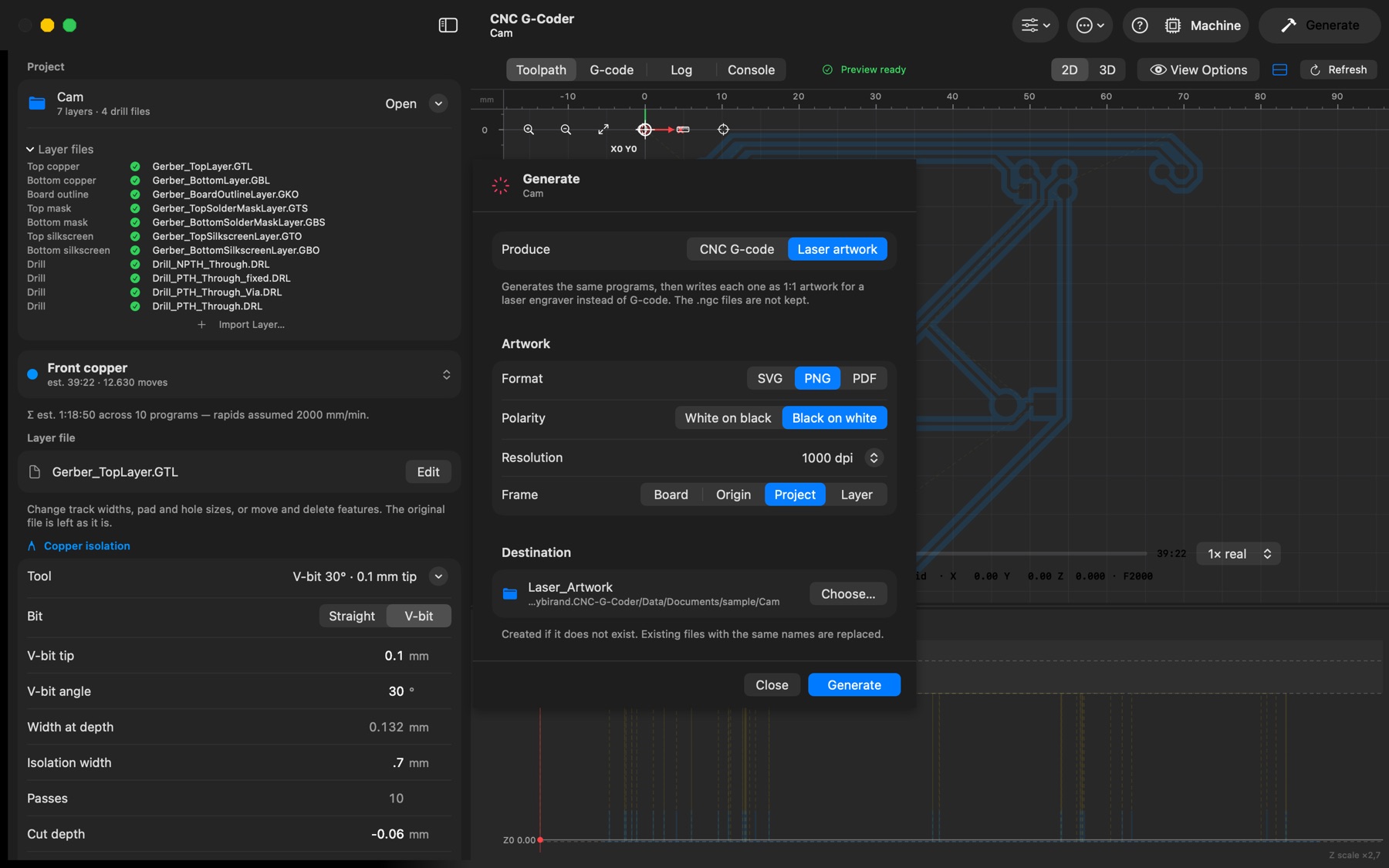
Generate (barra de herramientas, o el botón Generate de la barra lateral) abre el diálogo Generate.
- Produce: CNC G-code genera las trayectorias con los parámetros actuales y escribe los programas
.ngc, exactamente los archivos que muestra la vista previa. Laser artwork genera los mismos programas y escribe cada uno como arte 1:1 para un grabador láser en lugar de G-code (los.ngcno se conservan); sus opciones Format, Polarity, Resolution y Frame son las descritas en Grabado láser y exportación de arte. - Destination: la carpeta a la que van los archivos; Choose… abre el selector de carpeta (su botón New Folder crea una nueva). La carpeta se crea si no existe, y los archivos existentes con el mismo nombre se sustituyen. La sugerencia es
Generated_GCodejunto al proyecto; la elección se recuerda hasta cambiar de proyecto. - Mientras se ejecuta, el diálogo lista las etapas (cobre frontal, cobre posterior, contorno, una por archivo de taladrado, máscaras, serigrafía, capas personalizadas) con su estado; Cancel Run se detiene tras la etapa en curso. Al terminar, Open Folder muestra la salida en el Finder, y la pestaña Log tiene la salida completa con los tiempos por etapa.
Archivos de salida. front-copper.ngc, back-copper.ngc, outline.ngc, un <archivo de taladrado>.ngc por archivo de taladrado (más <archivo de taladrado>-milled.ngc cuando Mill large holes está activado), top-mask-etch.ngc / bottom-mask-etch.ngc, top-silkscreen.ngc / bottom-silkscreen.ngc, y un programa por capa personalizada. Los programas de la cara posterior están reflejados y listos para ejecutarse tras el volteo; todos los programas comparten el origen elegido en Machine setup. La compensación de holgura (Machine setup) se aplica a estos archivos al escribirlos.
El menú More (… en la barra de herramientas): Open Output Folder muestra el último destino; Copy pcb2gcode Command copia al portapapeles la línea de comando exacta que ejecutó la aplicación, para ejecutar pcb2gcode usted mismo o para un informe de error; New Custom Layer y Generate Test Board… son los mismos que en el menú File.