Outils
Tonalité
Dans l’app, le menu ⋯ de chaque outil ▸ Aide ouvre sa section ici ; survolez un curseur pour une courte explication.
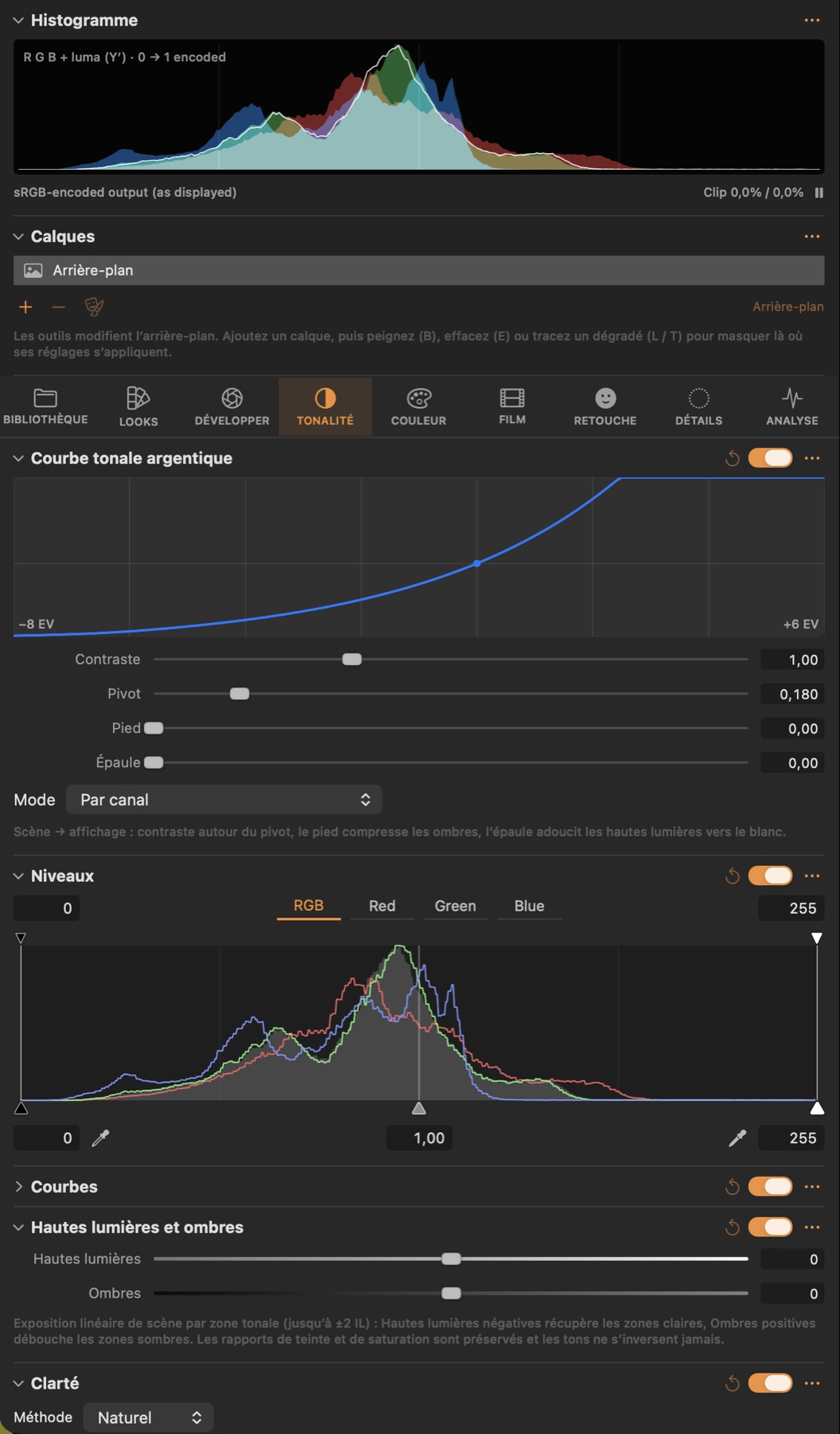
Hautes lumières et ombres
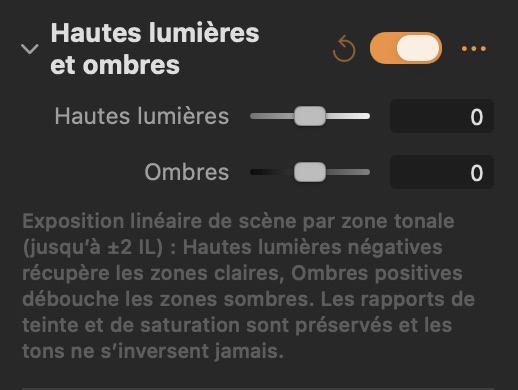
#Récupérez les hautes lumières ou débouchez les ombres par zone tonale, en gardant des couleurs naturelles.
Paramètres
| Paramètre | Effet |
|---|---|
| Hautes lumières | Négatif récupère les zones claires (jusqu’à −2 IL), positif les éclaircit. |
| Ombres | Positif débouche les zones sombres (jusqu’à +2 IL), négatif les assombrit. |
Clarté
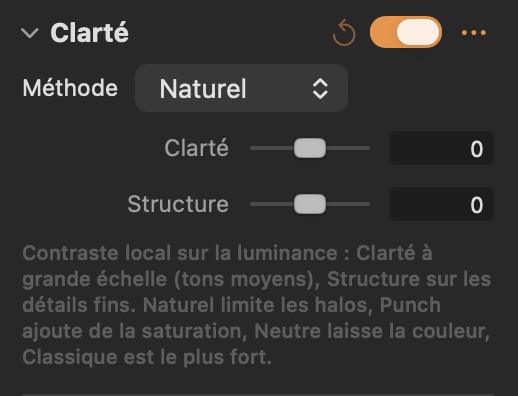
#Contraste local : Clarté pour le contraste des tons moyens à grande échelle, Structure pour les détails fins.
Paramètres
| Paramètre | Effet |
|---|---|
| Clarté | Contraste local à grande échelle dans les tons moyens : donne du punch ou adoucit. |
| Structure | Contraste local des détails fins : texture plus nette sans grands halos. |
Bon à savoir
- Naturel limite les halos, Punch ajoute de la saturation, Neutre laisse la couleur, Classique est le plus fort.
Courbe tonale argentique
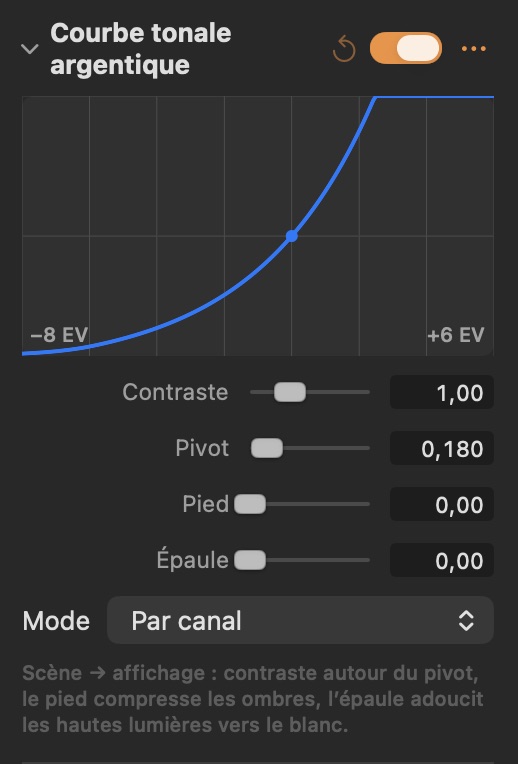
#La courbe tonale de type film, de la lumière de scène à l’affichage : contraste autour d’un pivot, pied et épaule.
Paramètres
| Paramètre | Effet |
|---|---|
| Contraste | Pente de la courbe tonale autour du pivot : plus de contraste écarte les tons moyens. |
| Pivot | Le niveau de scène qui reste fixe quand le contraste change (0,18 = gris moyen). |
| Pied | Adoucit et relève les ombres les plus profondes, comme le pied d’une courbe argentique. |
| Épaule | Adoucit les hautes lumières au lieu de les écrêter, comme l’épaule d’une courbe argentique. |
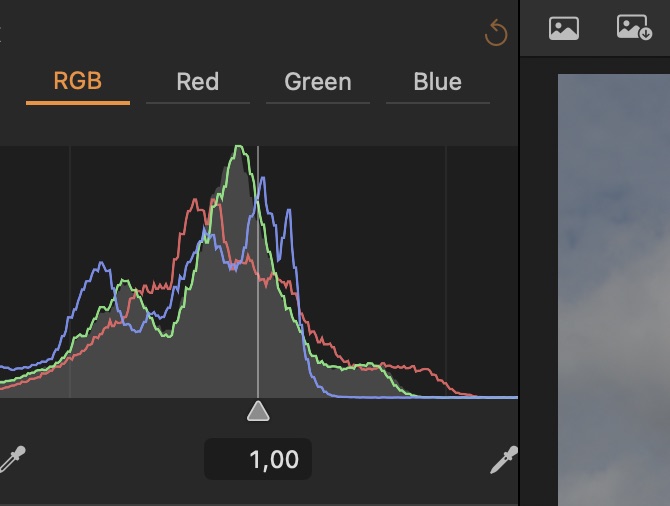
Niveaux
#Point noir, point blanc et tons moyens pour RVB ou chaque canal, avec limites de sortie et pipettes.
Bon à savoir
- Onglets RVB, Rouge, Vert et Bleu ; les poignées du haut fixent la sortie, celles du bas le noir, les tons moyens et le blanc d’entrée.
- Pipettes : dans l’onglet RVB, elles fixent le point de chaque canal et suppriment une dominante.
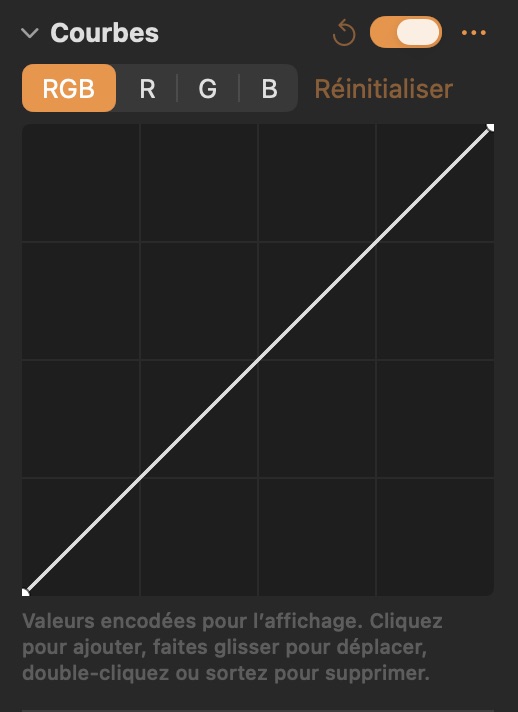
Courbes
#Courbes à points pour RVB et chaque canal sur l’image encodée pour l’affichage.
Bon à savoir
- Cliquez pour ajouter un point, glissez pour le déplacer, double-cliquez ou sortez-le pour le supprimer.