Szenenbezogenes RAW
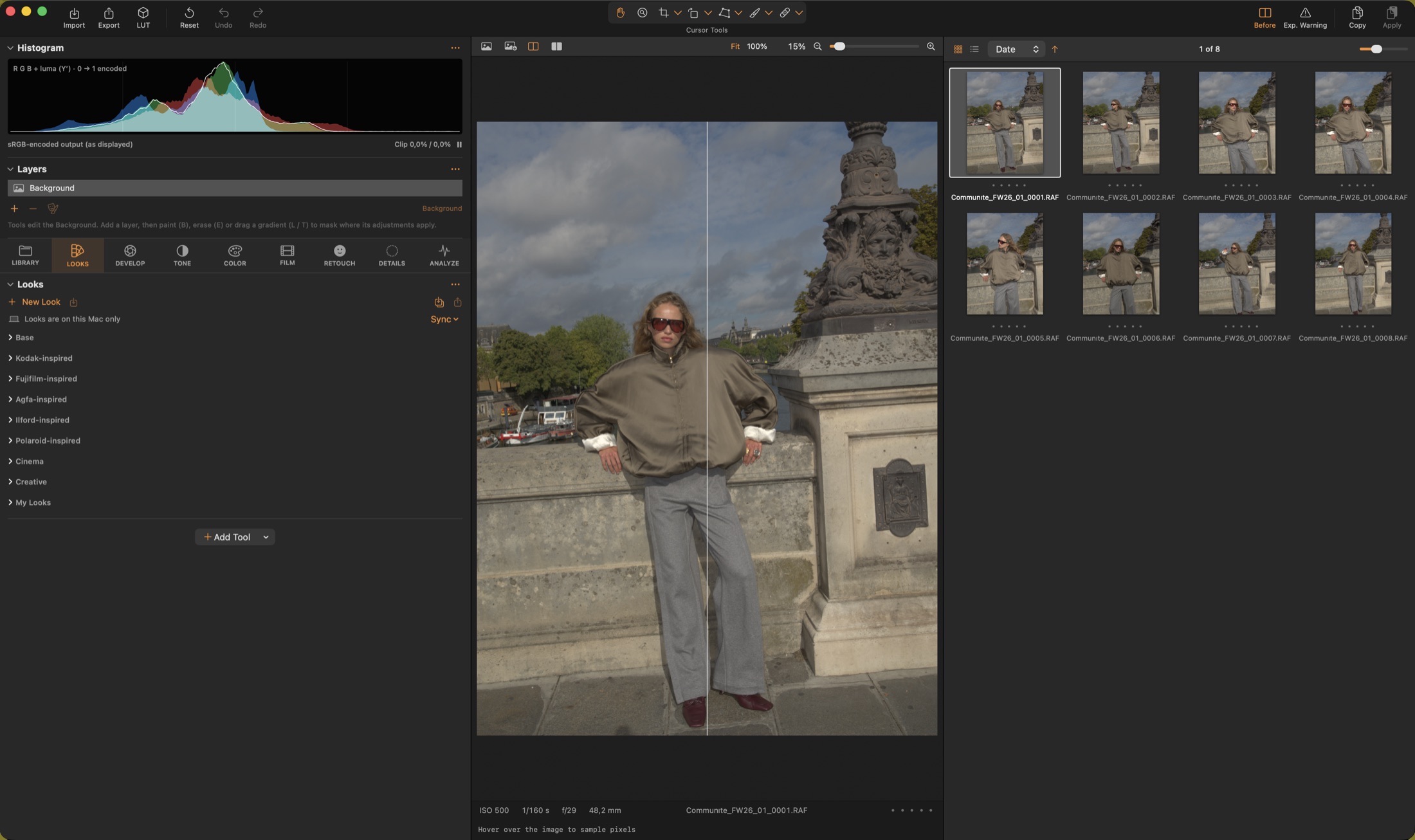
Unser eigener Bayer-DNG-Decoder oder Apples RAW-Engine, Lichterrekonstruktion und Kameraprofile aus einem ColorChecker.
Color Science Lab
Eine szenenbezogene Gleitkomma-Pipeline, vom RAW-Mosaik an.
Das ist Color Science Lab
Natives SwiftUI, Core Image und Metal für macOS. Sechs Sprachen. Keine Abos.
Unser eigener Bayer-DNG-Decoder oder Apples RAW-Engine, Lichterrekonstruktion und Kameraprofile aus einem ColorChecker.
45 von Film inspirierte Looks, Halation, Glow, Weichzeichnung und Korn in Mikrometern, bemessen auf einem echten Filmformat.
Sessions, Tethered Shooting, Einstellungsebenen, Gesichtsretusche, Scopes, Proof-Galerien und Export-Rezepte.
Jeder Regler arbeitet mit Lichtwerten, nicht mit Pixeln, die schon in ein Display gepresst wurden. Lichter laufen weich aus wie bei Film, Farben bleiben am Rand des Farbraums sauber, und dein Look sieht in der Vorschau, in jedem Export und in Color Science Camera auf dem iPhone gleich aus.
Was drinsteckt
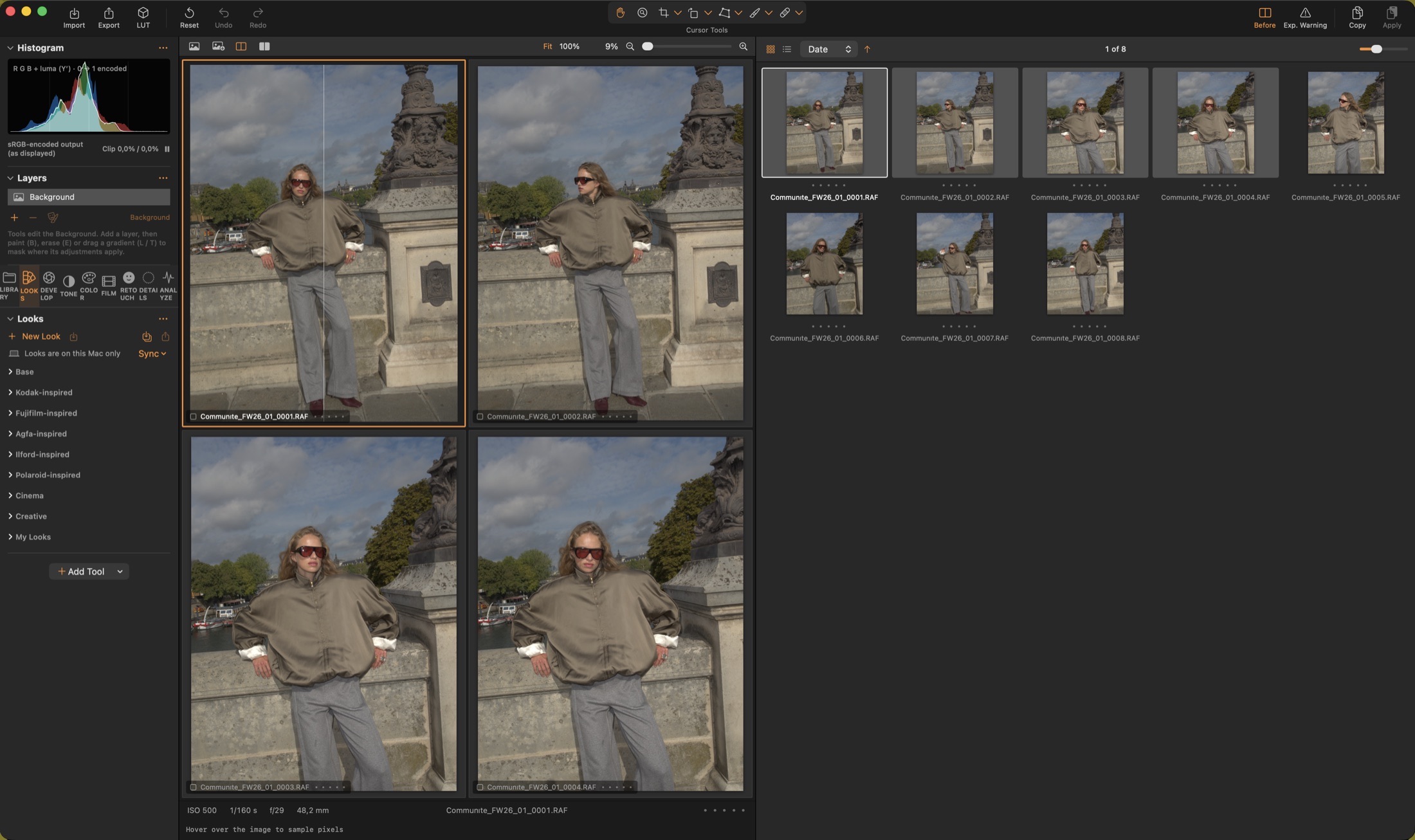
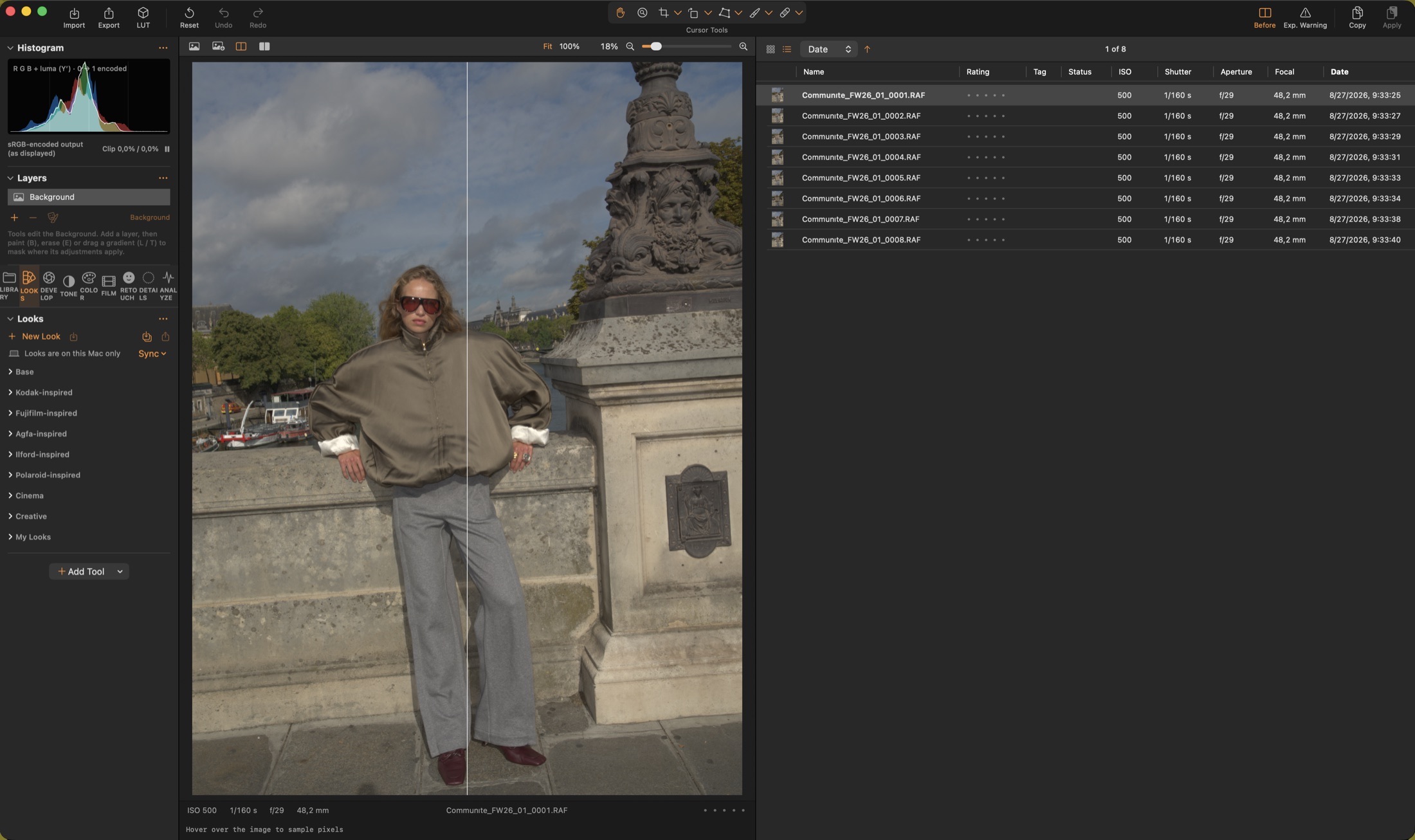
Sessions wie in Capture One mit den Ordnern Capture, Selects, Output und Trash, Bewertungen, Farbmarkierungen, Alben, intelligenten Filtern, Listen- und Rasteransicht sowie Mehrfachansicht.
Direkte Bayer-DNG-Dekodierung oder Apples RAW-Engine, Lichterrekonstruktion, Kameraprofile aus einem ColorChecker und sofortige Neuentwicklung auf der GPU.
Lichter & Tiefen, Klarheit, Film-Tonkurve, Tonwerte, Kurven, Farbeditor mit Hautton, Farbbalance, Selektive Farbe und Gamut-Kompression.
Vignette, Halation, Glow & Diffusion, Weichzeichnung und organisches Korn in Mikrometern, dazu zehn Filmmaterial-Presets, die alles zusammen einstellen.
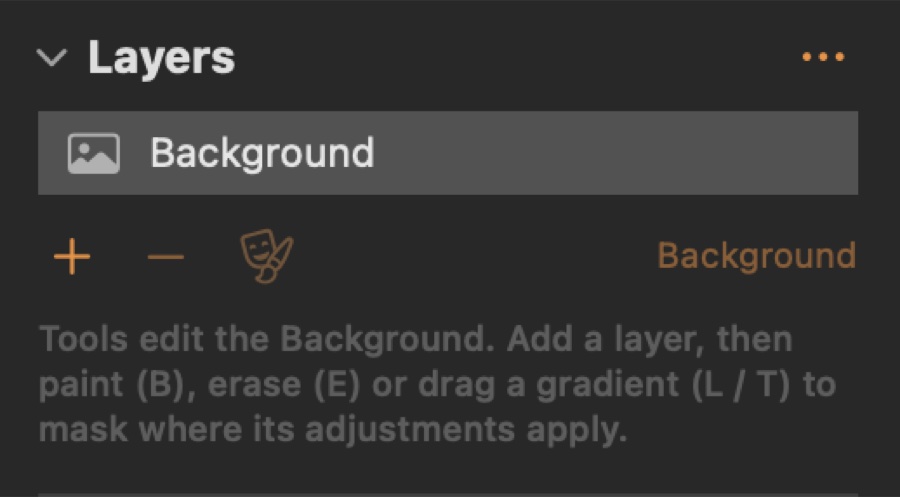
Einstellungsebenen mit Pinsel-, Verlaufs- und Luminanzmasken – oder Masken aus dem Bild selbst: Motiv, Hintergrund, Himmel, Haut, Augen.
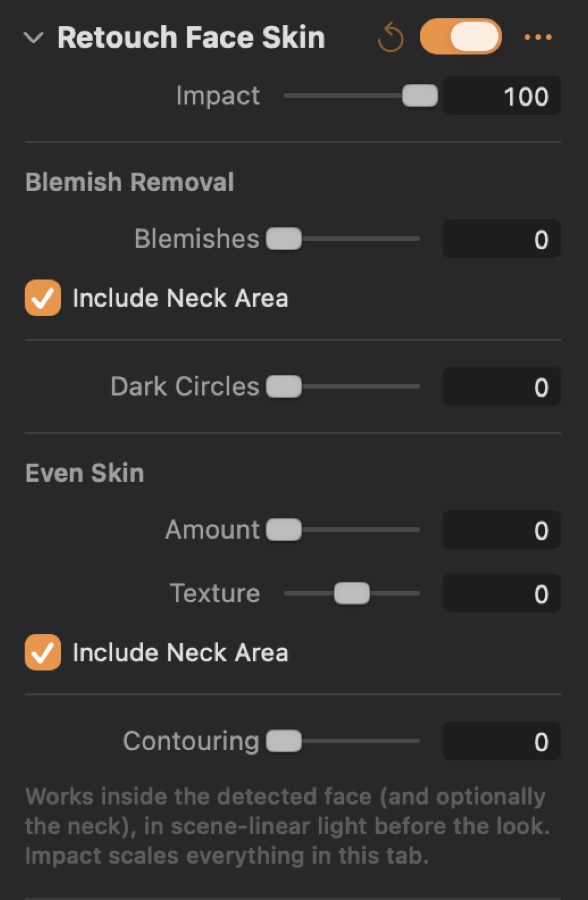
Haut, Unreinheiten, Augenringe, Zähne und Augen auf erkannten Gesichtern; Rauschreduzierung, Purpursäume, Moiré, Schärfen und Staubentfernung.
USB-Tethering und überwachte Ordner, eine Shot-Liste, eine Proof-Galerie, die Kunden auf dem Smartphone bewerten, und eine Kundenansicht auf einem zweiten Display.
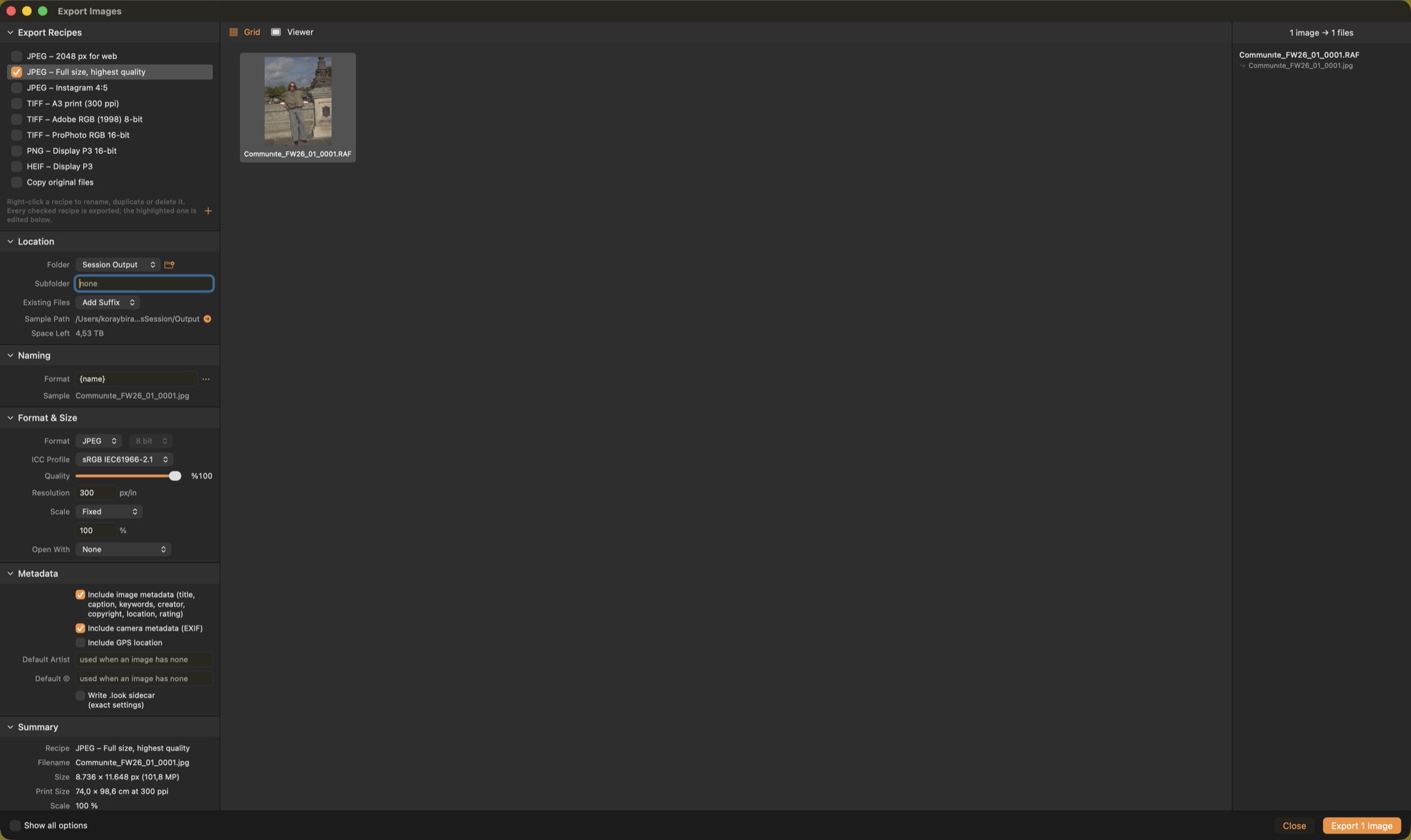
Rezepte mit ICC-Profilen von sRGB bis ProPhoto und Rec. 2100 PQ HDR, Benennungs-Tokens, Wasserzeichen, Metadaten und .cube-LUTs.
Arbeiten zusammen

Für den Mac
Das Studio: Sessions und Tethered Shooting, RAW-Entwicklung, Ebenen, Retusche, Scopes, ColorChecker-Profile und Export-Rezepte mit ICC-Profilen und .cube-LUTs.
macOS 15 oder neuer

Für iPhone & iPad
Die Kamera: Bayer-RAW aus einem einzigen Frame ohne Deep Fusion, dieselben Film-Looks, Log-Video auf jedem iPhone und eine Galerie, in der jede Aufnahme bearbeitbar bleibt.
iOS 26 oder neuer
Nummerierte Capture-Ordner pro Outfit oder Set-up, ein Benennungsmuster wie {session}_{folder}_{counter}, und der erste Ordner ist gleich aktiv.
Duplikate werden markiert, Sicherungskopie, Unterordner-Tokens, Urheber, Copyright und Stichwörter, ein Look zum Anwenden, Auswerfen am Ende.
Bewertungen, Farbmarkierungen, Alben und intelligente Alben nach Gesichtern, geschlossenen Augen, Schärfe und Serien.
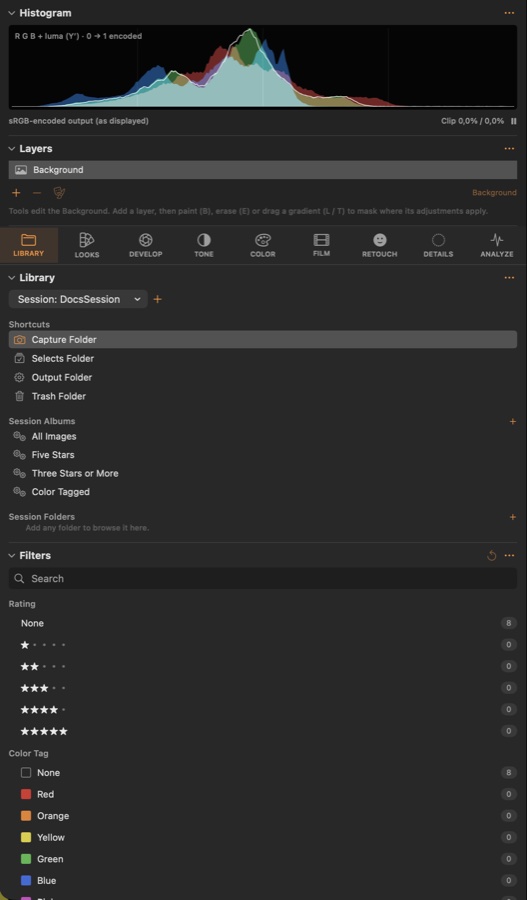
Unsere eigene DNG-Entwicklung oder Apples RAW-Engine, mit exakter Neuentwicklung auf der GPU nach jeder Änderung.
Ausgefressene Lichter werden rekonstruiert, statt magenta zu werden.
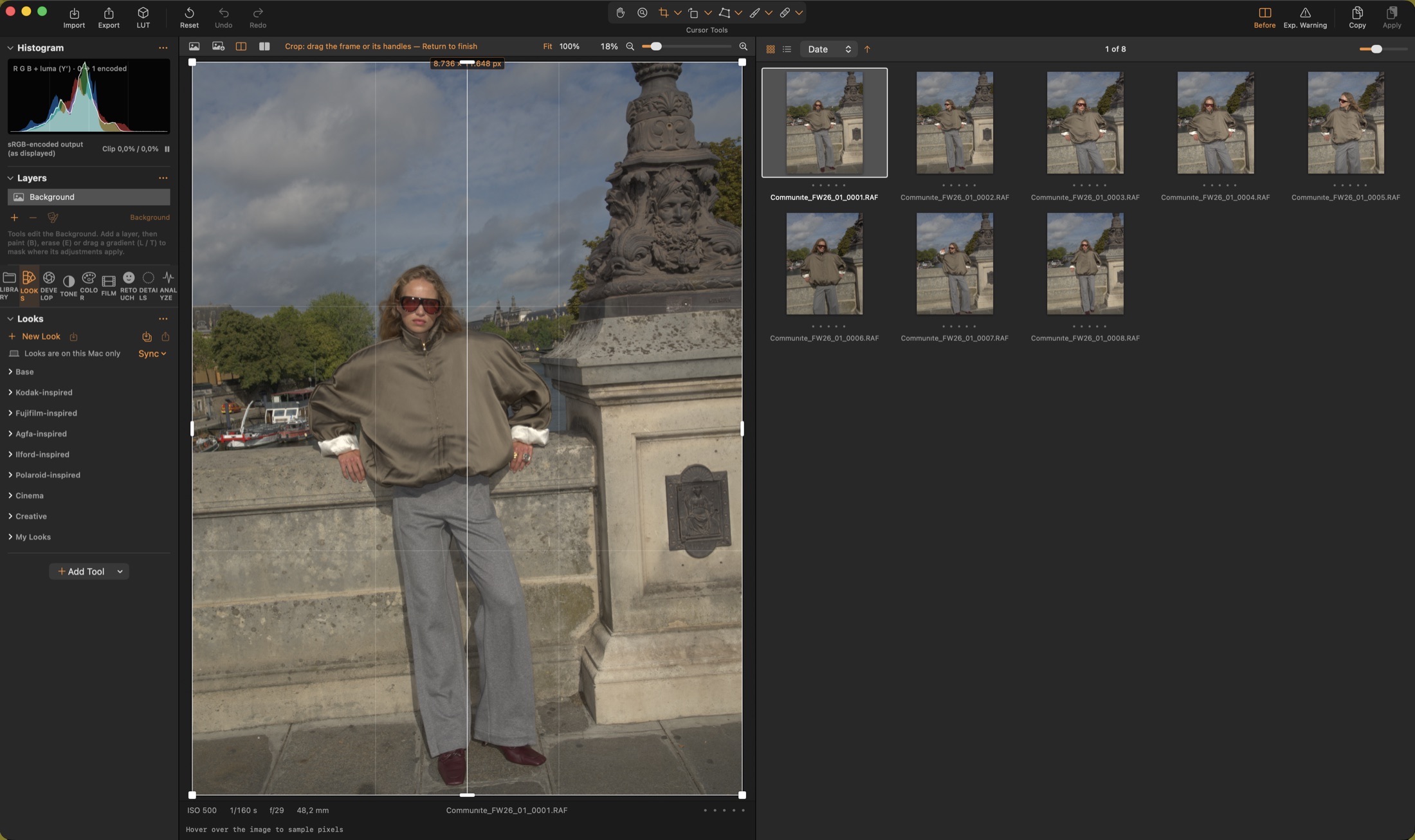
Zuschneiden, Ausrichten und Entzerren mit Zeigerwerkzeugen; beim Kopieren von Einstellungen bleibt der Zuschnitt pro Bild erhalten.
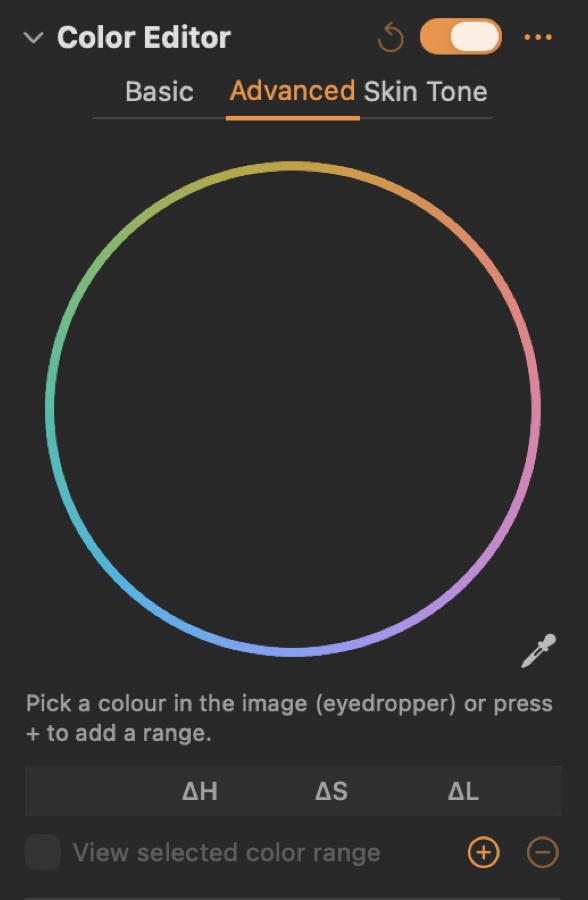
Acht Bereiche in OkLCh, erweiterte Bereiche mit weichen Kanten und ein Hautton-Modus mit Gleichmäßigkeit.
Drei Farbräder für Tiefen, Mitteltöne und Lichter, berechnet in Blendenstufen.
Die ACES Reference Gamut Compression hält gesättigte Farben sauber, statt sie zu beschneiden.
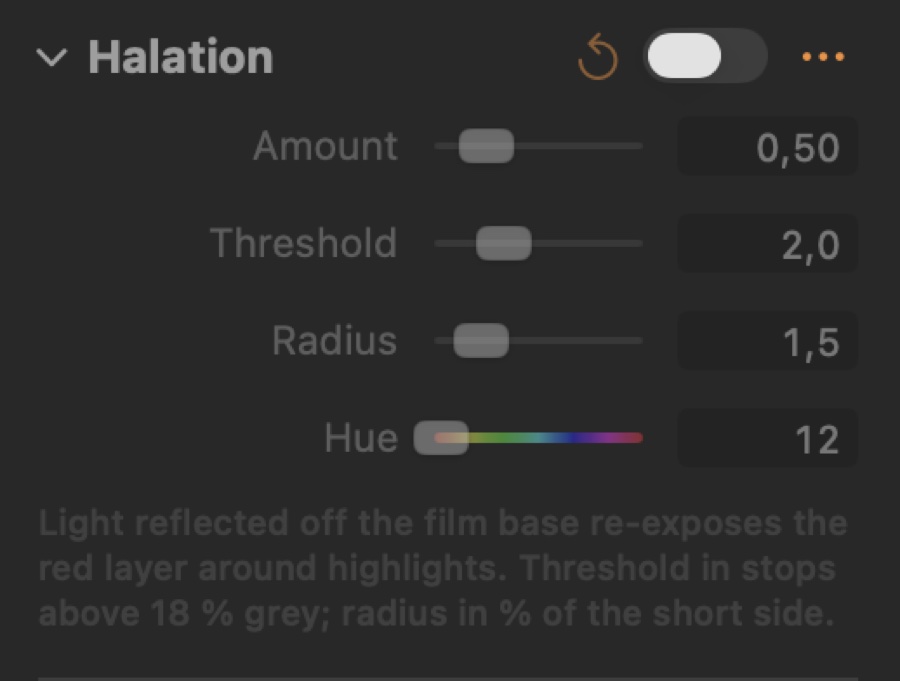
Roter Lichthof um die Lichter und Diffusion im Stil eines Pro-Mist-Filters, berechnet im Szenenlicht.
Feines Rauschen der Farbstoffschichten plus grobe Klumpen, bemessen auf einem 24-mm-Bild, damit Vorschau, Export und iPhone übereinstimmen.
Zehn Emulsions-Presets, die Tonkurve, Farbwiedergabe, Split-Toning, Halation und Korn gemeinsam einstellen.
Pinsel, Radierer, lineare und radiale Verläufe, Luminanzbereich, weiche Kante und Umkehren.
Motiv, Hintergrund, Himmel, Haut, Augen oder Lippen – oder klicke mit „Objekt auswählen“ auf ein Objekt.
Masken werden auf dem unbeschnittenen Bild gespeichert und bleiben daher an ihrem Platz, wenn du zuschneidest oder drehst.
Haut, Unreinheiten, Augenringe, Zähne und Augen auf automatisch gefundenen Gesichtern.
Rauschreduzierung, Purpursäume und Moiré werden vor jedem Look angewendet, mit jedem Decoder.
Findet Flecken in Himmel und Hintergründen und retuschiert Stellen, die du anklickst.
USB-Kameras über PTP oder der Ordner, in den die Tethering-Software deines Kameraherstellers schreibt.
Jeder Shot-Name wird zum Stichwort und zum Benennungs-Token; unscharfe Bilder werden beim Eintreffen markiert.
Kunden bewerten auf dem Smartphone im Studio-WLAN; eine saubere Ansicht auf dem zweiten Display folgt jeder Berechnung.
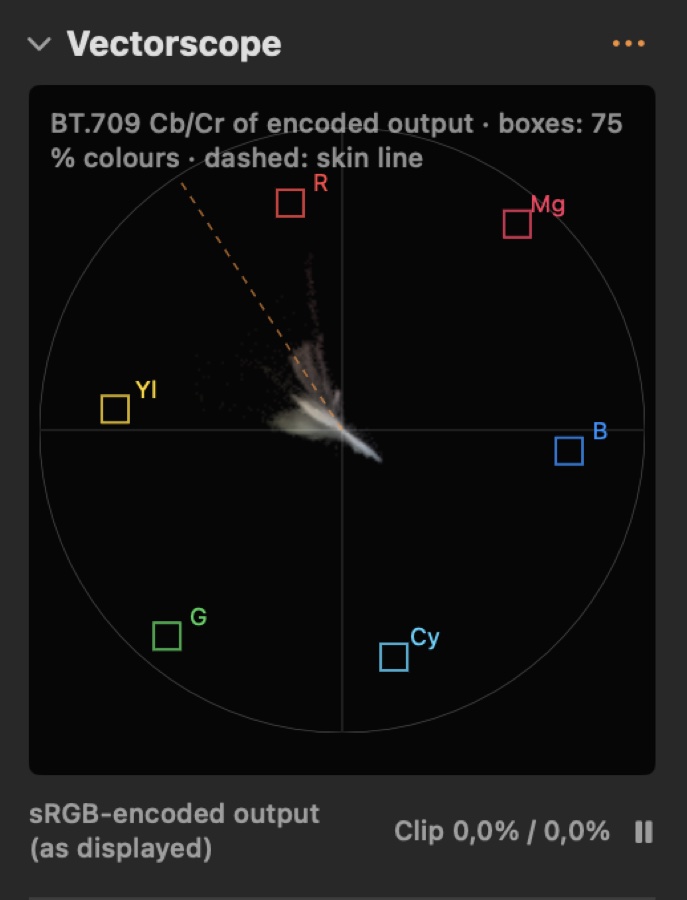
Histogramm, Waveform, Vektorskop und Tonwert-Scope.
Mittlerer Hautfarbton eines Gesichts; spätere Bilder, die um mehr als 5° abweichen, werden markiert.
Zieh das Overlay auf eine Classic-24-Tafel; eine weißerhaltende Matrix wird mit ΔE2000 pro Feld angepasst.
Web-JPEG, Instagram 4:5, TIFF für den Druck, ProPhoto 16 Bit, HEIF P3 – mehrere auswählen und einmal exportieren.
Ausgabe in Rec. 2100 PQ und eine Vorschau mit Drucker-/Papier-ICC samt Farbumfangwarnung.
Eine .cube-Datei des Looks in 33³ oder 65³ für Apple Log- oder sRGB-Material, geprüft gegen den Shader.
Im Detail
Bibliothek & Sessions
Tethering & Aufnahme
RAW-Entwicklung
Tonwert & Farbe
Film
Ebenen & Masken
Retusche & Details
Analyse & Proof
Export
Looks
Nutze einen als Ausgangspunkt, sichere eigene, synchronisiere sie über iCloud Drive zwischen deinen Macs und nimm sie als .look-Dateien mit aufs iPhone.
Inspiriert von Kodak
Inspiriert von Fuji
Agfa
Ilford
Polaroid
Kino
Kreativ
Handgebaute Annäherungen an den allgemein beschriebenen Charakter dieser Filmmaterialien. Es sind keine kalibrierten Emulationen – es werden keine spektralen oder gemessenen Filmdaten verwendet –, und sie stehen in keiner Verbindung zu den Herstellern.
Technische Daten
FAQ
Nie. Korrekturen, Bewertungen und Metadaten liegen in der Session-Datei; Originale werden nur gelesen.
Jede Engine hat eigene Kameraprofile und eine eigene Basiskurve. Mit „Learn Capture One Look“ oder einem ColorChecker-Profil bringst du sie nah zusammen.
Ja – „File ▸ Open Image…“ funktioniert mit einzelnen Dateien. Sessions bringen Browsen, Bewertungen, Alben und Stapelexport dazu.
„Looks ▸ Sync ▸ Sync Looks via iCloud Drive…“ und dann auf jedem Mac denselben Ordner wählen.
Halte ⌥ gedrückt, während du ihren Regler ziehst: Der Viewer teilt sich in Werkzeug aus (links) und an (rechts), bis du loslässt. Mit Y schaltest du das ganze Bild zwischen vorher und nachher um.
Ja: „Image ▸ Share Proof Gallery…“ erstellt eine Webseite, die er auf Smartphone oder Laptop im selben WLAN öffnet; Bewertungen, Markierungen und Kommentare kommen live an.
„Develop ▸ Output ▸ Soft proof profile“: Wähle das ICC-Profil für Drucker und Papier, dann „Soft proof“ (⌥⌘Y). Die Farbumfangwarnung (⇧⌘Y) graut Farben aus, die das Papier nicht wiedergeben kann.
Kombiniere es mit Color Science Camera und nimm deine Looks mit zum Fotografieren.
Erfordert macOS 15 oder neuer