GPS Sync nasıl düşünür
GPS Sync tek bir sorun için var: kameran ve GPS kaydedicin, iki ayrı saati olan iki ayrı cihaz — ve üzerine katman bindirmek istediğin görüntü nadiren el değmemiş tek bir dosya. GoPro uzun kayıtları birden çok MP4’e böler, kamerayı durdurup yeniden başlatırsın, telemetriyi düşünmeden önce klipleri kırparsın. "Video zamanı" ile "GPS zamanı" arasındaki tek bir sabit kaydırma bunların hiçbirini kaldıramaz.
Bu yüzden uygulama üç fikir üzerine kurulu:
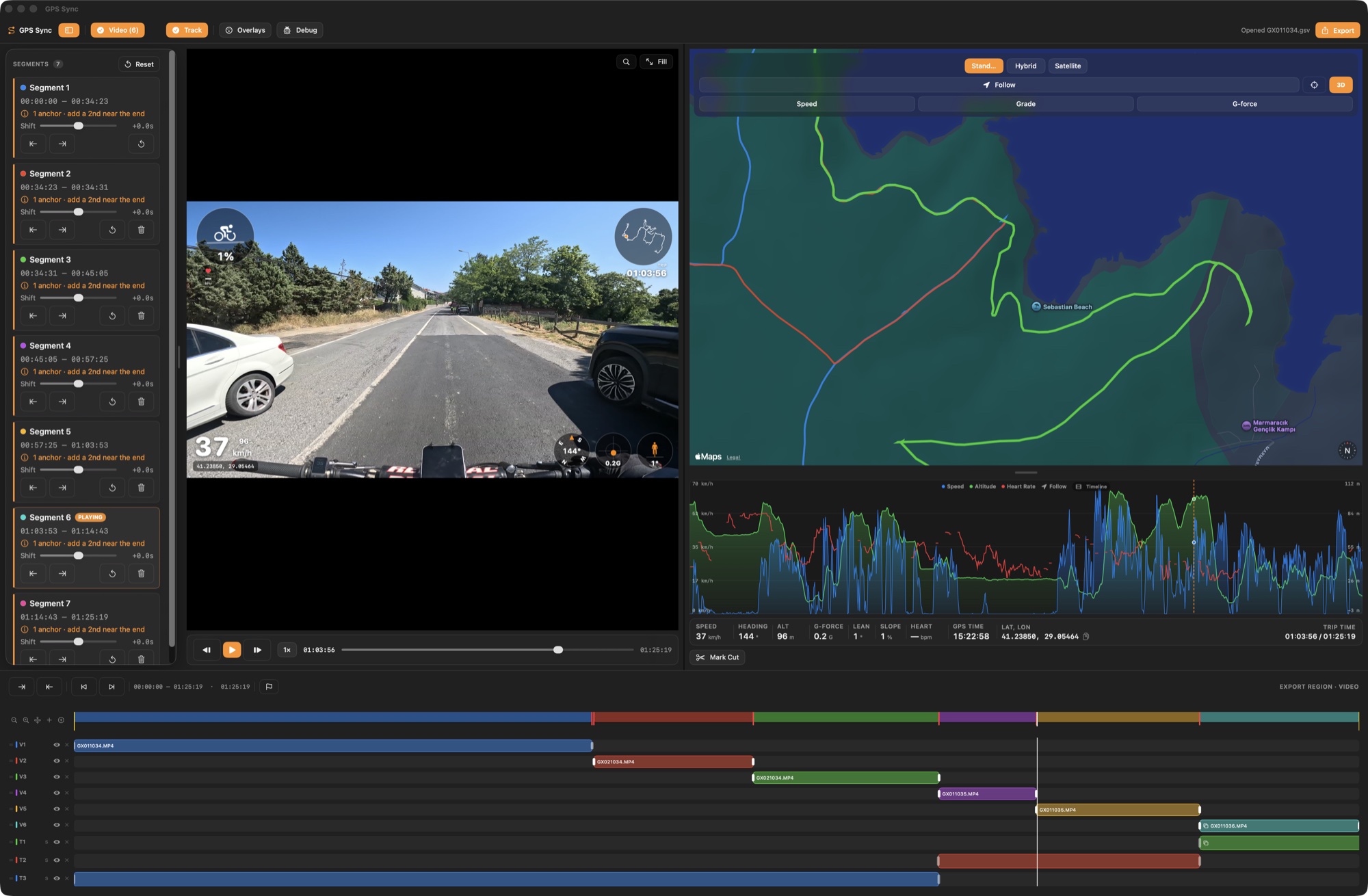
- Segmentler. Video zaman çizelgesi her kesimde ve klip sınırında bölünür. Her segment GPS zamanına kendi başına hizalanır — kendi konumu ve ince ayar kaydırmasıyla.
- Yerleştirme. Bir segment, veri kanalını zaman çizelgesinde sürükleyerek ya da kayıt saatlerinden tek tıkla Sync by Time ile konumlanır; segment başına Shift sürgüsü son saniye kesirlerini oturtur.
- Kanallar. Yüklediğin her veri dosyası — GPX, KML, KMZ, NMEA, Tripper .trip, DJI .SRT, GoPro’nun gömülü GPS’i — zaman çizelgesinde kendi kanalı olur. Kanallar katmanlıdır: birden çoğunun verisi olduğu yerde en üstteki konuşur.
Geri kalan her şey — harita, profil grafiği, katmanlar, dışa aktarmalar — bu tek eşitlenmiş modelden okur. Bir kez eşitle, bütün görünümler aynı fikirde olsun.
Başlarken
Gereksinimler
GPS Sync yerel bir macOS uygulamasıdır; Apple Silicon üzerinde macOS 26 gerektirir. Hesap yok, veri toplama yok; ağdan yalnızca Apple Haritalar karoları gelir.
Videonu yükle
- Araç çubuğunda Video'ya tıkla (ya da dosyaları pencereye bırak) ve bir veya birden çok klip seç. Bir GoPro’nun bölümlenmiş dosyalarını birlikte seçmek onları tek bir zaman çizelgesine diker; her klip kendi şeridinde.
- Bir klipte kullanılabilir gömülü GPS varsa (GoPro GPMF, HERO13 sınıfı GPS9 dahil) uygulama hemen kullanmayı önerir — sıfır el emeğiyle eksiksiz bir eşitleme. GPS kilidi olmayan kameralar sessizce atlanır.
- Bir drone klibinin yanında DJI .SRT dosyası duruyorsa, uygulama telemetrisini veri kanalı olarak yüklemeyi önerir.
Verini yükle
GPX'e tıkla ve bir kayıt dosyası seç: GPX, KML, KMZ, NMEA veya Tripper .trip (IMU kalitesinde yükseklik, eğim, g kuvveti, yatış ve nabız getirir — CAN donanımlı elektrikli motosikletlerde ayrıca güç, akım, devir, batarya, paket voltajı ve sürüş modu; bunlar canlı gösterge paneline bir Bike satırı da ekler). Yüklediğin her dosya zaman çizelgesinde kendi satırı olur — ikinci bir dosya yüklemek ilkini asla değiştirmez.
Hiç video olmadan da çalışabilirsin: bir ya da birkaç kayıt yükle; haritada tara, profil grafiğini incele, kayıtları sürüş zamanı çizelgesinde hizala, dışa aktarma menüsünden dönüştür ya da kırp.
Eşitlemenin üç yolu
Donanımına uyanı seç — serbestçe birleşirler: Sync by Time kanalı yerleştirir, sonrasında bir sürükleme onu yalnızca inceltir.
Senaryo A: Gömülü GPS’li GoPro — sıfır tık
- MP4’leri yükle. Uygulama GPMF akışında hareketli GPS örnekleri bulur ve "Use Embedded GPS?" diye sorar (uygulama arayüzü İngilizcedir).
- Kabul et. Kayıt, zaten hizalanmış olarak belirir — her konumu kameranın kendisi zaman damgalamıştı.
- Bitti. Doğrudan katmanlara veya haritaya geç.
Senaryo B: Telefon kaydedici + aksiyon kamerası — Sync by Time
Sürüşü bir kayıt uygulamasıyla (Tripper ya da GPX yazan herhangi biri) kaydettin; kamera da çekiyordu. İki cihaz da kayıtlarına gerçek saat damgası basar.
- Videoyu ve kaydı yükle.
- Zaman çizelgesinde veri kanalına sağ tıkla ve Sync by Time'ı seç — uygulama kameranın kayıt zaman damgasını kaydın damgalarıyla eşleştirip veriyi mutlak olarak yerleştirir.
- Tanıdık birkaç anı tarayıp kontrol et. Kameranın saati kaymışsa (Quik’le haftalardır eşlenmemiş bir GoPro on saniyelerce kayabilir) veri kanalını sürükleyerek düzelt ya da segmentin Shift sürgüsünü çevir.
Senaryo C: Kullanılabilir saat yok — görsel hizalama
Eski çekim, saati yanlış bir kaydedici ya da başkasından gelen bir kayıt. Yerleri tanıyarak eşitlersin.
- Videoyu haritada yerini bulabileceğin bir ana getir — bir kapı, bir köprü, bir keskin viraj. Karedeki tabelayı, göstergeyi ya da saati okumak için büyüteç (Z) yardım eder.
- Veri kanalını zaman çizelgesinde, harita işaretçisi o anda kameranın olduğu yere oturana kadar sürükle — kenarlar oynatma çizgisine, işaretçilere ve klip sınırlarına yapışır.
- Segment panelindeki Shift sürgüsüyle ince ayarla (aralık Settings’ten ±300 sn’ye kadar).
Senaryo D: Kesilmiş veya bölümlenmiş çekim — segmentler
Ortadaki sıkıcı molayı kestin ya da kamera sürüşü bölümlere ayırdı. Tek bir kaydırma bunu anlatamaz; segmentler anlatır.
- Klip sınırları kendiliğinden segment sınırı olur. Klibin içindeki bir kesim için oynatma çizgisini ek yerine getir ve Mark Cut'a bas (C).
- Her segmenti kendi başına hizala — Sync by Time, sonra sürükleyerek ya da Shift sürgüsüyle incelt. Kurgunun çıkardığı süre her segmentin kendi yerleşiminden çıkar — elle hesaplanacak bir şey yok.
- Segment paneli her segmenti kendi kaydırması ve durumuyla listeler.
Zaman çizelgesi
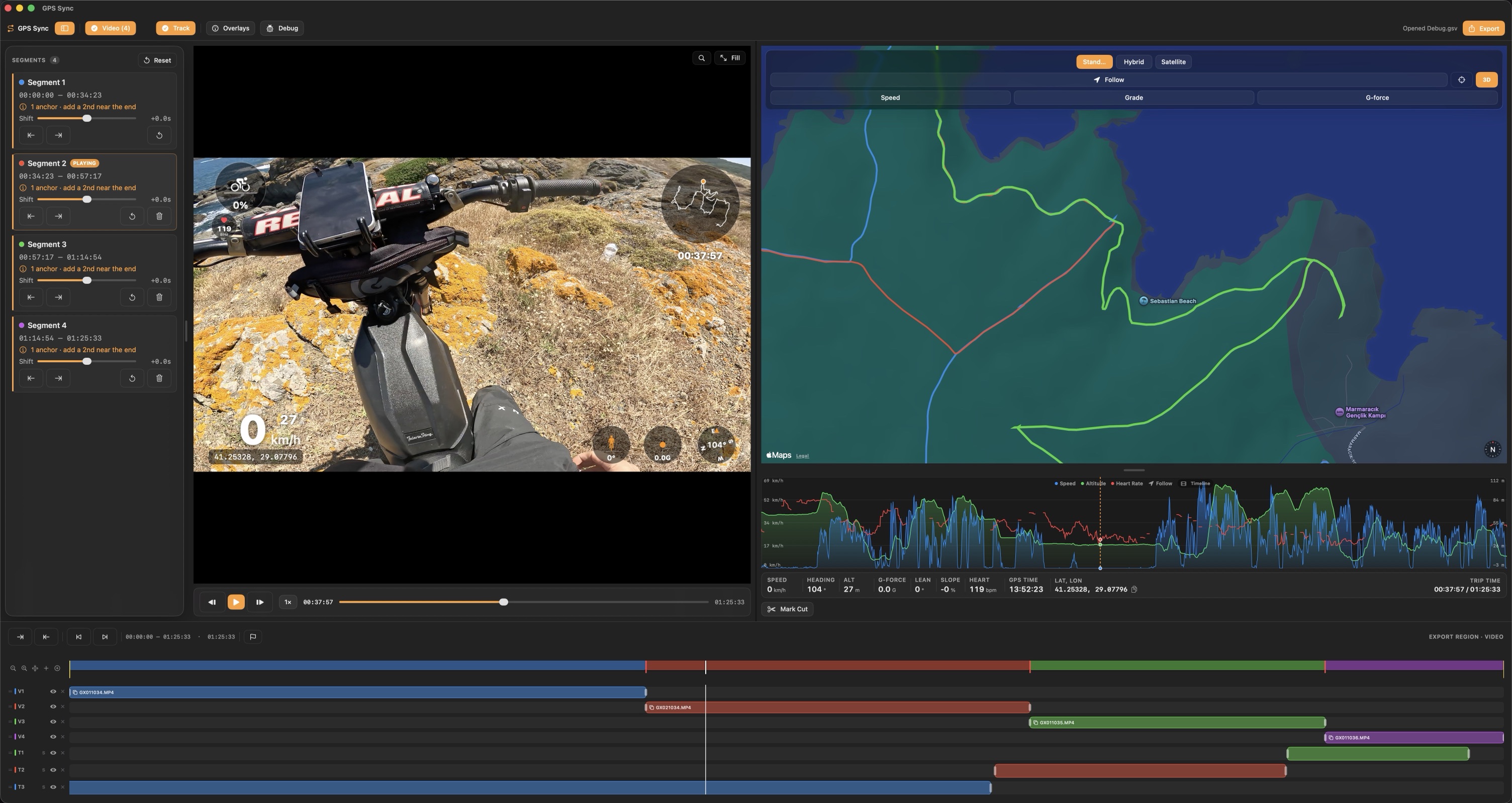
2.0 ile alttaki şerit gerçek bir kurgu zaman çizelgesi: üstte program çubuğu, her video klip için bir şerit (V1, V2…), her veri dosyası için bir kanal (T1, T2…). Etiketlerin araç ipucunda dosya adı yazar.

Video klip şeritleri
- Bir klip bloğunu sürükleyerek çizelge boyunca kaydır; kenarlar oynatma çizgisine, işaretçilere, diğer kliplere ve veri kapsamına yapışır.
- İki uçtaki tutamaçlarla kırp — yerinde ve geri alınabilir, tıpkı kurgu programındaki gibi.
- Çakışmaları satır sırası çözer: üstteki şerit kazanır. Sırayı değiştirmek için satır etiketlerini dikey sürükle.
- Göz, bir klibi silmeden devre dışı bırakır — alttaki şerit görünür olur.
Katmanlı veri kanalları
- Her kanal, bloklarını gerçek kapsamında çizer — verisi gerçekten nerede varsa orada.
- Kanallar çakıştığında en üstteki konuşur. Birini susturmak için gözü, yalnız bırakmak için S'yi kullan ya da önceliği satır sırasıyla değiştir. Örnek: telefonun hassas .trip kaydını kameranın kaba gömülü GPS’inin üzerine koy — verisi olan her yerde .trip kazanır, boşlukları gömülü GPS doldurur.
- Videoya hizalamak için veri kanalını sürükle — oynatma çizgisine, işaretçilere, kliplere ve veri kapsamına canlı yapışmayla.
- Klavyeden ince ayar: ⌘⌥← / ⌘⌥→ seçimi bir kare, ⇧⌘⌥← / ⇧⌘⌥→ beş kare kaydırır. Basılı tutarsan sürer; tüm seri tek bir ⌘Z'dir ve durum satırı mesafeyi milisaniye olarak yazar.
- Kayıt sırasında bırakılan sürüş işaretçileri, üstteki çubuğun yanı sıra geldikleri kaydın kendi satırında da çizilir. O kaydı sürüklediğinde işaretçileri de onunla gelir.
- Kırpma tutamaçları veriyi geri alınabilir şekilde sınırlar — kırpmalar kanalın kendi saatinde yaşar ve yeniden hizalamadan etkilenmez.
Böl, çoğalt, grupla
- Split at Playhead (sağ tık ya da ⌘B) bir klibi veya veri kanalını ikiye keser — kuyruk yeni bir satır olur. İki yarım da aynı kaynak dosyayı okur.
- Duplicate, klibi ya da kanalı aynı kırpma ve hizalamayla hemen alttaki yeni bir satıra kopyalar.
- Group (⌘G) seçili klipleri ve kanalları birlikte seçilip birlikte taşınır yapar; ⇧⌘G (Ungroup) grubu dağıtır — böylece klip taşınınca verisi de gelir.
- Boş çizelge alanına tıklamak seçimi kaldırır; Delete seçimi siler (geri alınabilir).
Video olmadan
2.2 ile yeni: veri kanallarını tek başına yüklediğinde de tam zaman çizelgesini alırsın — tüm kanalların en erken örneğinden en geç örneğine uzanan bir sürüş zamanı cetveli üzerinde. Aynı sürüşün birkaç kaydı tek bakışta hizalanır: hangisi nerede başlıyor, nerede bitiyor, nerede çakışıyor.
- Satırlar videonun yanındaki gibi davranır: seç, sırala, göz, yalnız (S), sil — hepsi geri alınabilir.
- O kaydı sürüş boyunca kaydırmak için satırı sürükle: saati şaşmış bir kaydedicinin çözümü. İşaretçilere, oynatma çizgisine ve diğer kanalların kenarlarına yapışır; harita ve tüm göstergeler yeni yerleşimi anında izler. Satır menüsündeki Reset Position kaydı kendi zaman damgalarına döndürür.
- Giriş/çıkış bölgesi burada da çalışır, sürüş zamanıyla — bkz. Dışa aktarma.
- Kanal başına kırpma tutamaçları videoya özel kalır: video zamanıyla konuştukları için bir video yüklendiğinde görünürler.
Yakınlaştırma
+ / − oynatma çizgisi merkezli yakınlaştırır, ⇧Z tüm çizelgeyi sığdırır. Yakınlaştırma yeniden ölçeklemek yerine kaydırır; süren bir sürükleme imlecin altından kaymaz.
Harita
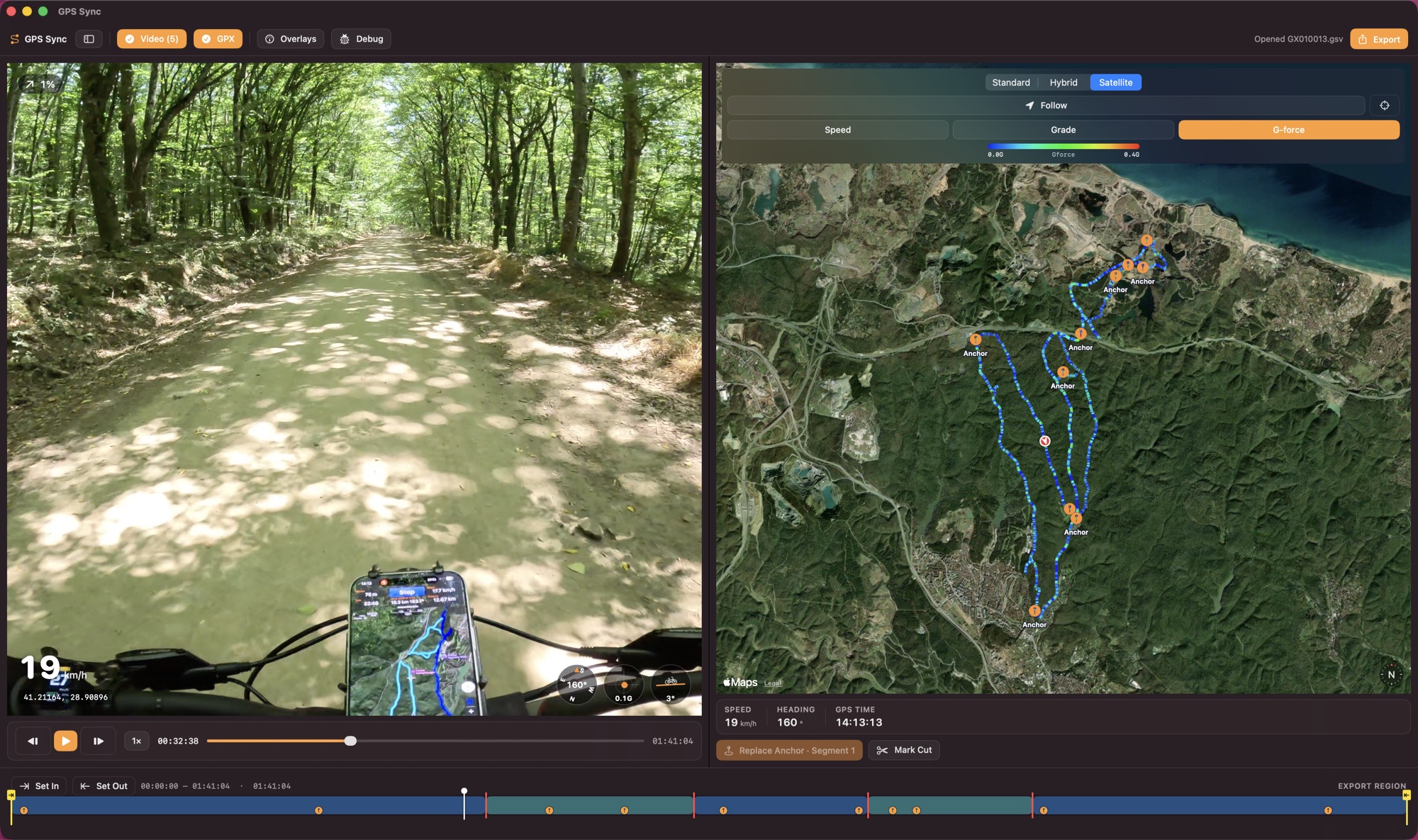
- Stiller: Standard, Hybrid, Satellite — T ile sırayla değiştir. Seçimin kalıcıdır.
- 3D (D): kamerayı gerçek arazinin üzerine eğer; takip sırasında gidiş yönüne bakar. Aç/kapa, gezindiğin görünümü asla kaydırmaz.
- Follow (F) oynatma sırasında konum işaretçisini ortada tutar ve 2.2'den beri 3D'de olduğu gibi 2D'de de gidiş yönüne bakar — kamera her iki durumda da işaretçinin arkasından gelir, 3D yalnızca eğimi ekler. Takipteyken etkileşim yalnızca yakınlaştırmadır; yanlışlıkla sürükleme kamerayla çekişemez.
- Rotayı Speed (S), Grade (G) veya G-Force (A) ile canlı lejantla renklendir — nerede hız taşıdığını, nerede sert frenlediğini gör.
- Zaman çizelgesi işaretçileri rota boyunca bayrak olarak görünür.
- Yarışan her veri kanalı kendi renkli yolunu çizer; çakışan kayıtlar tek bakışta okunur.
Profil grafiği

Hız (mavi), yükseklik (yeşil) ve kayıtta varsa nabız (kırmızı) — canlı oynatma çizgisi ve eğrilerin üzerinde gezen noktalarla.
- İmlece doğru kaydırarak yakınlaştır (100×'e kadar), sürükleyerek gez, tıklayarak atla. Takip (⇧F) yakınlaşmışken oynatma çizgisini ortada tutar.
- Lejanttaki Timeline / Track düğmesi: tüm video zaman çizelgesi boyunca çiz (her an kazanan kanal) ya da seçili kanalın kendi kaydı boyunca.
- Nabız, geniş paylı bir ölçekle çizilir ve varsayılan olarak sensör kopmalarında veri uydurmak yerine kesilir.
- Fill heart-rate gaps (Ayarlar) bu kopmaları köprüler — saat ya da göğüs bandı, kaydediciden çok daha seyrek veri verir ve dakikalarca sessiz kalabilir. Doldurulan bölümler daha açık kırmızıyla ve lejantta bir Filled rozetiyle çizilir; böylece tahmin, ölçüm gibi okunmaz. Kaydına dokunulmaz: kapattığında boşluklar geri gelir.
Katmanlar
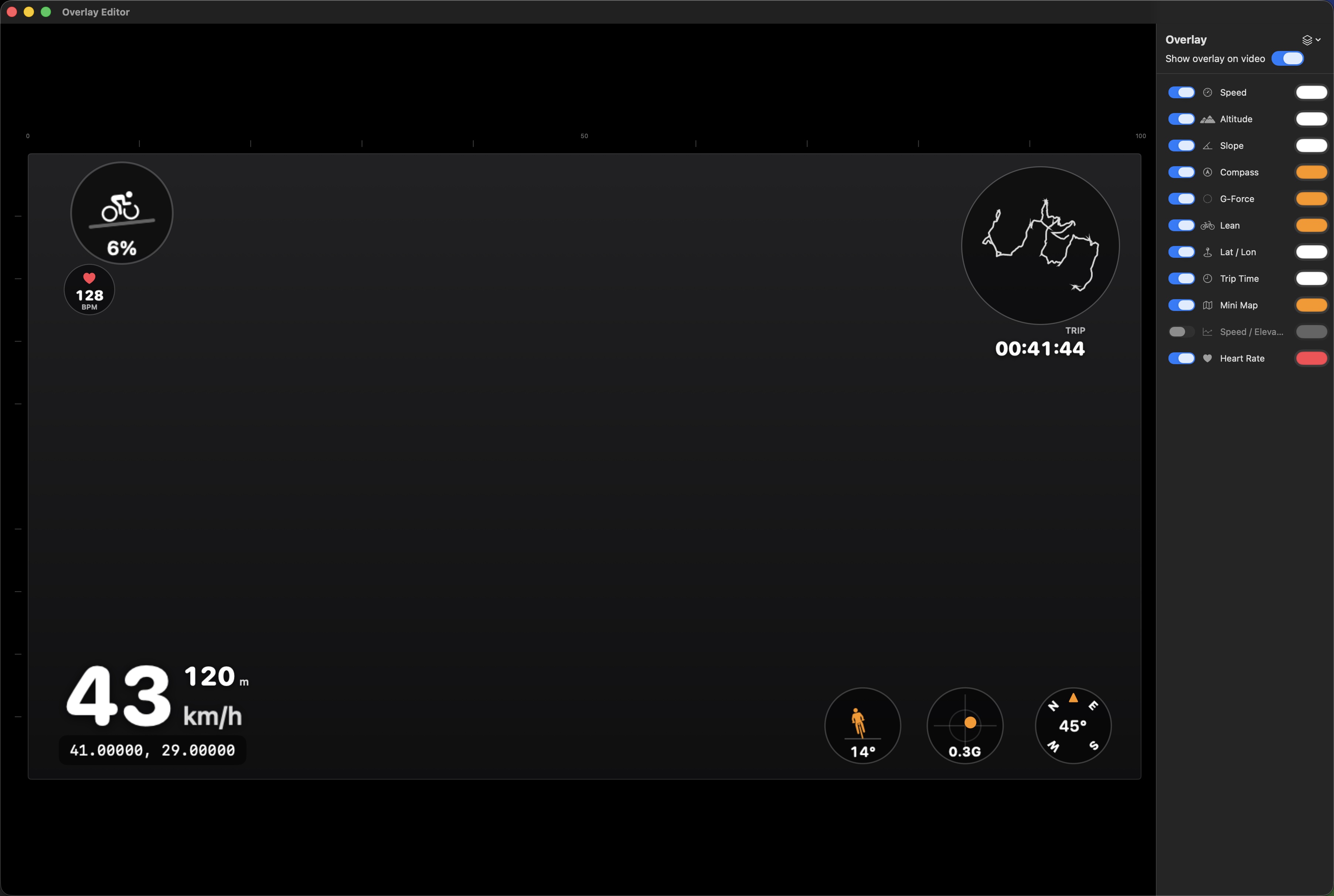
Düzenleyiciyi açmak için Overlays'e tıkla. On dokuz veri öğesi — hız, yükseklik, eğim, pusula, G kuvveti, yatış, nabız, sıcaklık, GPS kaynağı, koordinatlar, sürüş süresi, mini harita, hız/yükseklik grafiği ve altı göstergelik EV paneli — 16:9 tuvalde yapışma, kılavuz ve cetvellerle serbestçe yerleştirilir, boyutlandırılır ve renklendirilir.
EV paneli
CAN donanımlı bir elektrikli motosiklette kaydedilen sürüşler (Tripper .trip) altı gösterge daha açar: güç ve akım kadranları, kırmızı bölgeli bir devir saati, dolumu %30 altında turuncuya, %15 altında kırmızıya dönen grafik bir batarya, sürüşün gözlenen aralığında paket voltajı ve sürüş modu rozeti. Kadranlar sürüşün gerçek zirvelerine makul payla kendiliğinden ölçeklenir, ibreler gerçek bir gösterge paneli gibi sönümlüdür ve bus'ı olmayan sürüşlerde panelin tamamı kendini gizler — kısa bus kopmaları köprülenir, göstergeler asla göz kırpmaz.
Tasarım katmanları
İstediğin kadar metin, çizgi, kutu ve degrade katmanı ekle (+ menüsü). Metin kurulu her yazı tipi, kesim ve boyutu kullanır — düzenlemek için tuvalde çift tıkla. Çizgi ve kutularda kalınlık, düz/kesik/noktalı stil, döndürme, uzunluk ve (kutularda) köşe yuvarlaklığı var. Degradeler rengini Photoshop tarzı bir tutamaç çizgisi boyunca şeffafa soldurur — kısmi geçiş için tuval dışından başlat; klasik kullanım alt üçte biri karartmak. Katmanları sağ tık ya da Delete ile çoğalt/sil.
Düzenleme
- Çoklu seçim: ⇧-tık ya da seçim çerçevesi. Grubu birlikte taşı (yapışmayla), köşe tutamacı ya da sürgüyle oransal ölçekle — veya ölçek alanına tam bir yüzde yaz.
- Kılavuzlar: tıpkı Photoshop’taki gibi cetvellerden sürükleyip çıkar; öğeler onlara yapışır, cetvele geri sürüklemek siler. Kılavuzlar her öğenin üstünde çizilir; kenar çubuğundaki Guide opacity sürgüsü onları fısıltıdan tam güce ayarlar — sürüklediğin kılavuz her zaman tam güçte görünür.
- Katman sırası: kenar çubuğu bir katman panelidir — satırları sürükleyerek sırala (üst = en önde), sağ tıkla Öne/Arkaya gönder ya da ⌘] / ⌘[ ile adımla.
- Ön ayarlar: yerleşikler (EV Dashboard dahil), kendininkileri kaydet, dosya olarak dışa/içe aktar — ön ayar değiştirince tasarım katmanların korunur. Düzen proje başına saklanır.
- Birimler: metrik veya emperyal — her yerde birden. Canlı önizleme dışa aktarmayla birebir aynıdır — aynı yazı tipleri, aynı geometri, aynı simgeler.
- Settings’teki Time Reference, sürüş saatlerinin hangi saati kullanacağını seçer: Video, GPS veya Trip (giriş noktanda 00:00).
Dışa aktarma
Katmanlı video
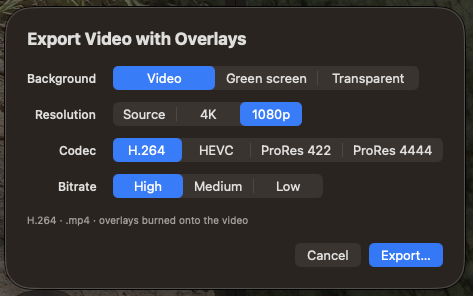
- Çözünürlük: Kaynak, 4K veya 1080p — katmanlar tam çıkış çözünürlüğünde işlenir, 4K’da bile keskin.
- Codec: H.264, HEVC veya ProRes; Apple Silicon’da GPU hızlandırmalı, ses olduğu gibi korunur, tahmini süreli canlı ilerleme.
- Arka plan: videonun üzerine, chroma-key yeşil ekran ya da şeffaf ProRes 4444 alfa — kurgu programında birleştir.
- Giriş/çıkış bölgesi dışa aktarmayı sınırlar: zaman çizelgesi satırındaki Set In / Set Out düğmeleriyle (I / O) ayarla.
Kaydın kendisi
- Yeniden haritalanmış kayıt (hizalı projeler): GPX, KML, KMZ veya NMEA, video zaman çizelgesine oturtulmuş — diğer araçlar için birebir eşlik eden dosya; işaretçilerin yol noktası olur.
- Ham kayıt (video yok ya da henüz hizalanmadı): orijinal sürüş zaman damgalarıyla dışa aktarılır — GPS Sync’i dönüştürücü olarak kullan, ör. Tripper .trip → GPX. 2.2'den beri giriş/çıkış bölgesine de uyar: bölgeyi sürüş zaman çizelgesinde tutamaçlarla ya da I / O ile ayarla; yalnızca o örnekler yazılır, içindeki sürüş işaretçileri de yol noktası olarak gelir (KML placemark, NMEA $GPWPL).
Senaryo: YouTube kurgusu için katman
- Sürüşünü eşitle; kurguladığın bölümün etrafına Giriş/Çıkış koy.
- Katmanı tasarla, sonra şeffaf arka planla (ProRes 4444) dışa aktar.
- Dışa aktarımı Final Cut / Premiere / Resolve’daki kurgunun üzerine bırak — aynı görüntüyle birebir hizalanır.
Projeler ve yedekler
- Save Project (⌘S) bir .gsv projesi yazar: her kanalın örnekleri ve hizalaması, klip düzeni, kırpmalar, gruplar, işaretçiler, katman düzeni, dışa aktarma bölgesi — oynatma çizgisinin konumu bile.
- Pack Project… (File menüsü) projeyi, orijinal kliplerle ve kayıt dosyasıyla birlikte tek bir kendi kendine yeten klasöre kopyalar — bir sürüşü arşivlemenin ya da başka bir Mac’e taşımanın yolu.
- Medya mı taşındı? Tek bir yeniden bağlama paneli klasörü, tüm klipleri veya herhangi bir klibi kabul eder; kardeş dosyalar kendiliğinden bulunur. Eksik klipler tam uzunlukta siyah çevrimdışı yer tutucular olarak yüklenir; hizalama asla bozulmaz — ne zaman istersen yeniden bağla.
- Her yıkıcı adım ⌘Z ile geri alınabilir.
Büyüteç
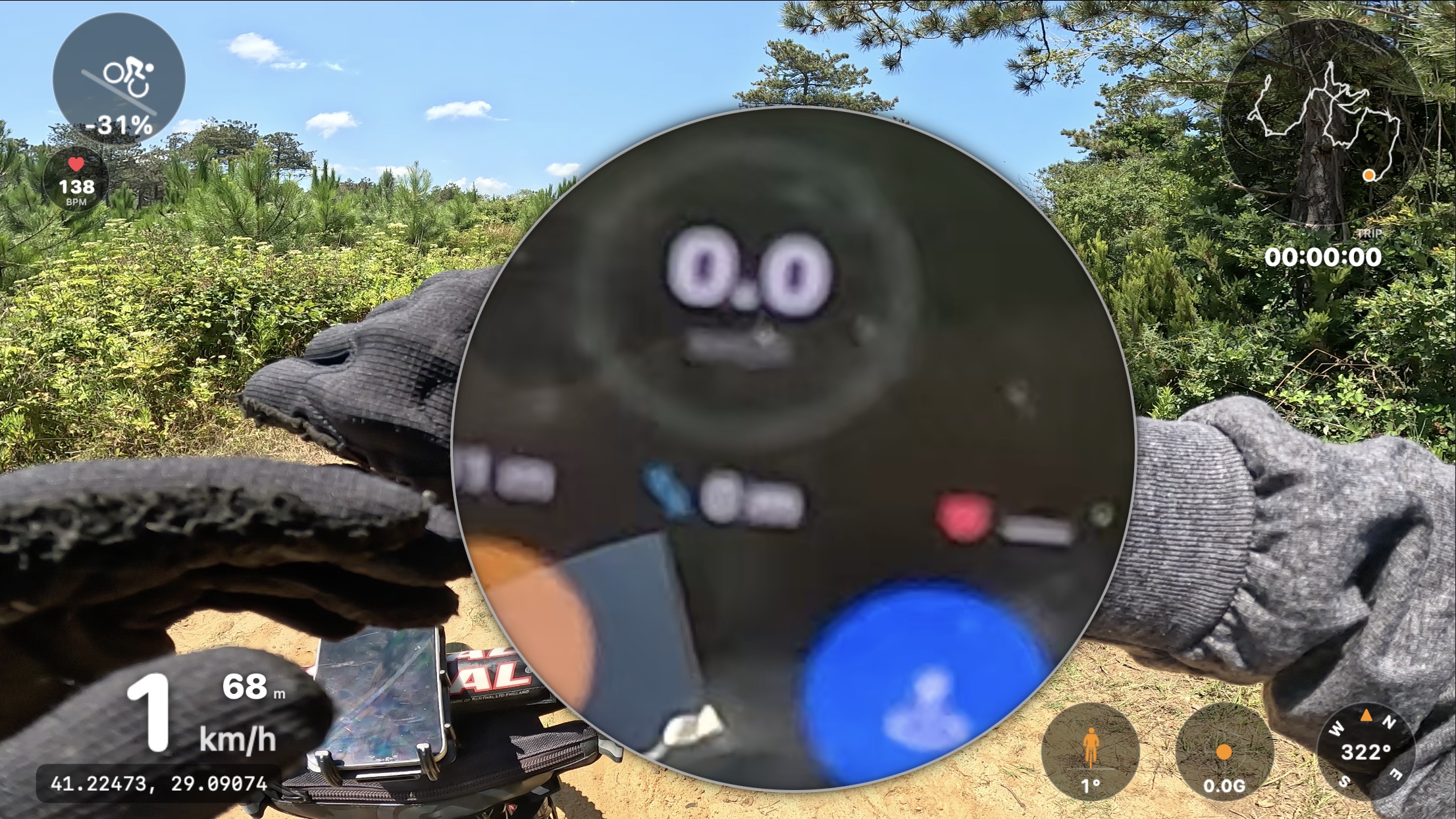
Z'ye (ya da önizlemenin üzerindeki büyüteç düğmesine) bas: tam çözünürlüklü kaynaktan okuyan bir büyüteç — ölçeklenmiş önizlemeden değil. Eşitleme anını ararken karedeki bisiklet bilgisayarını, saati ya da göstergeyi okumak için yapıldı.
- Tıklayarak sabitle (tekrar tıkla, bırak) — sen tararken yerinde durur.
- Kaydırma büyütmeyi değiştirir; ⇧-kaydırma camı boyutlandırır.
Klavye kısayolları
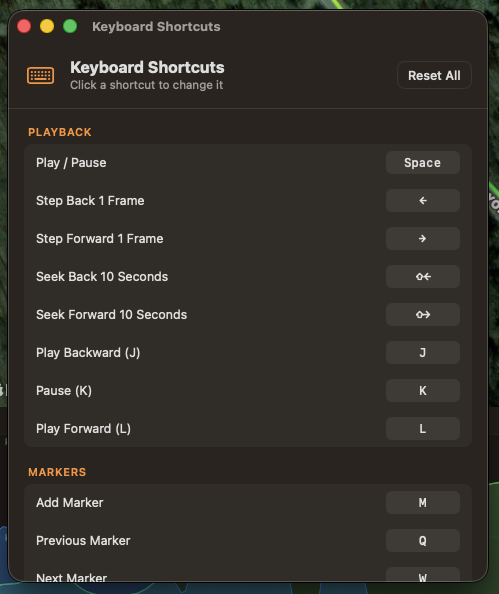
Varsayılanlar aşağıda — uygulama kısayollarının hepsi GPS Sync → Keyboard Shortcuts… penceresinden yeniden atanabilir. ⌘'li proje komutları standart macOS menü öğeleridir.
| Oynatma | |
|---|---|
| Oynat / duraklat | Boşluk |
| 1 kare / 10 sn adımla | ← → / ⇧← ⇧→ |
| Geri / duraklat / ileri | J K L |
| Giriş / çıkış bölgesi | |
|---|---|
| Giriş / çıkış noktası koy | I / O |
| Giriş / çıkış noktasına git | ⇧I / ⇧O |
| Zaman çizelgesi | |
|---|---|
| Yakınlaştır / uzaklaştır / sığdır | + − ⇧Z |
| Oynatma çizgisinde böl | ⌘B |
| Seçimi 1 kare / 5 kare kaydır | ⌘⌥← ⌘⌥→ / ⇧⌘⌥← ⇧⌘⌥→ |
| Seçiliyi sil | Delete |
| Grupla / grubu dağıt | ⌘G / ⇧⌘G |
| Seçiliyi göster / gizle | V |
| İşaretçi ekle · önceki · sonraki | M Q W |
| Kesim işaretle | C |
| Harita ve görünümler | |
|---|---|
| Takip · stil · 3B | F T D |
| Hız / eğim / G kuvveti renklendirmesi | S G A |
| Grafik takibi | ⇧F |
| Büyüteç · sığdır/doldur önizleme | Z · X |
| Katman düzenleyici | |
|---|---|
| Seçimi 1 px / 10 px kaydır | ←→↑↓ / ⇧+oklar |
| Seçili tasarım katman(lar)ını sil | Delete |
| Bir öne / bir arkaya | ⌘] / ⌘[ |
| En öne / en arkaya | ⇧⌘] / ⇧⌘[ |
| Proje | |
|---|---|
| Yeni / aç | ⌘N / ⌘O |
| Kaydet / farklı kaydet | ⌘S / ⇧⌘S |
| Geri al | ⌘Z |
| Settings | ⌘, |
| Ana pencere | ⌘0 |